

編輯:中興刷機教學
這是官方版本的 SD 卡升級指導,涵蓋備份、標準升級、強制升級與升級後還原四個部分。內容比多數第三方教程嚴謹,尤其是強制升級那一段,開不了機時是唯一的救命繩。
SD 卡升級在正常情況下會保留用戶所有數據,但仍強烈建議先備份個人資料以防萬一。
1、升級前請取出 SIM 卡,並使用「備份和恢復」功能把手機資料備份起來(需用到 SD 卡)。進入菜單選擇「本地備份」,勾選需要的項目(建議全部勾選),如下圖 1-1、1-2 所示:
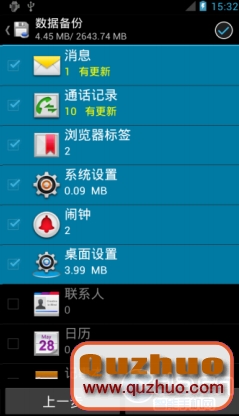
圖 1-1 圖 1-2
注:
1、「本地備份」可備份手機本地存儲的電話本、短信、通話記錄以及第三方應用軟件等資料;「數據恢復」則可還原上述內容。
2、確認 SD 卡裡的 update.zip 與待升級機型一致,請勿修改檔名與副檔名。
3、確認電量在兩格以上,不足請先充電。嚴禁一邊充電一邊執行 SD 卡升級,以免發生資料遺失與下載死機。
4、升級過程中請勿在手機上做其他操作,也請勿強行拔下電池。
5、SD 卡升級一般約 3 分鐘完成。若超過 3 分鐘未見手機自動重啟或響應,請重新升級。若機器不開機,請執行強制升級;強制升級仍無效,請聯繫售後服務代理處理。(部分 SD 卡因讀寫速度較慢,升級時間會偏長。)
1、從中興官網下載對應機型的 SD 卡升級包,將 update.zip 放在 SD 卡根目錄(檔名必須為 update.zip),如下圖 2-1 所示:
透過手機的文件管理器確認 SD 卡中的檔案是否正常:文件管理器 → sdcard → update.zip
2、確認可查詢到版本後返回主畫面,點擊 MENU → 設定 → 關於手機 → 系統軟件更新 → 存儲卡升級,如下圖 2-2 至 2-5:
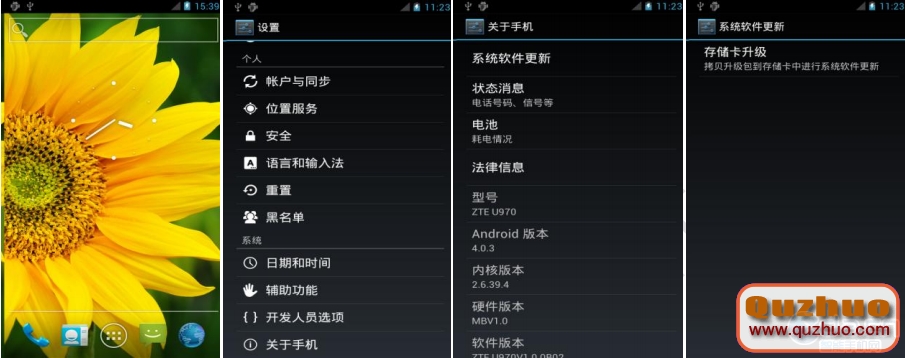
圖 2-2 圖 2-3 圖 2-4 圖 2-5
3、點擊「存儲卡升級」。若版本軟件已在 SD 卡根目錄,會出現提示界面(圖 2-6);若手機未安裝 SD 卡或根目錄下沒有升級包,則會提示「存儲卡中未發現升級包,請確認升級包已拷貝到存儲卡的根目錄中!」(圖 2-7)。
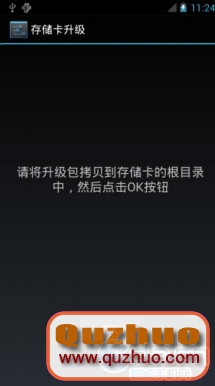
圖 2-6 圖 2-7
4、在「存儲卡升級」界面(圖 2-6)點擊「OK」,此時手機自動關機,如圖 2-8:
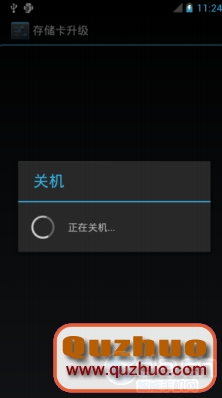
圖 2-8
5、重啟後直接進入 SD 卡升級界面(圖 2-9):


圖 2-9
6、若出現圖 2-10 的畫面,請檢查軟件升級包是否正確。
圖 2-10
7、升級完成後手機會再次重啟,整個升級流程結束。
若手機出現無法正常開機的故障,請按以下方式強制升級。
1、確認已將對應的升級包拷入 SD 卡。
2、手機處於關機狀態下,長按音量 − 鍵和開機鍵(如圖 3-1),待手機進入升級界面後鬆開,此時手機進入強制升級模式(如圖 3-2)。

圖 3-1 圖 3-2
3、升級完畢後手機將重新啟動進入待機界面,強制升級完成(如圖 3-3)。

圖 3-3
1、進入菜單選擇 備份與恢復,點擊「數據恢復」,如圖 4-1、4-2:
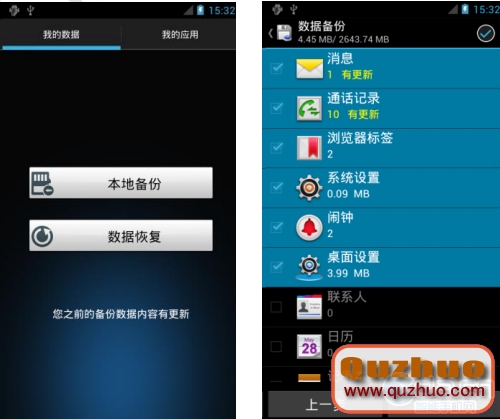
圖 4-1 圖 4-2
點擊需要還原的備份包並確認,點擊「完成」後數據恢復即結束,如圖 4-3 至 4-5:
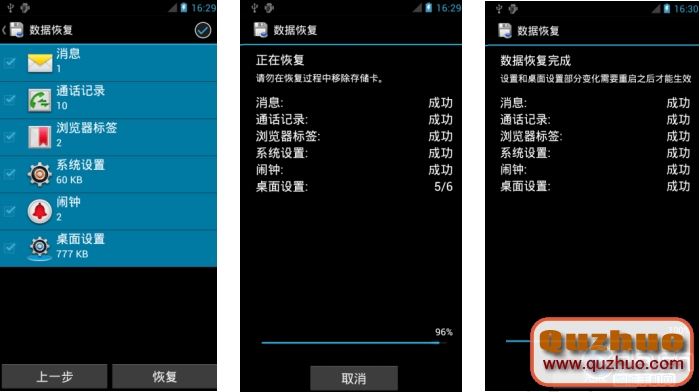
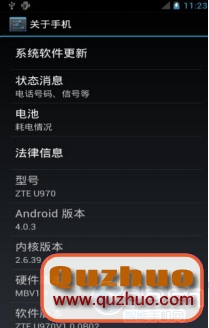
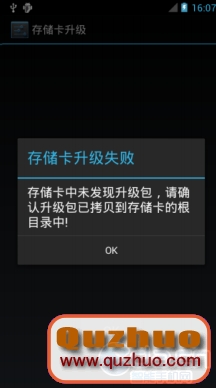
圖 4-3 圖 4-4 圖 4-5
2、升級完畢後進入 MENU → 設定 → 關於手機,查看軟件版本是否產生變化,以確認版本升級情況(如圖 4-5)。
 中興 V880 進入 FTM 模式的方法
FTM 模式通常在手機變磚、需要刷回官方 ROM 時才會用到,但仍有不少人不知道怎麼進。步驟其實只有兩下: 1. 先將手機關機。 2. 在關機狀態下按住電源鍵的同時,再按
 中興 U950 官方底包精簡卡刷 ROM:百分比電量與歸屬地
本 ROM 為中興 U950 官方底包精簡卡刷版本,作者為萌萌此兒。 ROM 簡介 採用 Android 4.0.4 原生態內核編譯,優化記憶體。 已加入 ROOT 權限
 中興 U960s 線刷教學:驅動安裝與 ROM 下刷圖文步驟
先說明一個前提:U960s 目前沒有獨立的單機 ROOT 工具,要取得最高權限只能透過刷機達成。而 U960s 流通的 ROM 大多數是線刷包,市面上那些卡刷包基本上是搭
 中興 V9815(Grand Memo)一鍵 ROOT 詳細教程
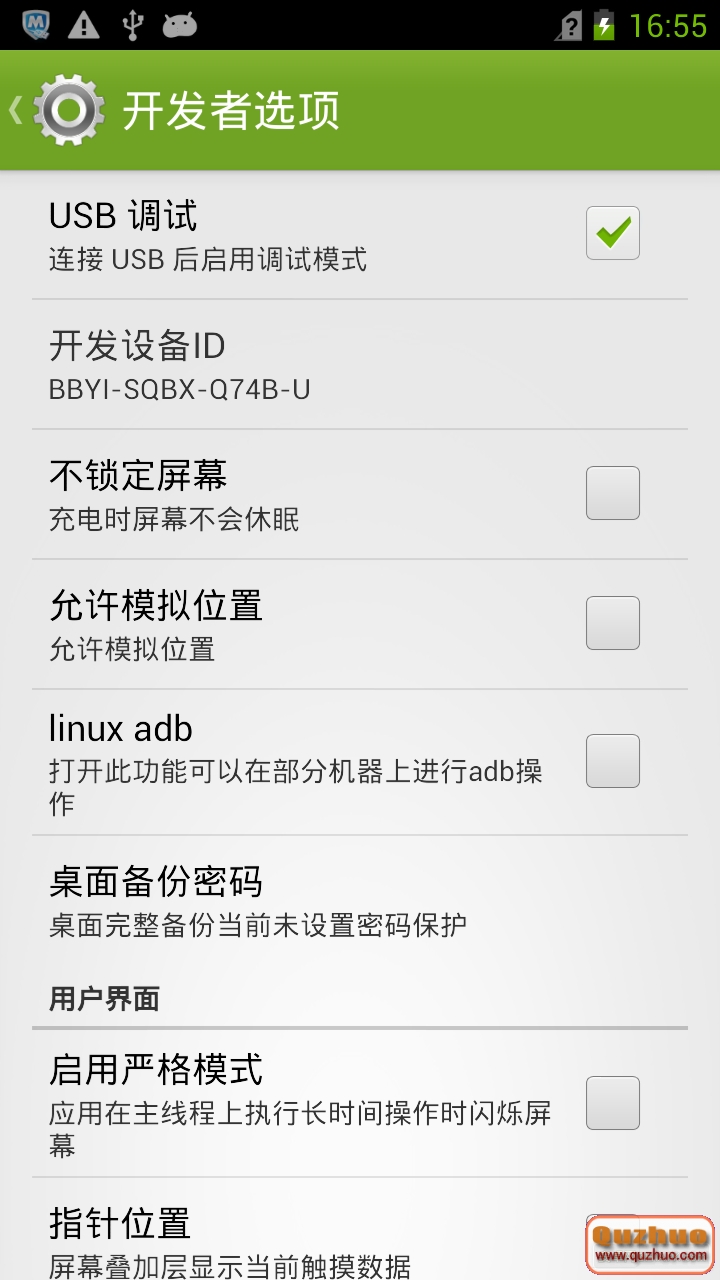
不少 Grand Memo 使用者只想 ROOT、不想刷 Recovery,但 z4root、百度一鍵 ROOT、手機管家、KingRoot 這些常見工具試了一圈都失敗。