

編輯:中興刷機教學
国产手機的刷機教學不像三星、HTC 那樣随处可見,很多人買了 V880 卻不知道從哪下手。這篇以樂蛙 ROM 為例,把整個流程拆成「對分區 → 裝 Recovery → 刷 ROM」三段。
· 本教程已在 Windows 32 位操作系統下測試通過。
· 刷前請先備份手機中的個人資料,便於恢復。
· 刷前確保手機電量在 50% 以上。
· 請確認電腦已正確安裝中興 V880/V880+ 驅動。
第一步是否執行視 ROM 而定,取決於該 ROM 支援哪個分區模式。以下以樂蛙 ROM 為例。
樂蛙 ROM 目前支援 Gen2 與 Gen3 兩種分區模式,以下以 Gen2 為例。刷機前請先確認你的 V880 屬於哪一版;若已是 Gen2,直接跳到第 2 步。
1、把樂蛙 ROM 放入 SD 卡根目錄(在電腦上操作)。下載 ROM 包後直接放進根目錄,不要解壓。
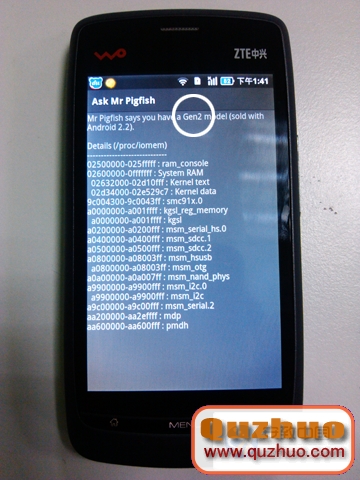
2、確認手機分區模式(在手機上操作)。下載 pigfish.apk 並運行,若顯示為 Gen2 即可:
3、Gen1 升級為 Gen2(在手機上操作)。下載 Gen1-to-Gen2.zip,將解壓得到的檔案拷貝到 SD 卡根目錄,關機並拔出電池,等待三秒再裝回電池,依次長按音量 + 鍵、電源鍵保持 5 秒:
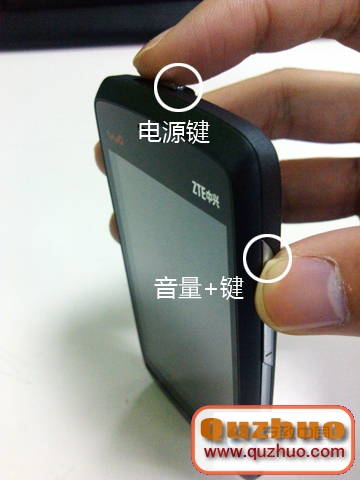
手機會自動升級至 Gen2。升級完成後請刪除 SD 卡上的 Gen1-to-Gen2.zip,避免下次誤刷。
注意:如果你是 2011 年 3 月之後的 B10 版機器,開機組合鍵需改用 電源鍵 + MENU 鍵(部分機器為房子鍵)+ 音量鍵上。
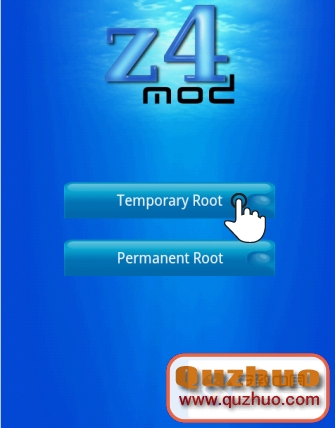
1、獲取 Root 權限(在手機上操作)。下載 z4root tool.apk 與 OneClickRecovery.apk 並安裝。打開 z4root tool,點擊 Temporary Root 取得臨時 Root 權限:
2、安裝 Recovery(在手機上操作)。打開 OneClickRecovery,點擊 Push here to install Clockwork recovery:
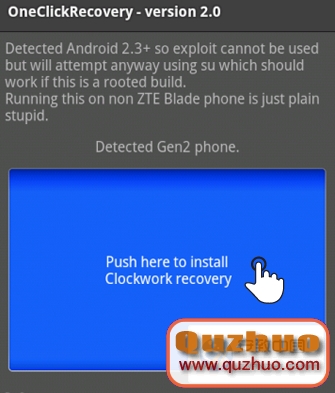
手機會自動關機並進入 Recovery 模式。
1、進入 Recovery(在手機上操作)。關機狀態下依次長按 房子鍵、音量 + 鍵、電源鍵:
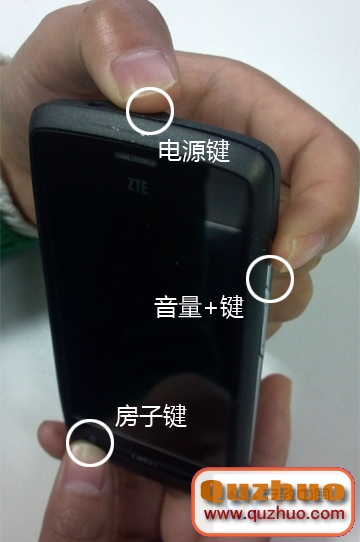
用音量鍵控制光標上下移動,按房子鍵確認。
2、清空數據:
選擇 Wipe data/factory reset,確認
選擇 Yes — delete all user data,確認,等待完成
選擇 Wipe cache partition,確認
選擇 Yes — Wipe Cache,確認,等待完成
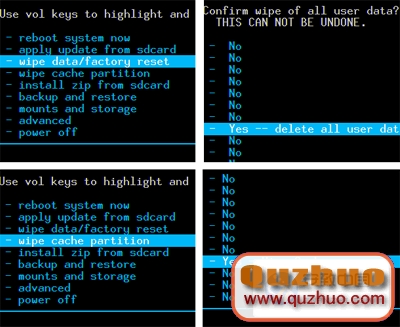
3、刷入 ROM:
選擇 install zip from sdcard,確認
選擇 choose zip from sdcard,確認
用音量鍵移動光標,找到之前放入 SD 卡根目錄的樂蛙 V880 ROM 包
選擇 Yes — Install LeWa_ROM_V880_\*\*\*\*\*\*\*.zip,確認開始刷機
按返回鍵回到 Recovery 根菜單,選擇 reboot system now,確認
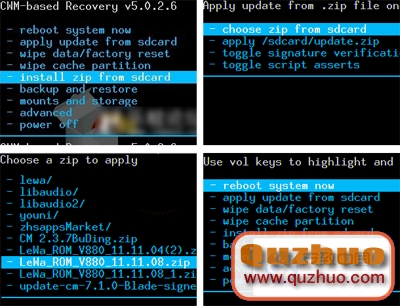
手機將會重啟,請稍待片刻。恭喜,你的中興 V880 刷機成功了。

附件.rar(21.25 MB)
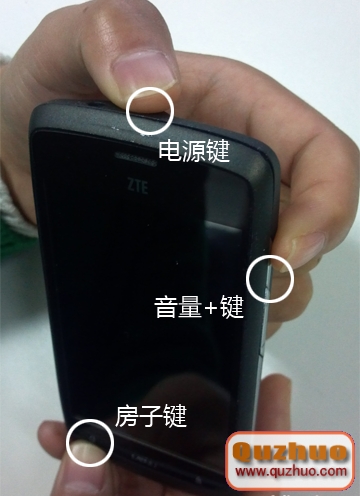 中興 V880 刷機後無法開機或無限重啟的解法
刷機後開不了機、開機一直重跑動畫,甚至忘記解鎖密碼——這些狀況在 V880 上相當常見,新機使用者尤其容易束手無策。好消息是,大多數案例都能靠「雙清」救回來。 第一步:進
 中興 U950 純官方精簡優化 ROM
本 ROM 為中興 U950 的純官方精簡優化版本。 製作背景 官方 ROM 的特點是穩定、流暢,但通常會加入電信運營商與合作商的應用,導致 ROM 包變得臃腫,造成開機
 中興 N880S Android 2.3.7 CM7 穩定 ROM
本 ROM 為中興 N880S 的 Android 2.3.7 CM7 穩定版本,速度比原廠 ROM 流暢。 主要特色 各項功能正常,相機與攝像可用,Wi-Fi 便攜熱點
 中興 U795 高仿三星 S4 UI 美化 ROM
本 ROM 為中興 U795 的高仿三星 S4 UI 美化版本,加入天使翅膀信號等視覺元素。 版本資訊 機型:ZTE/中興 U795Android 版本:4.0ROM 版