

編輯:中興刷機教學
想讓手裡的中興 U880 煥然一新?這篇整理自網路的刷機流程,把開機前的準備、驅動安裝、Recovery 刷入到最後刷進 ROM 的每一步都拆開來寫,照著做就能完成。
1. 整個流程需要在 Windows 系統下操作。
2. 手機電量請維持在 50% 以上,中途沒電是最常見的失敗原因。
3. 刷機會清空資料,出發前務必備份。
4. 以下步驟整理自公開網路資源,實際操作請自行評估風險。
最省事的方式是用手機內建的備份功能,把聯絡人、簡訊先存一份;如果想要更完整的備份,建議改用豌豆莢這類電腦端工具,把應用程式與資料一起打包。
Step 1 下載對應 U880 的 ROM 卡刷包。
Step 2 下載刷機工具包。
Step 3 把 ROM 壓縮檔解開(解壓密碼:nduoa.com),取得其中的 .zip 卡刷包,直接放到 SD 卡根目錄,不必再解壓。
Step 1 先確認「USB 調試」已開啟:進入「設定」→「應用程式」→「開發」,把「USB 調試」勾選起來。
Step 2 確認電腦端的手機驅動完整可用,建議用豌豆莢或魔樂手機精靈代勞。
註:安裝過程中電腦可能跳出提示視窗,用滑鼠左鍵點「確認」或「永遠安裝這個驅動」即可。
Step 1:刷入 Recovery
先把 onekey 資料夾放到 SD 卡根目錄,接著:
1. 手機必須已經 ROOT。
2. 用數據線接上電腦,點「開始」→「執行」→ 輸入 cmd。把 adb shell 資料夾解壓到 C 槽根目錄後,依序輸入 cd .. 回車、cd .. 回車、cd adb shell 回車,切換到該目錄。
3. 輸入 adb shell。
4. 輸入 su(手機跳出授權提示時點「允許」;若完全沒有提示,請回頭檢查驅動與 ROOT 狀態)。
5. 出現 # 符號後,輸入 cp /sdcard/onekey/flash_image /data
6. 接著輸入 chmod 777 /data/flash_image
7. 再輸入 /data/flash_image recovery /sdcard/onekey/recovery.img
8. 等畫面沒有反應後,輸入 reboot recovery,手機會自動重啟並進入 Recovery。
Step 2:在 Recovery 中刷入 ROM
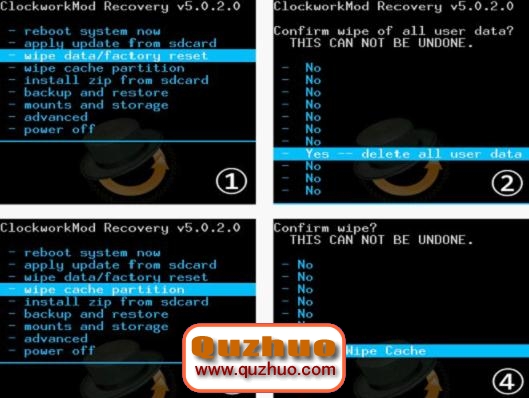
進入 Recovery 後,音量鍵負責移動、HOME 鍵負責確認。
a. 選擇 wipe data/factory reset → Yes — delete all user data,耐心等約 30 秒;接著 wipe cache partition → Yes — Wipe Cache。
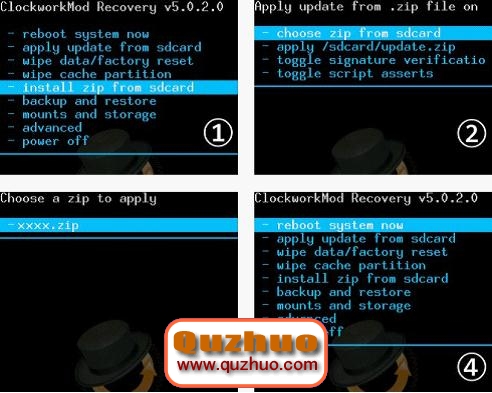
b. 選擇 install zip from sdcard → choose zip from sdcard → 找到剛才那個 .zip → Yes — install,等待數分鐘;完成後按返回鍵,選擇 reboot system now 讓手機重啟。
首次開機會比平常久很多,這是正常的初始化過程,請耐心等待。刷機這件事很吃經驗,遇到問題多試幾次、多對照步驟,通常都能找到癥結。
 中興 V988 官方 SD 卡強制升級刷機教學
刷第三方 ZIP 包時,用刷機精靈之類的一鍵工具通常很輕鬆,但工具出問題導致刷機失敗時,就需要用官方韌體強制升級把機器救回來。 準備工作 備份個人資料,確保電量充足。
 中興 V880 SD 卡分區圖文教學:Ext 與 Swap 怎麼設
不少 V880 使用者想幫 SD 卡分區(通常為了 App2SD 或虛擬記憶體),卻不知道從何下手。其實只要照著 Recovery 裡的選單一步步走即可。 注意:分區會清
 中興 U807 手動取得 ROOT 權限流程
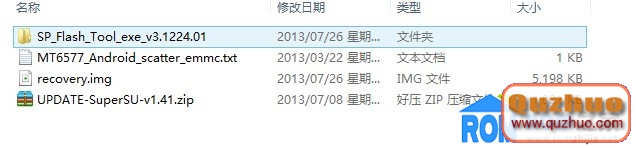
U807 要怎麼取得 ROOT 權限?這裡示範以 SP Flash Tool 手動刷入客製 Recovery,再透過 Recovery 刷入 SuperSU 的標準做法。
 中興 U880 刷機後這樣改:自訂系統版本號與機型顯示
很多人幫中興 U880 刷完機之後,設定裡的版本資訊會顯示 ROM 作者的名字。如果你不想看到這個,想改成自己的機型版本,下面這個方法可以用。 一、修改前的準備 1.