編輯:Android技術基礎
前面我們已經跟大家講解了實現底部導航欄的兩種方案,但是這兩種方案只適合普通的情況,如果 是像新浪微博那樣的,想在底部導航欄上的item帶有一個紅色的小點,然後加上一個消息數目這樣, 前面兩種方案就顯得無力了,我們來看看別人的APP是怎麼做的,打開手機的開發者選項,勾選裡面的: 顯示布局邊界,然後打開我們參考的那個App,可以看到底部導航欄是這樣的:
從上面這個圖我們就可以看出,這種底部導航欄不是簡單的TextView或者RadioGroup構成的, 大概布局方案可能是:外層一個LinearLayout,中間一個RelativeLayout,而在中間有一個TextView, 然後再在TextView的右上角有一個紅色圓圈背景的TextView或者一個紅色的小點; 大概就這樣,而這些小點平時的時候應該設置的不可見,當收到信息推送,即有相關類別信息的 時候再可見,並且顯示對應的信息數目!那麼下面我們就來實現下這種底部導航欄的效果, 另外,為了方便演示,這裡就不演示Fragment的切換效果了!另外順道復習下Fragment獲得Activity 中的組件的知識點!
為了方便理解,這裡通過點擊按鈕的形式,模擬收到推送信息,然後顯示紅色點!
運行效果圖:
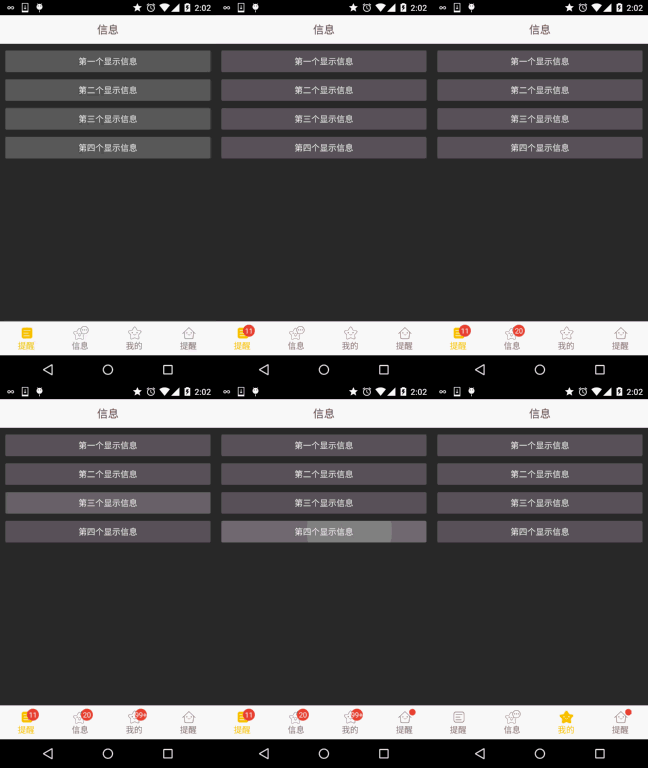
好的,接下來我們就來實現上面這個效果~
和前面一樣,准備好drawable系列的資源:
文字資源:tab_menu_text.xml
<?xml version="1.0" encoding="utf-8"?>
<selector xmlns:android="http://schemas.android.com/apk/res/android">
    <item android:color="@color/text_yellow" android:state_selected="true" />
    <item android:color="@color/text_gray" />
</selector>
圖標資源:tab_menu_better.xml
<?xml version="1.0" encoding="utf-8"?>
<selector xmlns:android="http://schemas.android.com/apk/res/android">
    <item android:drawable="@mipmap/tab_better_pressed" android:state_selected="true" />
    <item android:drawable="@mipmap/tab_better_normal" />
</selector>
照著把其他三個也撸出來~!
因為四個選項的TextView以及右上角的紅點數字屬性都差不多,如下:
 <TextView
                    android:id="@+id/tab_menu_channel"
                    android:layout_marginTop="5dp"
                    android:layout_width="wrap_content"
                    android:layout_height="48dp"
                    android:layout_centerInParent="true"
                    android:textColor="@drawable/tab_menu_text"
                    android:drawableTop="@drawable/tab_menu_channel"
                    android:text="@string/tab_menu_alert"/>
                <TextView
                    android:layout_width="20dp"
                    android:layout_height="20dp"
                    android:background="@mipmap/bg_num"
                    android:layout_toRightOf="@+id/tab_menu_channel"
                    android:layout_marginLeft="-10dp"
                    android:text="99+"
                    android:textSize="12sp"
                    android:gravity="center"
                    android:textColor="@color/text_white"/>
我們將他們抽取出來,寫到style.xml裡:
<style name="tab_menu_text">
    <item name="android:layout_marginTop">5dp</item>
    <item name="android:layout_width">wrap_content</item>
    <item name="android:layout_height">48dp</item>
    <item name="android:layout_centerInParent">true</item>
    <item name="android:textColor">@drawable/tab_menu_text</item>
</style>


<style name="tab_menu_bgnum">
    <item name="android:layout_width">20dp</item>
    <item name="android:layout_height">20dp</item>
    <item name="android:background">@mipmap/bg_num</item>
    <item name="android:layout_marginLeft">-10dp</item>
    <item name="android:textSize">12sp</item>
    <item name="android:gravity">center</item>
    <item name="android:textColor">@color/text_white</item>
</style>
然後開始編寫我們的activity.xml布局:
<RelativeLayout xmlns:android="http://schemas.android.com/apk/res/android"
    xmlns:tools="http://schemas.android.com/tools"
    android:layout_width="match_parent"
    android:layout_height="match_parent"
    tools:context=".MainActivity">


    <RelativeLayout
        android:id="@+id/ly_top_bar"
        android:layout_width="match_parent"
        android:layout_height="48dp"
        android:background="@color/bg_topbar">

        <TextView
            android:id="@+id/txt_topbar"
            android:layout_width="match_parent"
            android:layout_height="match_parent"
            android:layout_centerInParent="true"
            android:gravity="center"
            android:text="信息"
            android:textColor="@color/text_topbar"
            android:textSize="18sp" />

        <View
            android:layout_width="match_parent"
            android:layout_height="2px"
            android:layout_alignParentBottom="true"
            android:background="@color/div_white" />

    </RelativeLayout>


    <LinearLayout
        android:id="@+id/ly_tab_menu"
        android:layout_width="match_parent"
        android:layout_height="56dp"
        android:layout_alignParentBottom="true"
        android:background="@color/bg_white"
        android:orientation="horizontal">

        <LinearLayout
            android:id="@+id/ly_tab_menu_channel"
            android:layout_width="0dp"
            android:layout_height="match_parent"
            android:layout_weight="1"
            android:gravity="center">

            <RelativeLayout
                android:layout_width="wrap_content"
                android:layout_height="match_parent"
                android:padding="5dp">

                <TextView
                    android:id="@+id/tab_menu_channel"

                    android:drawableTop="@drawable/tab_menu_channel"
                    android:text="@string/tab_menu_alert" />

                <TextView
                    android:id="@+id/tab_menu_channel_num"

                    android:layout_toRightOf="@+id/tab_menu_channel"
                    android:text="99+"
                    android:visibility="gone" />
            </RelativeLayout>
        </LinearLayout>

        <LinearLayout
            android:id="@+id/ly_tab_menu_message"
            android:layout_width="0dp"
            android:layout_height="match_parent"
            android:layout_weight="1"
            android:gravity="center">

            <RelativeLayout
                android:layout_width="wrap_content"
                android:layout_height="match_parent"
                android:padding="5dp">

                <TextView
                    android:id="@+id/tab_menu_message"

                    android:drawableTop="@drawable/tab_menu_message"
                    android:text="@string/tab_menu_profile" />

                <TextView
                    android:id="@+id/tab_menu_message_num"

                    android:layout_toRightOf="@+id/tab_menu_message"
                    android:text="99+"
                    android:visibility="gone" />
            </RelativeLayout>
        </LinearLayout>


        <LinearLayout
            android:id="@+id/ly_tab_menu_better"
            android:layout_width="0dp"
            android:layout_height="match_parent"
            android:layout_weight="1"
            android:gravity="center">

            <RelativeLayout
                android:layout_width="wrap_content"
                android:layout_height="match_parent"
                android:padding="5dp">

                <TextView
                    android:id="@+id/tab_menu_better"

                    android:drawableTop="@drawable/tab_menu_better"
                    android:text="@string/tab_menu_pay" />

                <TextView
                    android:id="@+id/tab_menu_better_num"

                    android:layout_toRightOf="@+id/tab_menu_better"
                    android:text="99+"
                    android:visibility="gone" />
            </RelativeLayout>
        </LinearLayout>


        <LinearLayout
            android:id="@+id/ly_tab_menu_setting"
            android:layout_width="0dp"
            android:layout_height="match_parent"
            android:layout_weight="1"
            android:gravity="center">

            <RelativeLayout
                android:layout_width="wrap_content"
                android:layout_height="match_parent"
                android:padding="5dp">

                <TextView
                    android:id="@+id/tab_menu_setting"

                    android:drawableTop="@drawable/tab_menu_setting"
                    android:text="@string/tab_menu_alert" />

                <ImageView
                    android:id="@+id/tab_menu_setting_partner"
                    android:layout_width="12dp"
                    android:layout_height="12dp"
                    android:layout_marginLeft="-5dp"
                    android:layout_toRightOf="@id/tab_menu_setting"
                    android:visibility="gone"
                    android:src="@mipmap/partner_red" />

            </RelativeLayout>
        </LinearLayout>

    </LinearLayout>

    <View
        android:id="@+id/div_tab_bar"
        android:layout_width="match_parent"
        android:layout_height="2px"
        android:layout_above="@id/ly_tab_menu"
        android:background="@color/div_white" />


    <FrameLayout
        android:id="@+id/ly_content"
        android:layout_width="match_parent"
        android:layout_height="match_parent"
        android:layout_above="@id/div_tab_bar"
        android:layout_below="@id/ly_top_bar"/>


</RelativeLayout>
Fragment布局由四個普通按鈕構成:
fg_my.xml:
<?xml version="1.0" encoding="utf-8"?>
<LinearLayout xmlns:android="http://schemas.android.com/apk/res/android"
    android:layout_width="match_parent"
    android:layout_height="match_parent"
    android:orientation="vertical"
    android:padding="5dp">

    <Button
        android:id="@+id/btn_one"
        android:layout_width="match_parent"
        android:layout_height="wrap_content"
        android:text="第一個顯示信息"/>

    <Button
        android:id="@+id/btn_two"
        android:layout_width="match_parent"
        android:layout_height="wrap_content"
        android:text="第二個顯示信息"/>

    <Button
        android:id="@+id/btn_three"
        android:layout_width="match_parent"
        android:layout_height="wrap_content"
        android:text="第三個顯示信息"/>

    <Button
        android:id="@+id/btn_four"
        android:layout_width="match_parent"
        android:layout_height="wrap_content"
        android:text="第四個顯示信息"/>

</LinearLayout>
接著是自定義的Fragment類,這裡的話我們通過getActivity.findViewById()來獲得Activity 中的小紅點,這裡僅僅是簡單的控制顯示而已! MyFragment.java:
public class MyFragment extends Fragment implements View.OnClickListener{

    private Context mContext;
    private Button btn_one;
    private Button btn_two;
    private Button btn_three;
    private Button btn_four;

    public MyFragment() {

    }

    @Override
    public View onCreateView(LayoutInflater inflater, ViewGroup container, Bundle savedInstanceState) {
        View view = inflater.inflate(R.layout.fg_my,container,false);
        //UI Object
        btn_one = (Button) view.findViewById(R.id.btn_one);
        btn_two = (Button) view.findViewById(R.id.btn_two);
        btn_three = (Button) view.findViewById(R.id.btn_three);
        btn_four = (Button) view.findViewById(R.id.btn_four);
        //Bind Event
        btn_one.setOnClickListener(this);
        btn_two.setOnClickListener(this);
        btn_three.setOnClickListener(this);
        btn_four.setOnClickListener(this);
        return view;
    }

    @Override
    public void onClick(View v) {
        switch (v.getId()){
            case R.id.btn_one:
                TextView tab_menu_channel_num = (TextView) getActivity ().findViewById(R.id.tab_menu_channel_num);
                tab_menu_channel_num.setText("11");
                tab_menu_channel_num.setVisibility(View.VISIBLE);
                break;
            case R.id.btn_two:
                TextView tab_menu_message_num = (TextView) getActivity ().findViewById(R.id.tab_menu_message_num);
                tab_menu_message_num.setText("20");
                tab_menu_message_num.setVisibility(View.VISIBLE);
                break;
            case R.id.btn_three:
                TextView tab_menu_better_num = (TextView) getActivity ().findViewById(R.id.tab_menu_better_num);
                tab_menu_better_num.setText("99+");
                tab_menu_better_num.setVisibility(View.VISIBLE);
                break;
            case R.id.btn_four:
                ImageView tab_menu_setting_partner = (ImageView) getActivity ().findViewById(R.id.tab_menu_setting_partner);
                tab_menu_setting_partner.setVisibility(View.VISIBLE);
                break;
        }
    }
}
我們在這裡完成主要的邏輯實現,有些部分和前面TextView實現底部導航欄的效果類似, 就不具體講解了,代碼如下:
MainActivity.java:
/**
 * Created by Coder-pig on 2015/8/30 0030.
 */
public class MainActivity extends AppCompatActivity implements View.OnClickListener {

    //Activity UI Object
    private LinearLayout ly_tab_menu_channel;
    private TextView tab_menu_channel;
    private TextView tab_menu_channel_num;
    private LinearLayout ly_tab_menu_message;
    private TextView tab_menu_message;
    private TextView tab_menu_message_num;
    private LinearLayout ly_tab_menu_better;
    private TextView tab_menu_better;
    private TextView tab_menu_better_num;
    private LinearLayout ly_tab_menu_setting;
    private TextView tab_menu_setting;
    private ImageView tab_menu_setting_partner;
    private FragmentManager fManager;
    private FragmentTransaction fTransaction;
    private MyFragment fg1;


    @Override
    protected void onCreate(Bundle savedInstanceState) {
        super.onCreate(savedInstanceState);
        setContentView(R.layout.activity_main);
        bindViews();
        ly_tab_menu_channel.performClick();
        fg1 = new MyFragment();
        fManager = getFragmentManager();
        fTransaction = fManager.beginTransaction();
        fTransaction.add(R.id.ly_content, fg1).commit();

    }

    private void bindViews() {
        ly_tab_menu_channel = (LinearLayout) findViewById(R.id.ly_tab_menu_channel);
        tab_menu_channel = (TextView) findViewById(R.id.tab_menu_channel);
        tab_menu_channel_num = (TextView) findViewById(R.id.tab_menu_channel_num);
        ly_tab_menu_message = (LinearLayout) findViewById(R.id.ly_tab_menu_message);
        tab_menu_message = (TextView) findViewById(R.id.tab_menu_message);
        tab_menu_message_num = (TextView) findViewById(R.id.tab_menu_message_num);
        ly_tab_menu_better = (LinearLayout) findViewById(R.id.ly_tab_menu_better);
        tab_menu_better = (TextView) findViewById(R.id.tab_menu_better);
        tab_menu_better_num = (TextView) findViewById(R.id.tab_menu_better_num);
        ly_tab_menu_setting = (LinearLayout) findViewById(R.id.ly_tab_menu_setting);
        tab_menu_setting = (TextView) findViewById(R.id.tab_menu_setting);
        tab_menu_setting_partner = (ImageView) findViewById(R.id.tab_menu_setting_partner);

        ly_tab_menu_channel.setOnClickListener(this);
        ly_tab_menu_message.setOnClickListener(this);
        ly_tab_menu_better.setOnClickListener(this);
        ly_tab_menu_setting.setOnClickListener(this);

    }

    @Override
    public void onClick(View v) {
        switch (v.getId()) {
            case R.id.ly_tab_menu_channel:
                setSelected();
                tab_menu_channel.setSelected(true);
                tab_menu_channel_num.setVisibility(View.INVISIBLE);
                break;
            case R.id.ly_tab_menu_message:
                setSelected();
                tab_menu_message.setSelected(true);
                tab_menu_message_num.setVisibility(View.INVISIBLE);
                break;
            case R.id.ly_tab_menu_better:
                setSelected();
                tab_menu_better.setSelected(true);
                tab_menu_better_num.setVisibility(View.INVISIBLE);
                break;
            case R.id.ly_tab_menu_setting:
                setSelected();
                tab_menu_setting.setSelected(true);
                tab_menu_setting_partner.setVisibility(View.INVISIBLE);
                break;
        }
    }

    //重置所有文本的選中狀態
    private void setSelected() {
        tab_menu_channel.setSelected(false);
        tab_menu_message.setSelected(false);
        tab_menu_better.setSelected(false);
        tab_menu_setting.setSelected(false);
    }


}
好的,至此,就大功告成了~
FragmentDemo3.zip:FragmentDemo3.zip下載
好的,本節相比前面兩節稍微復雜了一點,不過還是比較容易弄懂的! 另外,關於實現普通底部導航欄的實現例子就寫這麼多吧,下一節開始我們來寫下 在此基礎上的根據手勢操作切換頁面的例子,嗯,就說這麼多,謝謝~
 4.2.3 Service精通
本節引言:本節,我們繼續來研究Service(服務)組件,本節將會學習下Android中的AIDL跨進程通信的一些概念,並不深入到源碼層次,暫時知道
 第58章、拍照功能實現(從零開始學Android)
Android有兩種拍照方法,一種是直接調用系統的照相Intent,使用 onActivityResult獲取圖片資源或者指定圖片路徑,拍照返回成功後去指定路徑讀取圖片;
 2.6.3 ViewPager的簡單使用
本節引言:本節帶來的是Android 3.0後引入的一個UI控件——ViewPager(視圖滑動切換工具),實在想不到如何來稱呼這個控件,他的大概功
 第72章、再識Intent-調用撥號程序(從零開始學Android)
我們可以通過設置ACTION_CALL或者ACTION_DIAL完成在Android中進行電話撥號。二者區別在於:(1)ACTION_CALL:直接撥號;(2)ACTIO