編輯:關於android開發
(二)用戶交互
2.14轉發觸摸事件
1.TouchDelegate很適合簡單的觸摸轉發,它指定任意的矩形區域來向小視圖轉發觸摸事件,其缺點是每個被轉發的事件都會轉發到代理視圖的中間位置
public class TouchDelegateLayout extends FrameLayout {
    public TouchDelegateLayout(Context context) {
        this(context, null);
    }

    public TouchDelegateLayout(Context context, AttributeSet attrs) {
        this(context, attrs, 0);
    }

    public TouchDelegateLayout(Context context, AttributeSet attrs, int defStyleAttr) {
        super(context, attrs, defStyleAttr);
        init(context);
    }

    private CheckBox mCheckBox;

    private void init(Context context) {
        mCheckBox = new CheckBox(context);
        mCheckBox.setText("tap anywhere");
        addView(mCheckBox, new LinearLayout.LayoutParams(ViewGroup.LayoutParams.WRAP_CONTENT, ViewGroup.LayoutParams.WRAP_CONTENT, Gravity.CENTER));
    }

    @Override
    protected void onSizeChanged(int w, int h, int oldw, int oldh) {
        if (w != oldw || h != oldh) {
            Rect rect = new Rect(0, 0, w, h);
            TouchDelegate touchDelegate = new TouchDelegate(rect, mCheckBox);
            setTouchDelegate(touchDelegate);
        }
    }
}
2.自定義觸摸轉發
在onTouch中改變event事件信息
 @Override
    public boolean onTouch(View v, MotionEvent event) {
        event.setLocation(event.getX(),event.getY()/2);
        scrollView.dispatchTouchEvent(event);
        return true;

    }
2.15阻止觸摸竊賊
1. 調用requestDisallowTouchIntercept()方法,請求父控件不要截獲當前的觸摸事件
2.16創建拖放視圖
拖1.使用DragShadowBuilder構造被拖動視圖的外觀
2.調用View.startDrag()開啟拖動
 @Override
    public boolean onLongClick(View v) {
        View.DragShadowBuilder shadowBuilder=new View.DragShadowBuilder(v);
        v.startDrag(null, shadowBuilder, ((ImageView) v).getDrawable(),0);
        return true;
    }
放
3.通過OnDragListener.onDrag()監聽拖動的事件,可以自定義一個視圖實現listener接口,以下為核心代碼
 @Override
    public boolean onDrag(View v, DragEvent event) {
        PropertyValuesHolder pvhX, pvhY;
        switch (event.getAction()) {
            case DragEvent.ACTION_DRAG_STARTED:
                pvhX = PropertyValuesHolder.ofFloat("scaleX", 0.5f);
                pvhY = PropertyValuesHolder.ofFloat("scaleY", 0.5f);
                ObjectAnimator.ofPropertyValuesHolder(this, pvhX, pvhY).start();
                setImageDrawable(null);
                mDropped = false;
                break;
            case DragEvent.ACTION_DRAG_ENDED:
                if (!mDropped) {
                    pvhX = PropertyValuesHolder.ofFloat("scaleX", 1f);
                    pvhY = PropertyValuesHolder.ofFloat("scaleY", 1f);
                    ObjectAnimator.ofPropertyValuesHolder(this, pvhX, pvhY).start();
                    mDropped = false;
                }
                break;
            case DragEvent.ACTION_DRAG_ENTERED:
                pvhX = PropertyValuesHolder.ofFloat("scaleX", 0.75f);
                pvhY = PropertyValuesHolder.ofFloat("scaleY", 0.75f);
                ObjectAnimator.ofPropertyValuesHolder(this, pvhX, pvhY).start();
                break;
            case DragEvent.ACTION_DRAG_EXITED:
                pvhX = PropertyValuesHolder.ofFloat("scaleX", 0.5f);
                pvhY = PropertyValuesHolder.ofFloat("scaleY", 0.5f);
                ObjectAnimator.ofPropertyValuesHolder(this, pvhX, pvhY).start();
                break;
            case DragEvent.ACTION_DROP:
                Keyframe frame0=Keyframe.ofFloat(0f,0.75f);
                Keyframe frame1=Keyframe.ofFloat(0.5f,0f);
                Keyframe frame2=Keyframe.ofFloat(1f,0.75f);
                pvhX = PropertyValuesHolder.ofKeyframe("scaleX", frame0,frame1,frame2);
                pvhY = PropertyValuesHolder.ofKeyframe("scaleY", frame0, frame1, frame2);
                ObjectAnimator.ofPropertyValuesHolder(this, pvhX, pvhY).start();
                setImageDrawable((Drawable) event.getLocalState());
                mDropped=true;
                break;
            default:
                return false;

        }
        return true;
    }
2.17構建導航Drawer
1.DrawerLayout只在Android支持庫中提供,關鍵點在於設置gravity的屬性
<?xml version="1.0" encoding="utf-8"?>
<android.support.v4.widget.DrawerLayout xmlns:android="http://schemas.android.com/apk/res/android"
    android:id="@+id/drawer_layout"
    android:layout_width="match_parent"
    android:layout_height="match_parent">
    <FrameLayout
        android:id="@+id/middle"
        android:layout_width="match_parent"
        android:layout_height="match_parent"/>
    <ListView
        android:id="@+id/left"
        android:layout_width="240dp"
        android:layout_height="match_parent"
        android:layout_gravity="left"
        android:background="#555"/>
    <LinearLayout
        android:id="@+id/right"
        android:layout_width="240dp"
        android:layout_height="match_parent"
        android:layout_gravity="right"
        android:orientation="vertical"
        android:background="#ccc">
        <TextView
            android:layout_width="wrap_content"
            android:layout_height="wrap_content"
            android:text="this is right"/>
    </LinearLayout>
</android.support.v4.widget.DrawerLayout>
2.當DrawerLayout與ActionBar結合時,要使用ActionBarDrawerToggle
 mToggle = new ActionBarDrawerToggle(this, mDrawerContainer, R.string.open, R.string.close) {
            @Override
            public void onDrawerOpened(View drawerView) {
                super.onDrawerOpened(drawerView);
                supportInvalidateOptionsMenu();
            }

            @Override
            public void onDrawerStateChanged(int newState) {
                super.onDrawerStateChanged(newState);
                supportInvalidateOptionsMenu();
            }

            @Override
            public void onDrawerClosed(View drawerView) {
                super.onDrawerClosed(drawerView);
                supportInvalidateOptionsMenu();
            }
        };
3.與ToolBar結合時,和之前類似有兩個要點,一是主題的風格,二是調用setActionBar(toolbar)方法
2.18在視圖之間滑動
1.定義PagerAdapter實現界面的布局,主要方法是instantiateItem()
public class ImagePagerAdapter extends PagerAdapter {
    private Context mContext;
    private static final int[] IMAGES = {
            android.R.drawable.ic_menu_camera,
            android.R.drawable.ic_menu_add,
            android.R.drawable.ic_menu_delete,
            android.R.drawable.ic_menu_share,
            android.R.drawable.ic_menu_edit
    };
    private static final int[] COLORS = {
            Color.RED,
            Color.BLUE,
            Color.GREEN,
            Color.GRAY,
            Color.MAGENTA
    };

    public ImagePagerAdapter(Context context) {
        super();
        mContext = context;
    }

    @Override
    public int getCount() {
        return IMAGES.length;
    }

    @Override
    public float getPageWidth(int position) {
        return 0.333f;
    }

    @Override
    public boolean isViewFromObject(View view, Object object) {
        return (view == object);
    }

    @Override
    public Object instantiateItem(ViewGroup container, int position) {
        ImageView iv = new ImageView(mContext);
        iv.setImageResource(IMAGES[position]);
        iv.setBackgroundColor(COLORS[position]);
        container.addView(iv);
        return iv;
    }

    @Override
    public void destroyItem(ViewGroup container, int position, Object object) {

        container.removeView((View) object);
    }
}
2.將adaper與viewpager適配
 @Override
    protected void onCreate(Bundle savedInstanceState) {
        super.onCreate(savedInstanceState);
        ImagePagerAdapter adapter=new ImagePagerAdapter(this);
        ViewPager viewPager=new ViewPager(this);
        viewPager.setAdapter(adapter);
        setContentView(viewPager);
    }
2.18使用選項卡導航
1在sample中有一個SlidingTabBasic SDK,首先要將其中的SlidingTabLayout和SlidingTabStrip復制到自己的項目中

2.接著通過TabsPagerAdapter進行內容的適配,核心方法依然是instantiateItem()
private static class TabsPagerAdapter extends PagerAdapter {
        private Context mContext;

        public TabsPagerAdapter(Context mContext) {
            this.mContext = mContext;
        }

        @Override
        public CharSequence getPageTitle(int position) {
            switch (position) {
                case 0:
                    return "PRIMARY";
                case 1:
                    return "SECONDARY";
                case 2:
                    return "TERTIARY";
                case 3:
                    return "QUATERNARY";
                case 4:
                    return "QUINARY";
                default:
                    return "";
            }
        }

        @Override
        public int getCount() {
            return 5;
        }

        @Override
        public Object instantiateItem(ViewGroup container, int position) {
            ImageView imageView = new ImageView(mContext);
            imageView.setScaleType(ImageView.ScaleType.CENTER);
            imageView.setImageResource(R.mipmap.ic_launcher);
            container.addView(imageView);
            return imageView;
        }

        @Override
        public boolean isViewFromObject(View view, Object object) {
            return view == object;
        }

        @Override
        public void destroyItem(ViewGroup container, int position, Object object) {

            container.removeView((View) object);
        }
    }
3.最後在activity中調用即可
 @Override
    protected void onCreate(Bundle savedInstanceState) {
        super.onCreate(savedInstanceState);
        setContentView(R.layout.activity_action_tabs);
        ViewPager pager = (ViewPager) findViewById(R.id.pager);
        SlidingTabLayout tabLayout = (SlidingTabLayout) findViewById(R.id.tabs);
        assert pager != null;
        pager.setAdapter(new TabsPagerAdapter(this));
        assert tabLayout != null;
        tabLayout.setViewPager(pager);
        tabLayout.setCustomTabColorizer(new SlidingTabLayout.TabColorizer() {
            @Override
            public int getIndicatorColor(int position) {
                return Color.WHITE;
            }

            @Override
            public int getDividerColor(int position) {
                return 0;
            }
        });
    }
4.Google自帶的sample種有很多牛逼的例子,等考完軟考,就把官方的文檔和那些API例子一個一個怼掉
 android studio上的基本動畫實現(第一篇),androidstudio
android studio上的基本動畫實現(第一篇),androidstudiohello,各位小伙伴們,在很多小伙伴們剛剛開始學習android的時候,常常會有一些p
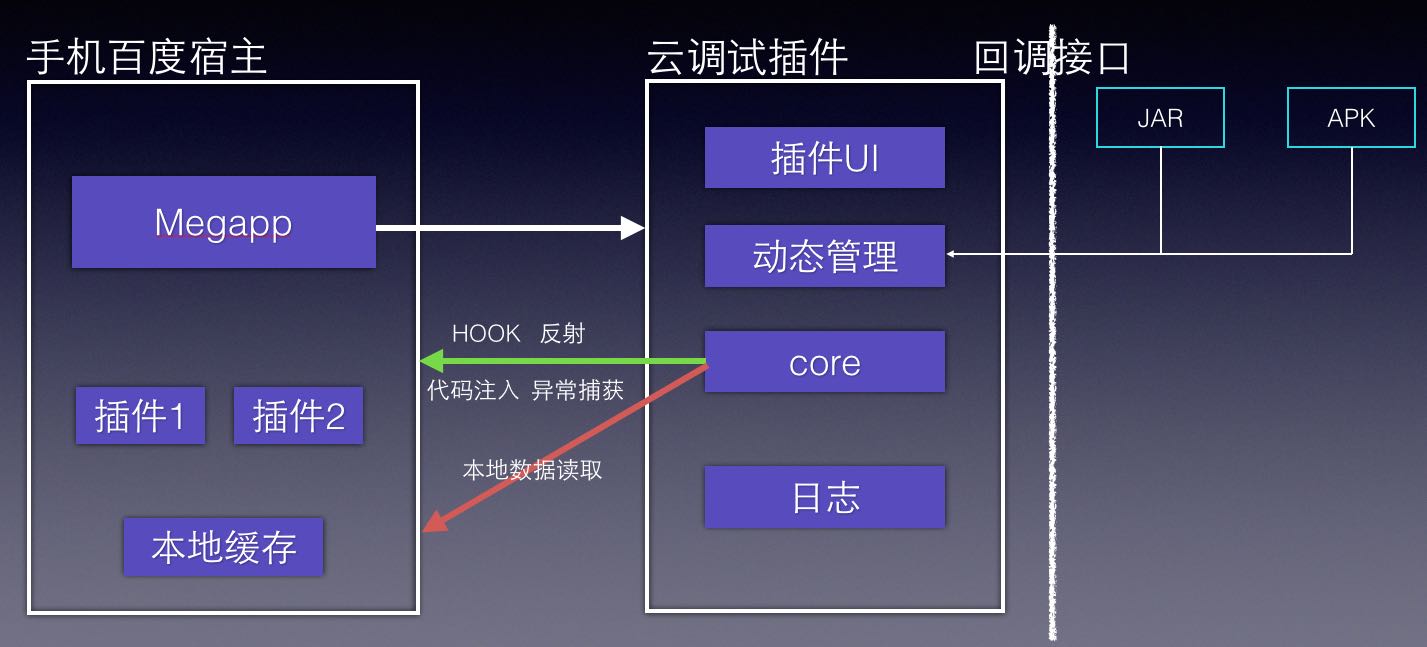 一種基於動態插件系統的移動測試黑科技
一種基於動態插件系統的移動測試黑科技百度MTC是業界領先的移動應用測試服務平台,為廣大開發者在移動應用測試中面臨的成本、技術和效率問題提供解決方案。同時分享行業領先的百度
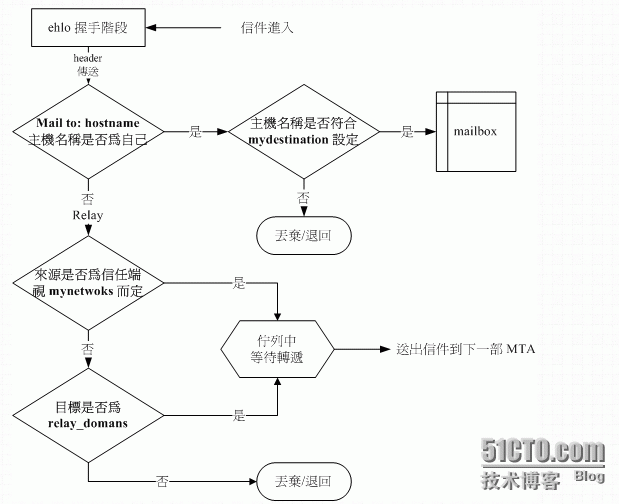 搭建郵件服務器postfix 步驟(轉)
搭建郵件服務器postfix 步驟(轉)學習一個服務的流程; 1、此服務器的概述:名字,功能,特點,端口號 2、安裝 3、配置文件的位置 4、服務啟動關閉腳本,查
 Android筆記——Android中數據的存儲方式,android筆記
Android筆記——Android中數據的存儲方式,android筆記 Android中數據的存儲方式 對於開發平台來講,如果