編輯:關於android開發
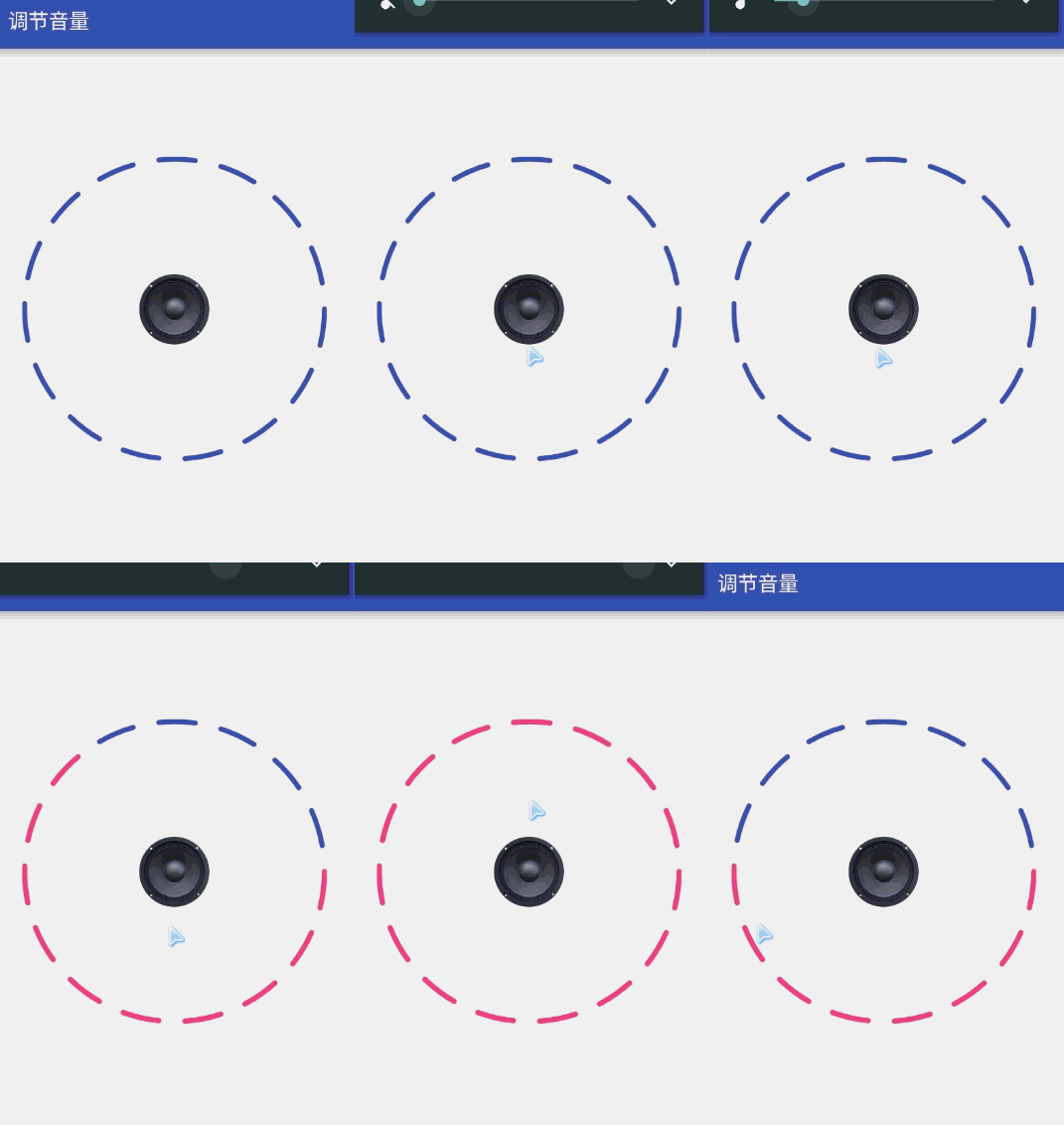
1.在values建立attrs.xml,寫出你需要的屬性:
<?xml version="1.0" encoding="utf-8"?>
<resources>
    <attr name="firstColor" format="color" />
    <attr name="secondColor" format="color" />
    <attr name="circleWidth" format="dimension" />
    <attr name="dotCount" format="integer" />
    <attr name="splitSize" format="integer" />
    <attr name="bg" format="reference" />

    <declare-styleable name="CustomVolumControlBar">
        <attr name="firstColor" />
        <attr name="secondColor" />
        <attr name="circleWidth" />
        <attr name="dotCount" />
        <attr name="splitSize" />
        <attr name="bg" />
    </declare-styleable>


</resources>
2.創建view類並實現所需要的業務,具體看代碼,代碼中寫的很詳細:
package com.zzw.Custom.widget;

import android.content.Context;
import android.content.res.TypedArray;
import android.graphics.Bitmap;
import android.graphics.BitmapFactory;
import android.graphics.Canvas;
import android.graphics.Color;
import android.graphics.Paint;
import android.graphics.Rect;
import android.graphics.RectF;
import android.media.AudioManager;
import android.os.Handler;
import android.util.AttributeSet;
import android.util.Log;
import android.util.TypedValue;
import android.view.MotionEvent;
import android.view.View;

import com.zzw.Custom.R;

/**
 * Created by zzw on 2016/6/1.
 * 描述:
 */
public class CustomVolumControlBar extends View {

    /**
     * 第一圈的顏色
     */
    private int mFirstColor;

    /**
     * 第二圈的顏色
     */
    private int mSecondColor;
    /**
     * 圈的寬度
     */
    private int mCircleWidth;
    /**
     * 畫筆
     */
    private Paint mPaint;
    /**
     * 當前進度
     */
    private int mCurrentCount = 3;

    /**
     * 中間的圖片
     */
    private Bitmap mImage;
    /**
     * 每個塊塊間的間隙
     */
    private int mSplitSize;
    /**
     * 個數
     */
    private int mCount;

    /**
     * 中間圖片界限
     */
    private Rect mRect;

    private AudioManager mAudioManager;

    private Handler mHandler = new Handler();

    public CustomVolumControlBar(Context context) {
        this(context, null);
    }

    public CustomVolumControlBar(Context context, AttributeSet attrs) {
        this(context, attrs, 0);
    }

    public CustomVolumControlBar(Context context, AttributeSet attrs, int defStyleAttr) {
        super(context, attrs, defStyleAttr);
        init(context, attrs, defStyleAttr);
    }

    private void init(Context context, AttributeSet attrs, int defStyleAttr) {

        TypedArray a = context.getTheme().obtainStyledAttributes(attrs, R.styleable.CustomVolumControlBar, defStyleAttr, 0);
        int n = a.getIndexCount();
        for (int i = 0; i < n; i++) {
            int attr = a.getIndex(i);
            switch (attr) {
                case R.styleable.CustomVolumControlBar_firstColor:
                    this.mFirstColor = a.getColor(attr, Color.BLACK);
                    break;

                case R.styleable.CustomVolumControlBar_secondColor:
                    this.mSecondColor = a.getColor(attr, Color.WHITE);
                    break;

                case R.styleable.CustomVolumControlBar_circleWidth:
                    this.mCircleWidth = a.getDimensionPixelSize(attr, (int) TypedValue.applyDimension(
                            TypedValue.COMPLEX_UNIT_PX, 20, getResources().getDisplayMetrics()));
                    break;

                case R.styleable.CustomVolumControlBar_dotCount:
                    this.mCount = a.getInt(attr, 20);// 默認20
                    break;

                case R.styleable.CustomVolumControlBar_splitSize:
                    this.mSplitSize = a.getInt(attr, 20);
                    break;

                case R.styleable.CustomVolumControlBar_bg:
                    this.mImage = BitmapFactory.decodeResource(getResources(), a.getResourceId(attr, 0));
                    break;
            }
        }
        a.recycle();
        mPaint = new Paint();
        mRect = new Rect();
        if (mAudioManager == null)
            mAudioManager = (AudioManager) context.getSystemService(Context.AUDIO_SERVICE);

        /**
         * 獲取到最大音量和當前音量
         */
        mCount = mAudioManager.getStreamMaxVolume(AudioManager.STREAM_MUSIC);
        mCurrentCount = mAudioManager.getStreamVolume(AudioManager.STREAM_MUSIC);

        Log.e("=====", "mCount:" + mCount + "   mCurrentCount:" + mCurrentCount);
    }

    @Override
    protected void onDraw(Canvas canvas) {
        super.onDraw(canvas);

        mPaint.setAntiAlias(true);//消除鋸齒
        mPaint.setStrokeWidth(mCircleWidth);//設置圓圈寬度
        mPaint.setStrokeCap(Paint.Cap.ROUND);//定義線段電形狀圓頭
        mPaint.setStyle(Paint.Style.FILL_AND_STROKE);//設置空心
        int centre = getWidth() / 2;//得到圓心
        int radius = centre - mCircleWidth / 2;//得到半徑

        drawOval(canvas, centre, radius);

        /**
         * 計算內切正方形的位置
         */
        int relRadius = radius - mCircleWidth / 2;// 獲得內圓的半徑
        /**
         * 內切正方形的距離頂部 = mCircleWidth + relRadius - √2 / 2
         */
        mRect.left = (int) (relRadius - Math.sqrt(2) * 1.0f / 2 * relRadius) + mCircleWidth;

        /**
         * 內切正方形的距離左邊 = mCircleWidth + relRadius - √2 / 2
         */
        mRect.top = (int) (relRadius - Math.sqrt(2) * 1.0f / 2 * relRadius) + mCircleWidth;

        mRect.bottom = (int) (mRect.left + Math.sqrt(2) * relRadius);
        mRect.right = (int) (mRect.left + Math.sqrt(2) * relRadius);

        /**
         * 如果圖片比較小,那麼根據圖片的尺寸放置到正中心
         */
        if (mImage.getWidth() < Math.sqrt(2) * relRadius) {
            mRect.left = (int) (mRect.left + Math.sqrt(2) * relRadius * 1.0f / 2 - mImage.getWidth() * 1.0f / 2);
            mRect.top = (int) (mRect.top + Math.sqrt(2) * relRadius * 1.0f / 2 - mImage.getHeight() * 1.0f / 2);
            mRect.right = (int) (mRect.left + mImage.getWidth());
            mRect.bottom = (int) (mRect.top + mImage.getHeight());
        }
        // 繪圖
        canvas.drawBitmap(mImage, null, mRect, mPaint);
    }


    /**
     * 畫塊塊去
     */
    private void drawOval(Canvas canvas, int centre, int radius) {

        /**
         * 根據需要畫的個數以及間隙計算每個塊塊所占的比例*360
         */
        float itemSize = (360 * 1.0f - mCount * mSplitSize) / mCount;
        /**
         * 用於定義的圓弧的形狀和大小的界限
         */
        RectF oval = new RectF(centre - radius, centre - radius, centre + radius, centre + radius);
        mPaint.setColor(mFirstColor);// 設置圓環的顏色
        for (int i = 0; i < mCount; i++) {
            canvas.drawArc(oval, i * (itemSize + mSplitSize), itemSize, false, mPaint);// 根據進度畫圓弧
        }
        mPaint.setColor(mSecondColor); // 設置圓環的顏色
        for (int i = 0; i < mCurrentCount; i++) {
            canvas.drawArc(oval, i * (itemSize + mSplitSize), itemSize, false, mPaint); // 根據進度畫圓弧
        }
    }


    /**
     * 當前數量+1
     */
    public synchronized void up() {
        mHandler.postDelayed(new Runnable() {
            @Override
            public void run() {
                mCurrentCount++;
                if (mCurrentCount > mCount)
                    mCurrentCount = mCount;

                postInvalidate();
                setVolume(mCurrentCount);
            }
        }, 100);
    }

    /**
     * 設置音量
     *
     * @param index
     */
    private void setVolume(int index) {
        mAudioManager.setStreamVolume(AudioManager.STREAM_MUSIC, index, 1);
    }

    /**
     * 當前數量-1
     */
    public synchronized void down() {
        mHandler.postDelayed(new Runnable() {
            @Override
            public void run() {
                mCurrentCount--;
                if (mCurrentCount < 0)
                    mCurrentCount = 0;
                postInvalidate();
                setVolume(mCurrentCount);
            }
        }, 100);
    }

    private int lastY, nowY;

    @Override
    public boolean onTouchEvent(MotionEvent event) {

        switch (event.getAction()) {
            case MotionEvent.ACTION_DOWN:
                lastY = (int) event.getY();
                break;

            case MotionEvent.ACTION_MOVE:
                nowY = (int) event.getY();
                int updateYCount = (nowY - lastY) / 30;
                if (updateYCount > 0) {
                    for (int i = 0; i < updateYCount; i++) {
                        down();
                    }
                } else if (updateYCount < 0) {
                    for (int i = updateYCount; i < 0; i++) {
                        up();
                    }
                }
                lastY = nowY;
                break;
        }
        return true;
    }
}
3.在xml中引用:
<?xml version="1.0" encoding="utf-8"?>
<RelativeLayout xmlns:android="http://schemas.android.com/apk/res/android"
    xmlns:app="http://schemas.android.com/apk/res-auto"
    xmlns:tools="http://schemas.android.com/tools"
    android:layout_width="match_parent"
    android:layout_height="match_parent"
    tools:context="com.zzw.Custom.MainActivity">

    <com.zzw.Custom.widget.CustomVolumControlBar
        android:layout_width="300dp"
        android:layout_height="300dp"
        android:layout_centerInParent="true"
        app:bg="@mipmap/ic_horn"
        app:circleWidth="5dp"
        app:firstColor="@color/colorPrimary"
        app:secondColor="@color/colorAccent"
        app:splitSize="10" />
</RelativeLayout>
當然,在實際操作中OnTouch事件一般是放在activity或者Fragment裡面的,只需在代碼中復制出去即可
最後十分感謝鴻洋大神,讓我們學到了很多,該篇與鴻洋大神相關的的博客地址:http://blog.csdn.net/lmj623565791/article/details/24529807
CustomVolumControlBar
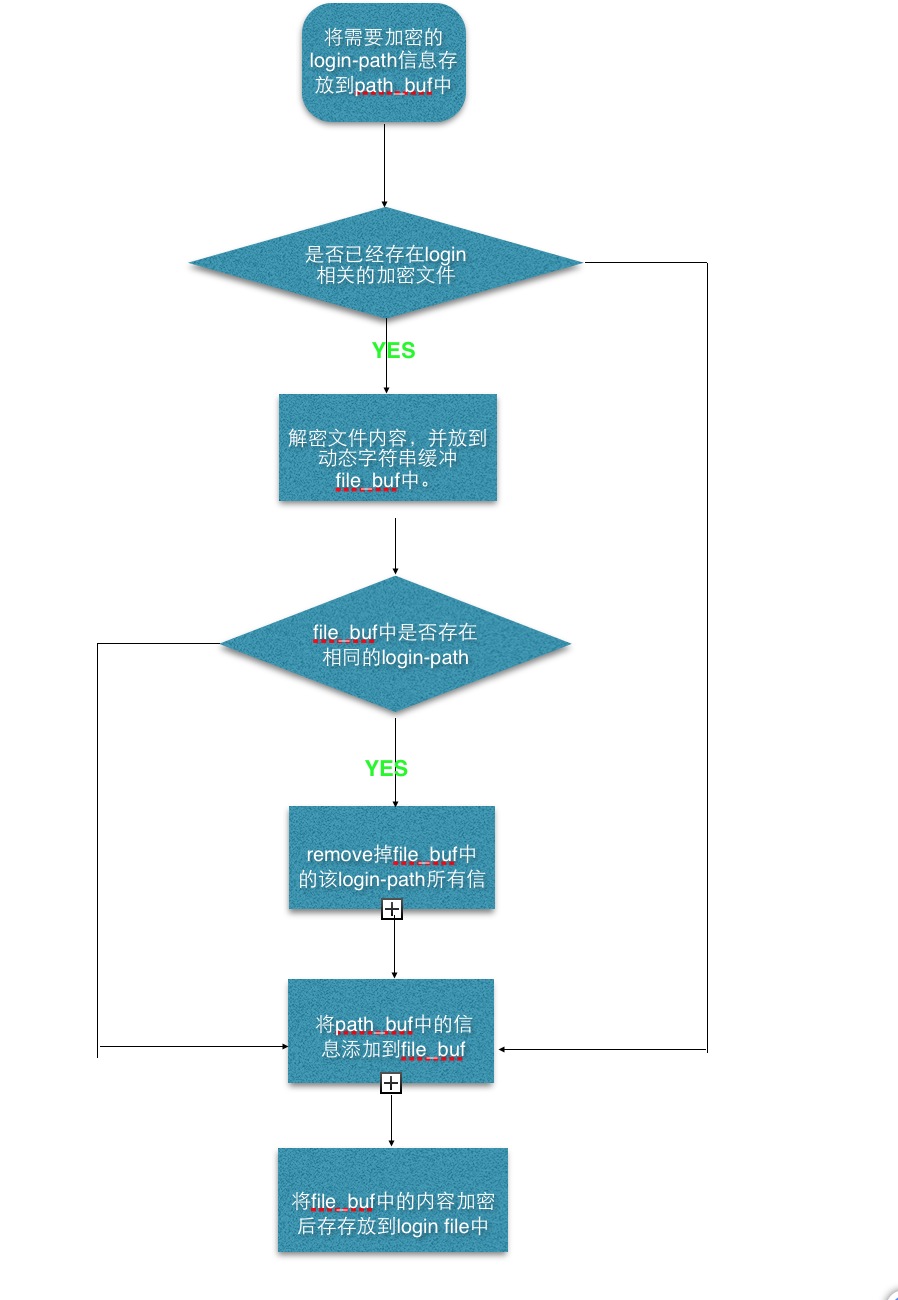 MySQL新特性之mysql_config_editor源碼解析
MySQL新特性之mysql_config_editor源碼解析從mysql5.6開始,mysql推出了加密工具mysql_config_editor。在此之前我們通過將
 【騰訊Bugly干貨分享】微信Tinker的一切都在這裡,包括源碼(一),buglytinker
【騰訊Bugly干貨分享】微信Tinker的一切都在這裡,包括源碼(一),buglytinker微信Tinker的一切都在這裡,包括源碼(一) 最近半年以來,Androi
 對沉浸式狀態欄的理解,沉浸式狀態欄理解
對沉浸式狀態欄的理解,沉浸式狀態欄理解Android 4.4版本加入了沉浸式者這項功能,相信大家手中的安卓機也早已是Android 4.4甚至更高版本。越來越
 Intent屬性詳解二 Action、Category,intentcategory
Intent屬性詳解二 Action、Category,intentcategory先看效果圖: 1、Action:該activity可以執行的動作 該標識用來說明這