編輯:關於android開發
Drawable 在android裡面 就是代表著圖像,注意是圖像 而不是圖片。 圖片是圖像的子集。圖像除了可以包含圖片以外 還可以包含顏色。
換句話說Drawble就是canvas 可以繪制的 一種概念。 android 系統自帶了很多種drawable。我們最好對自帶的drawable 有一種比較熟悉的了解,
這樣對我們apk開發很有好處,因為drawable使用 非常簡單 基本上就是xml編寫 即可。比你自己自定義view的成本要低的多。
而且非圖片類型的drawable 占用控件也小,有助於我們減少apk的體積。
1.BitmapDrawable
這個用的人很多,不多做介紹了,唯一要注意的就是 下面這個參數 總共3種,3種參數分別對應哪些效果 要搞清楚。
1 <!--{cke_protected}{C}%3C!%2D%2D%3Fxml%20version%3D%221.0%22%20encoding%3D%22utf-8%22%3F%2D%2D%3E-->
2 <!--{cke_protected}{C}%3C!%2D%2Dandroid%3AtileMode%203%E7%A7%8D%E5%8F%82%E6%95%B0%20repeat%20clamp%E5%92%8Cmirror%20%E7%9A%84%E5%8C%BA%E5%88%AB%E8%A6%81%E6%90%9E%E6%B8%85%E6%A5%9A%2D%2D%3E-->
3 <bitmap 4="" 5="" android:src="@mipmap/shuqi" android:tilemode="repeat" xmlns:android="http://schemas.android.com/apk/res/android">
6
7 </bitmap>
repeat的效果:
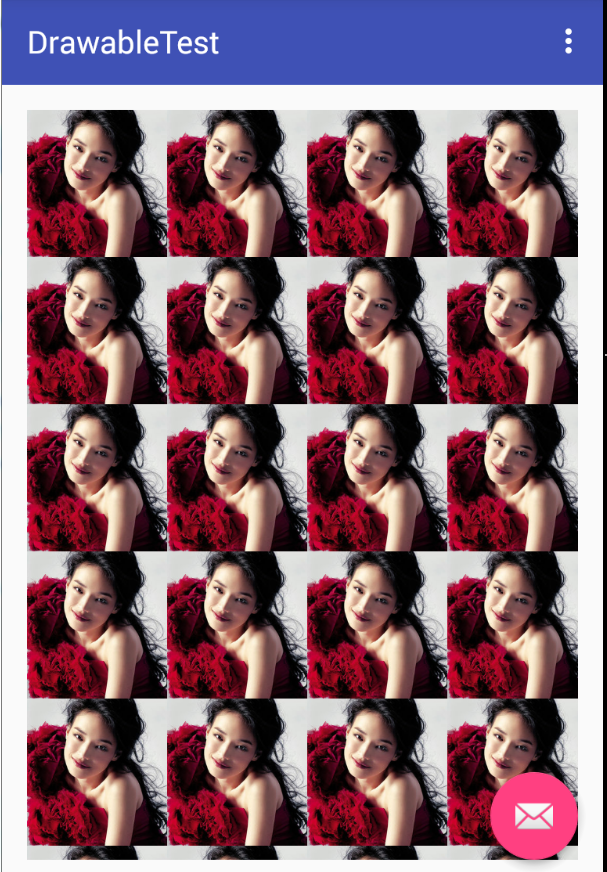
mirror:

clamp的效果就不放了,因為這種效果 我自己也沒實際用過,覺得挺2的。。 有興趣的可以自己玩一下
2.ShapeDrawable
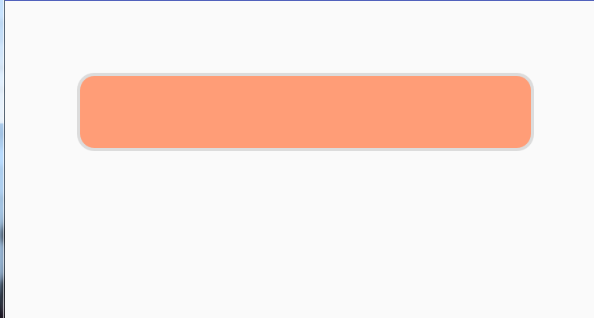
這個熟悉的人也應該很多 我們通常用來做editext 背景圖時的那些 圓角啊 尖角之類的。可以省去ui不少功夫,程序員自己就能搞定了
 1 <!--{cke_protected}{C}%3C!%2D%2D%3Fxml%20version%3D%221.0%22%20encoding%3D%22utf-8%22%3F%2D%2D%3E-->
 2 <shape 3="" android:shape="rectangle" xmlns:android="http://schemas.android.com/apk/res/android">
 4     <corners android:radius="10dp"></corners>
 5     <gradient 6="" 7="" 8="" android:angle="45" android:endcolor="#FFFF0000" android:startcolor="#FFFF0000">
 9     <padding 10="" 11="" 12="" 13="" android:bottom="10dp" android:left="10dp" android:right="10dp" android:top="10dp">
14     <stroke 15="" 16="" android:color="#dcdcdc" android:width="2dp">
17     <solid android:color="#ffff9d77">
18 </solid></stroke></padding></gradient></shape>
效果:
3.layerDrawable
這個用的人就不多了,實際上就是 後面的item 會覆蓋掉前面的item 能做出那種層次化的顯示效果。比如微信的輸入框 背景就是這麼做的。
 <!--{cke_protected}{C}%3C!%2D%2D%3Fxml%20version%3D%221.0%22%20encoding%3D%22utf-8%22%3F%2D%2D%3E-->
 2 <layer-list xmlns:android="http://schemas.android.com/apk/res/android">
 3     <item>
 4         <shape android:shape="rectangle">
 5             <solid android:color="#0ac39e"></solid>
 6         </shape>
 7     </item>
 8
 9     <item android:bottom="6dp">
10         <shape android:shape="rectangle">
11             <solid android:color="#ffffff"></solid>
12         </shape>
13     </item>
14
15     <item 16="" 17="" 18="" android:bottom="1dp" android:left="1dp" android:right="1dp">
19         <shape android:shape="rectangle">
20             <solid android:color="#ffffff"></solid>
21         </shape>
22     </item>
23
24
25 </layer-list>
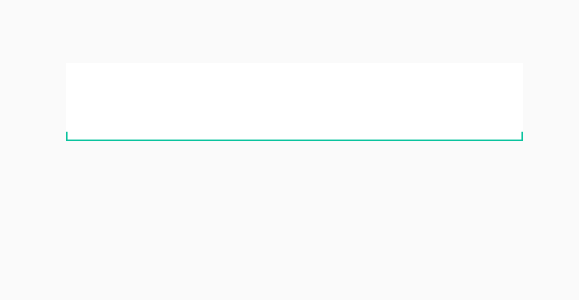
4.StateListDrawable
這個例子就不給了,我們天天都在用的 selector 就是他。反應view 狀態變化的。
5.LeverListDrawable
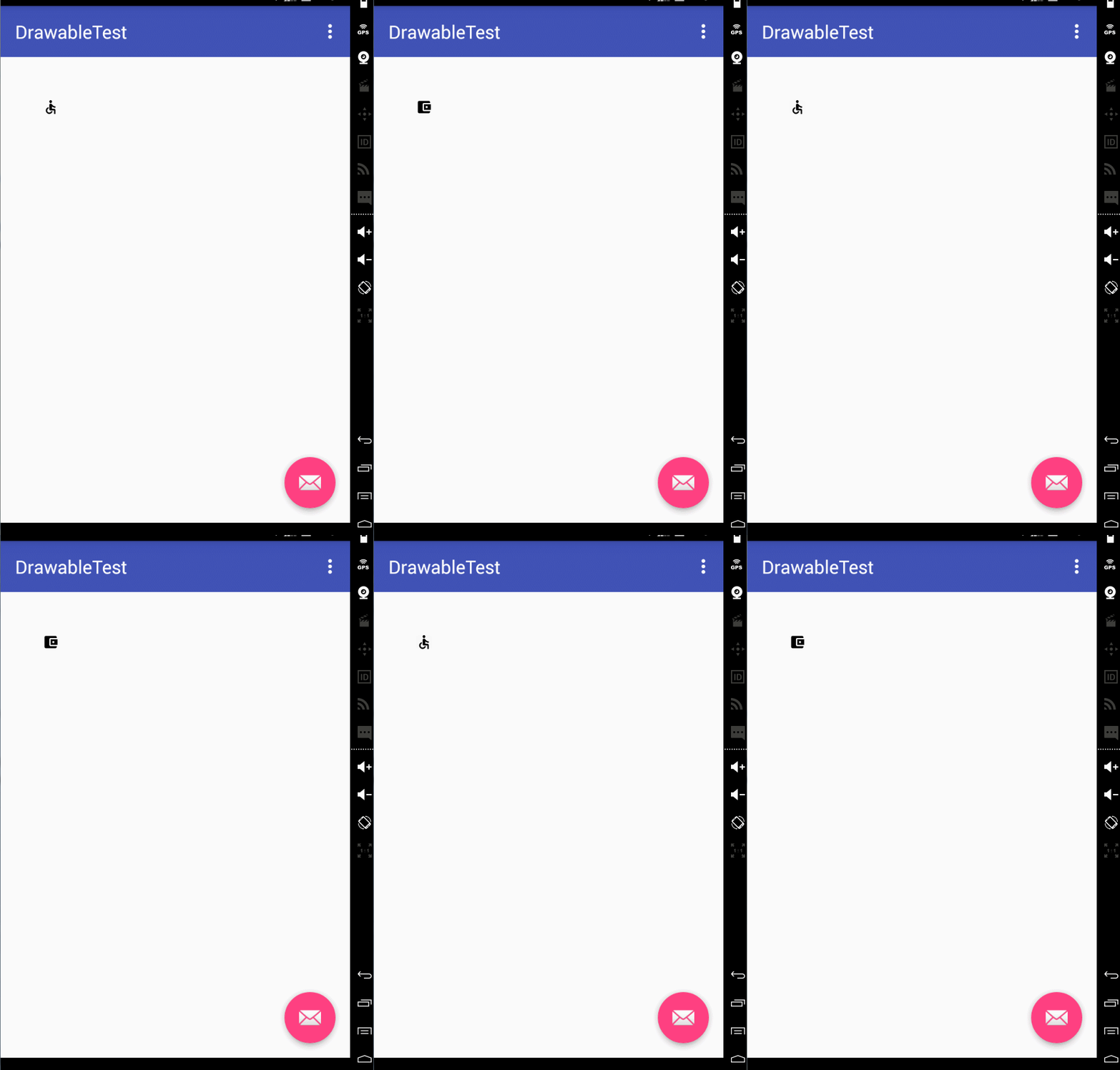
這個就是可以通過簡單的java代碼setImageLevel以後 就可以自動的切換圖片。android的電量 變化 就是用這個做的,
我寫一個簡單的例子 大家可以感受一下。假設我們的需求是每隔500ms 切換一次圖片背景。
 1 <!--{cke_protected}{C}%3C!%2D%2D%3Fxml%20version%3D%221.0%22%20encoding%3D%22utf-8%22%3F%2D%2D%3E-->
 2 <level-list xmlns:android="http://schemas.android.com/apk/res/android">
 3
 4     <item 5="" 6="" android:drawable="@drawable/ic_accessible_black_18dp" android:maxlevel="0"></item>
 7     <item 8="" 9="" android:drawable="@drawable/ic_account_circle_black_18dp" android:maxlevel="1"></item>
10     <item 11="" 12="" android:drawable="@drawable/ic_account_balance_wallet_black_18dp" android:maxlevel="2"></item>
13     <item 14="" 15="" android:drawable="@drawable/ic_aspect_ratio_black_18dp" android:maxlevel="3"></item>
16     <item 17="" 18="" android:drawable="@drawable/ic_book_black_18dp" android:maxlevel="4"></item>
19
20 </level-list>
java代碼:
 1  iv = (ImageView) findViewById(R.id.iv);
 2         iv.setOnClickListener(new View.OnClickListener() {
 3
 4             @Override
 5             public void onClick(View v) {
 6                 new Thread() {
 7
 8                     @Override
 9                     public void run() {
10                         for (int i = 0; i < 5; i++) {
11                             final int ii = i;
12                             try {
13                                 sleep(500);
14                             } catch (InterruptedException e) {
15                                 e.printStackTrace();
16                             }
17
18                             runOnUiThread(new Runnable() {
19                                 @Override
20                                 public void run() {
21                                     iv.setImageLevel(ii);
22                                 }
23                             });
24
25                             if (i == 4) {
26                                 i = -1;
27                             }
28                         }
29                     }
30                 }.start();
31             }
32         });
效果如下:
用這個drawable就可以省去 我們在java代碼裡 寫那麼多set。。。多方便。
6.TransitionDrawable
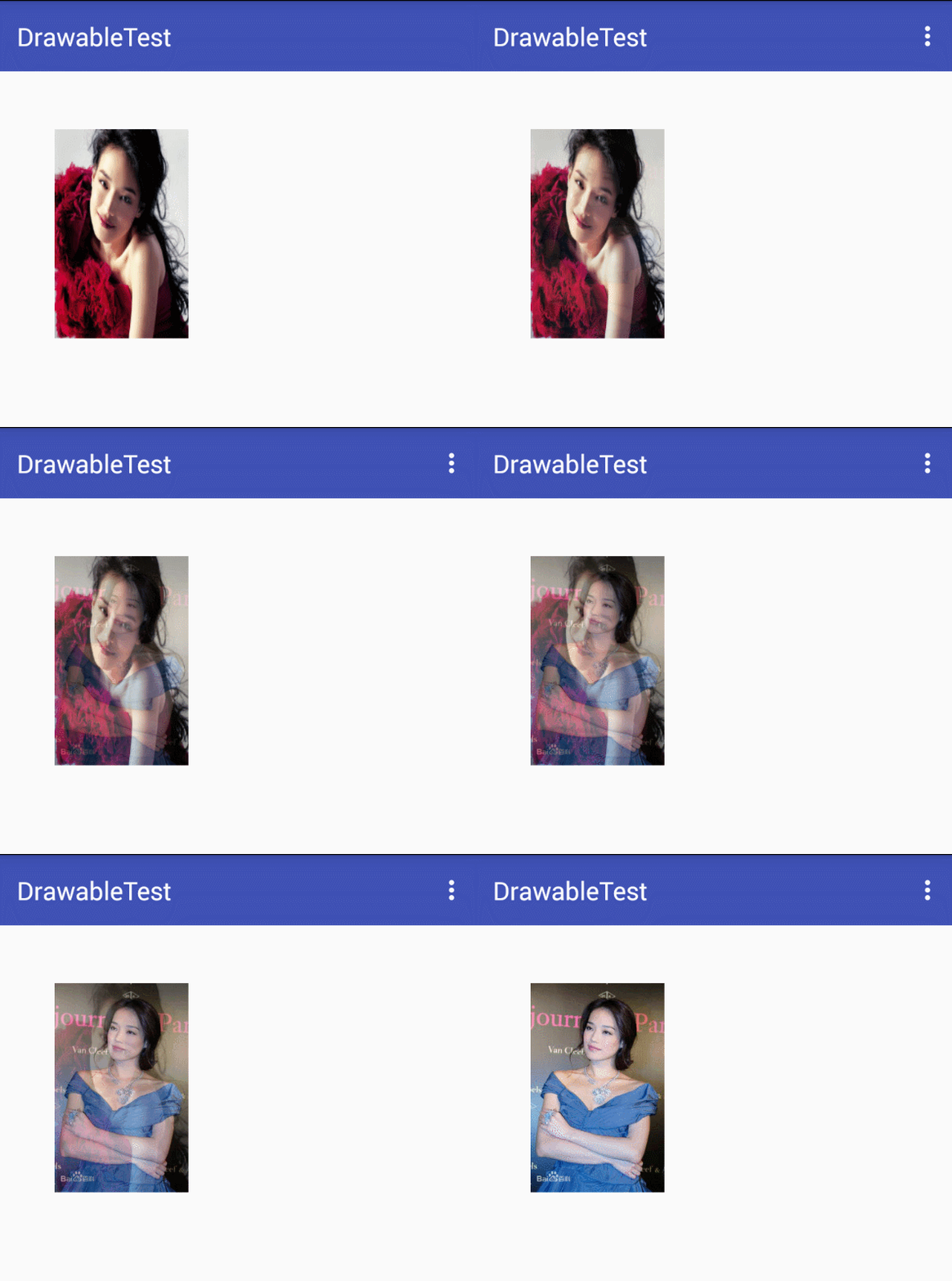
這個就特別贊了,就是一個漸入漸出的效果。非常方便。你要是還在set alpha什麼的那就弱爆了。
1 <!--{cke_protected}{C}%3C!%2D%2D%3Fxml%20version%3D%221.0%22%20encoding%3D%22utf-8%22%3F%2D%2D%3E-->
2 <transition xmlns:android="http://schemas.android.com/apk/res/android">
3     <item android:drawable="@mipmap/shuqi"></item>
4     <item android:drawable="@mipmap/shuqi2"></item>
5 </transition>
java代碼:
 1 iv = (ImageView) findViewById(R.id.iv);
 2         iv.setOnClickListener(new View.OnClickListener() {
 3
 4             @Override
 5             public void onClick(View v) {
 6                 TransitionDrawable td=(TransitionDrawable)iv.getBackground();
 7                 td.startTransition(1000);
 8                 //反過來也是可以的
 9                // td.reverseTransition(1000);
10             }
11         });
效果:
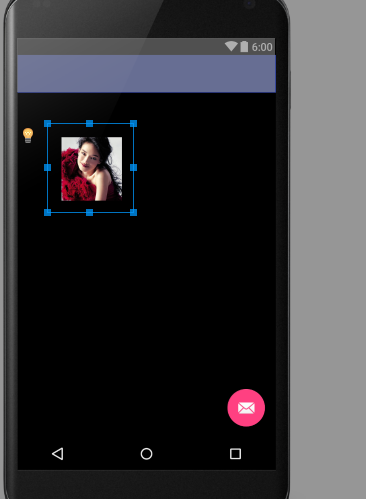
7 InsetDrawable
一般希望背景比自己實際區域小的時候 用這個
效果:
8.ScaleDrawable
這個跟level有點像,就是可以直接縮放圖片的
1 <!--{cke_protected}{C}%3C!%2D%2D%3Fxml%20version%3D%221.0%22%20encoding%3D%22utf-8%22%3F%2D%2D%3E-->
2 <scale 3="" 4="" 5="" 6="" android:drawable="@mipmap/shuqi" android:scalegravity="center" android:scaleheight="70%" xmlns:android="http://schemas.android.com/apk/res/android">
7 </scale>
1    iv = (ImageView) findViewById(R.id.iv);
2         //下面的不能漏掉 因為level默認是0 就顯示不出來了
3         ScaleDrawable scaleDrawable=(ScaleDrawable)iv.getBackground();
4         scaleDrawable.setLevel(1);

9.ClipDrawable
其實和leveldrawable scaleDrawable都挺像的,只不過這個是用來裁剪drawable的。
可以靈活的設置裁剪的方向 角度等等。
demo就不寫了和上面的差不多,可以自己寫一個試試。
 Android Studio自定義注釋模板及生成JavaDoc,androidjavadoc
Android Studio自定義注釋模板及生成JavaDoc,androidjavadoc剛開始學習Android,使用了Android Studio IDE。為了將來
 Android 創建一個新的Activity,androidactivity
Android 創建一個新的Activity,androidactivity本文轉載自:http://www.cnblogs.com/wuyudong/p/5658020
 MultiTouch————多點觸控,伸縮圖片,變換圖片位置,
MultiTouch————多點觸控,伸縮圖片,變換圖片位置,前言:當今的手機都支持多點觸控功能(可以進行圖片伸縮,變換位置),但是我們程序員要怎樣結合硬件去實現這個功能
 Android深度探索與HAL驅動開發(卷1)-- 第七章隨筆,android驅動開發
Android深度探索與HAL驅動開發(卷1)-- 第七章隨筆,android驅動開發應用程序、庫、內核、驅動程序的關系 從上到下,一個軟件系統可以分為