編輯:關於android開發
本文轉載於:http://blog.csdn.net/sheeprunning/article/details/9184021
功能介紹
制作android應用時,用戶注冊的功能必不可少,往往還需要具備用戶頭像的編輯功能,設置過程如下圖:
界面設計
建立一個縮略圖ImageView,點擊時,彈出設置頭像的對話框,設置完成後,刷新縮略圖;
<LinearLayout xmlns:android="http://schemas.android.com/apk/res/android"
    android:layout_width="fill_parent"
    android:layout_height="fill_parent"
    android:background="#F3F1DA"
    android:orientation="vertical" >

    <!-- title -->

    <LinearLayout
        android:layout_width="fill_parent"
        android:layout_height="wrap_content"
        android:layout_gravity="center"
        android:background="@drawable/title_bg"
        android:gravity="center"
        android:orientation="horizontal" >

        <TextView
            android:layout_width="fill_parent"
            android:layout_height="wrap_content"
            android:gravity="center"
            android:text="@string/title_bar_txt"
            android:textColor="@android:color/white" />
    </LinearLayout>

    <!-- image switch -->

    <RelativeLayout
        android:id="@+id/switch_face_rl"
        android:layout_width="fill_parent"
        android:layout_height="wrap_content"
        android:layout_gravity="center"
        android:layout_margin="20dip"
        android:background="@drawable/item_edit_bg"
        android:clickable="true"
        android:padding="5dip" >

        <ImageView
            android:id="@+id/face"
            android:layout_width="42dip"
            android:layout_height="42dip"
            android:layout_alignParentLeft="true"
            android:layout_marginLeft="10dip"
            android:src="@drawable/mini_avatar" />

        <TextView
            android:layout_width="wrap_content"
            android:layout_height="wrap_content"
            android:layout_marginLeft="5dip"
            android:layout_marginTop="5dip"
            android:layout_toRightOf="@id/face"
            android:layout_gravity="center"
            android:text="點擊設置頭像"
            android:textColor="@android:color/black" />
    </RelativeLayout>

</LinearLayout>
Activity設計
MainActivity.java:
package com.xzw.picture;

import java.io.File;
import java.io.FileNotFoundException;
import java.io.FileOutputStream;
import java.io.IOException;

import com.xzw.utils.Tools;

import android.app.Activity;
import android.app.AlertDialog;
import android.content.DialogInterface;
import android.content.Intent;
import android.graphics.Bitmap;
import android.graphics.drawable.BitmapDrawable;
import android.graphics.drawable.Drawable;
import android.net.Uri;
import android.os.Bundle;
import android.os.Environment;
import android.provider.MediaStore;
import android.util.Log;
import android.view.View;
import android.view.Window;
import android.widget.ImageView;
import android.widget.RelativeLayout;
import android.widget.Toast;

/**
 *
 * @author XuZhiwei (xuzw13@gmail.com) Create at 2012-8-17 上午10:14:40
 */
public class MainActivity extends Activity {
    /* 組件 */
    private RelativeLayout switchAvatar;
    private ImageView faceImage;

    private String[] items = new String[] { "選擇本地圖片", "拍照" };
    /* 頭像名稱 */
    private static final String IMAGE_FILE_NAME = "faceImage.jpg";

    /* 請求碼 */
    private static final int IMAGE_REQUEST_CODE = 0;
    private static final int CAMERA_REQUEST_CODE = 1;
    private static final int RESULT_REQUEST_CODE = 2;

    @Override
    public void onCreate(Bundle savedInstanceState) {
        super.onCreate(savedInstanceState);
        requestWindowFeature(Window.FEATURE_NO_TITLE); // 去掉標題
        setContentView(R.layout.main);
        switchAvatar = (RelativeLayout) findViewById(R.id.switch_face_rl);
        faceImage = (ImageView) findViewById(R.id.face);
        // 設置事件監聽
        switchAvatar.setOnClickListener(listener);
    }

    private View.OnClickListener listener = new View.OnClickListener() {

        @Override
        public void onClick(View v) {
            showDialog();
        }
    };

    /**
     * 顯示選擇對話框
     */
    private void showDialog() {

        new AlertDialog.Builder(this)
                .setTitle("設置頭像")
                .setItems(items, new DialogInterface.OnClickListener() {

                    @Override
                    public void onClick(DialogInterface dialog, int which) {
                        switch (which) {
                        case 0:
                            Intent intentFromGallery = new Intent();
                            intentFromGallery.setType("image/*"); // 設置文件類型
                            intentFromGallery
                                    .setAction(Intent.ACTION_GET_CONTENT);
                            startActivityForResult(intentFromGallery,
                                    IMAGE_REQUEST_CODE);
                            break;
                        case 1:
                            Intent intentFromCapture = new Intent(
                                    MediaStore.ACTION_IMAGE_CAPTURE);
                            // 判斷存儲卡是否可以用,可用進行存儲
                            if (Tools.hasSdcard()) {
                               File path = Environment.getExternalStoragePublicDirectory(Environment.DIRECTORY_DCIM);
                               File file = new File(path,IMAGE_FILE_NAME);
                                intentFromCapture.putExtra(
                                        MediaStore.EXTRA_OUTPUT,
                                        Uri.fromFile(file));
                            }

                            startActivityForResult(intentFromCapture,CAMERA_REQUEST_CODE);
                            break;
                        }
                    }
                })
                .setNegativeButton("取消", new DialogInterface.OnClickListener() {

                    @Override
                    public void onClick(DialogInterface dialog, int which) {
                        dialog.dismiss();
                    }
                }).show();

    }

    @Override
    protected void onActivityResult(int requestCode, int resultCode, Intent data) {
        //結果碼不等於取消時候
        if (resultCode != RESULT_CANCELED) {

            switch (requestCode) {
            case IMAGE_REQUEST_CODE:
                startPhotoZoom(data.getData());
                break;
            case CAMERA_REQUEST_CODE:
                if (Tools.hasSdcard()) {
                   File path = Environment.getExternalStoragePublicDirectory(Environment.DIRECTORY_DCIM);
                   File tempFile = new File(path,IMAGE_FILE_NAME);
                    startPhotoZoom(Uri.fromFile(tempFile));
                } else {
                    Toast.makeText(MainActivity.this, "未找到存儲卡,無法存儲照片!",Toast.LENGTH_LONG).show();
                }
                break;
            case RESULT_REQUEST_CODE: //圖片縮放完成後
                if (data != null) {
                    getImageToView(data);
                }
                break;
            }
        }
        super.onActivityResult(requestCode, resultCode, data);
    }

    /**
     * 裁剪圖片方法實現
     *
     * @param uri
     */
    public void startPhotoZoom(Uri uri) {

        Intent intent = new Intent("com.android.camera.action.CROP");
        intent.setDataAndType(uri, "image/*");
        // 設置裁剪
        intent.putExtra("crop", "true");
        // aspectX aspectY 是寬高的比例
        intent.putExtra("aspectX", 1);
        intent.putExtra("aspectY", 1);
        // outputX outputY 是裁剪圖片寬高
        intent.putExtra("outputX", 340);
        intent.putExtra("outputY", 340);
        intent.putExtra("return-data", true);
        startActivityForResult(intent, RESULT_REQUEST_CODE);
    }

    /**
     * 保存裁剪之後的圖片數據
     *
     * @param picdata
     */
    private void getImageToView(Intent data) {
        Bundle extras = data.getExtras();
        if (extras != null) {
            Bitmap photo = extras.getParcelable("data");
            Drawable drawable = new BitmapDrawable(this.getResources(),photo);
            faceImage.setImageDrawable(drawable);
        }
    }

}
Tools.java
package com.xzw.utils;

import android.os.Environment;
/**
 *
 * @author XuZhiwei (xuzw13@gmail.com)
 * Create at 2012-8-17 上午10:14:40
 */
public class Tools {
    /**
     * 檢查是否存在SDCard
     * @return
     */
    public static boolean hasSdcard(){
        String state = Environment.getExternalStorageState();
        if(state.equals(Environment.MEDIA_MOUNTED)){
            return true;
        }else{
            return false;
        }
    }
}
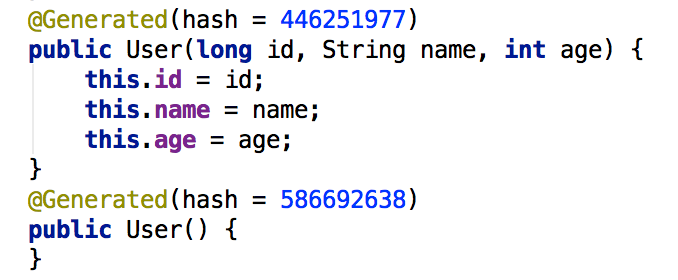 GreenDao3.0新特性解析(配置、注解、加密),greendao3.0新特性
GreenDao3.0新特性解析(配置、注解、加密),greendao3.0新特性Greendao3.0release與7月6日發布,其中最主要的三大改變就是:1.換包名
 Android學習指南之二十三:Drawable及其相關類的使用
對於任何軟件來說,美觀的界面都是用戶體驗的重要組成部分,它能提高整個軟件的品質
 Android自定義View系列之動態變化的Button
Android自定義View系列之動態變化的Button 我的微信公眾號: 如果你喜歡我的文章,歡迎關注我的微信公眾號。 今天給大家介紹的是一款可以動態變化的按鈕,如矩
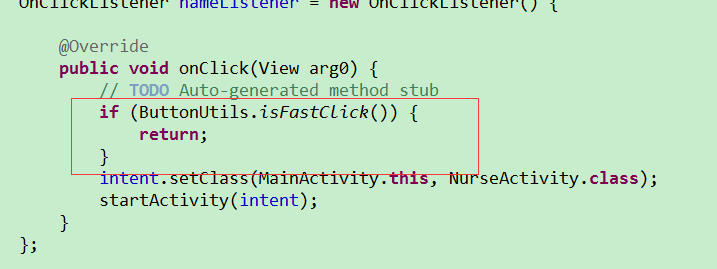 android不同的按鈕一起點擊崩潰解決,android一起
android不同的按鈕一起點擊崩潰解決,android一起public class ButtonUtils { private static long last