編輯:Android開發實例
本文實例講述了Android編程開發中ListView的常見用法。分享給大家供大家參考,具體如下:
一、ListView的使用步驟
ListView的使用通常有以下三個要素:
(1)ListView中每個條目的布局;
(2)填充進入ListView中的內容;
(3)將內容與頁面進行整合的Adapter.
因此,使用ListView也通常有以下三個步驟:
(1)創建ListView條目的布局文件(或使用Android SDK提供的布局);
(2)創建填充進入ListView中的內容,如字符串、圖片等;
(3)創建Adapter並將其與ListView綁定.
二、使用默認的布局文件創建ListView
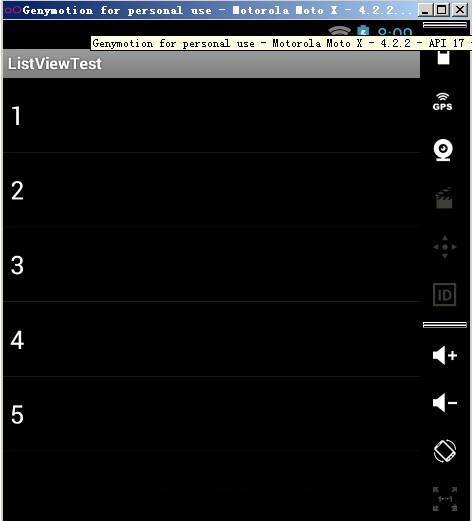
因為本例中使用的是Android SDK默認的布局文件:android.R.layout.simple_list_item_1,所以只需創建主Activity布局文件。
ListViewTest.xml
<?xml version="1.0" encoding="utf-8"?>
<LinearLayout xmlns:android="http://schemas.android.com/apk/res/android"
 android:layout_width="fill_parent"
 android:layout_height="fill_parent"
 android:orientation="vertical" >
 <ListView
  android:id="@+id/mylistview"
  android:layout_width="fill_parent"
  android:layout_height="fill_parent" >
 </ListView>
</LinearLayout>
接下來是Activity文件。
ListViewTestActivity.java
package com.blogtest;
import android.app.Activity;
import android.os.Bundle;
import android.widget.ArrayAdapter;
import android.widget.ListView;
public class ListViewTestActivity extends Activity {
 private static String[] strs = new String[] { "1", "2", "3", "4", "5" };//定義要顯示的數據
 private ListView myListView;
 /** Called when the activity is first created. */
 @Override
 public void onCreate(Bundle savedInstanceState) {
  super.onCreate(savedInstanceState);
  setContentView(R.layout.listviewtest);
  findWidgets();
  setAdapter();
 }
 private void findWidgets() {
  myListView = (ListView) findViewById(R.id.mylistview);
 }
 private void setAdapter() {
  myListView.setAdapter(new ArrayAdapter<String>(this,  //此例中用的是ArrayAdapter
    android.R.layout.simple_list_item_1, strs));//使用系統自帶的布局文件
 }
}
運行結果為:
三、支持多項選擇的ListView
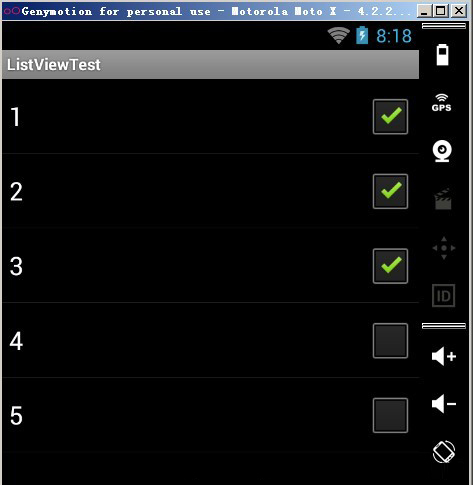
Android還提供了一個支持多項選擇的item布局文件:android.R.layout.simple_list_item_multiple_choice.
但還必須調用ListView.setChoiceMode()方法。
修改的代碼片段如下:
private void setAdapter() {
  myListView.setAdapter(new ArrayAdapter<String>(this,
    android.R.layout.simple_list_item_multiple_choice, strs));
  myListView.setChoiceMode(ListView.CHOICE_MODE_MULTIPLE);
}
運行結果為:
四、響應觸摸事件
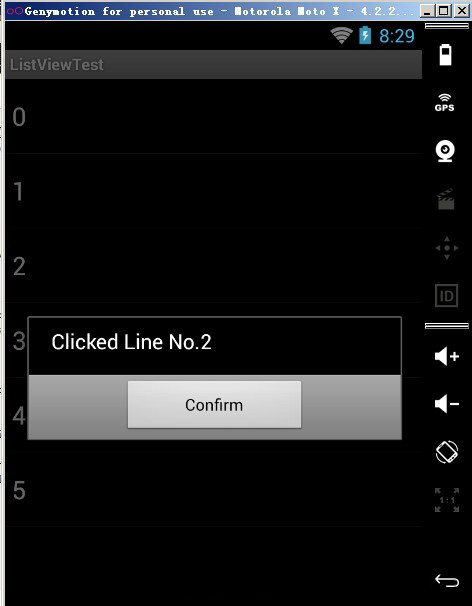
為了讓ListView中的Item響應點擊事件,需要創建一個OnItemClickListener類並綁定給該ListView。廢話不多說,以下為Activity類文件:
package com.blogtest;
import android.app.Activity;
import android.app.AlertDialog;
import android.os.Bundle;
import android.view.View;
import android.widget.AdapterView;
import android.widget.AdapterView.OnItemClickListener;
import android.widget.ArrayAdapter;
import android.widget.ListView;
public class ListViewTestActivity extends Activity {
 private static String[] strs = new String[] { "0", "1","2", "3", "4", "5" };
 private ListView myListView;
 /** Called when the activity is first created. */
 @Override
 public void onCreate(Bundle savedInstanceState) {
  super.onCreate(savedInstanceState);
  setContentView(R.layout.main);
  findWidgets();
  setAdapter();
  setListener();
 }
 private void findWidgets() {
  myListView = (ListView) findViewById(R.id.mylistview);
 }
 private void setAdapter() {
  myListView.setAdapter(new ArrayAdapter<String>(this,
    android.R.layout.simple_list_item_1, strs));
 }
 private void setListener() {
  myListView.setOnItemClickListener(new OnItemClickListener() {
   @Override
   public void onItemClick(AdapterView<?> arg0, View arg1, int arg2,
     long arg3) {
    // TODO Auto-generated method stub
    new AlertDialog.Builder(ListViewTestActivity.this)
      .setMessage("Clicked Line No." + arg2)
      .setPositiveButton("Confirm", null).show();
   }
  });
 }
}
運行結果為:
除了OnItemClickListener之外,還有OnItemLongClickListener,OnItemSelectedListener等監聽器.
希望本文所述對大家Android程序設計有所幫助。
 淺談Android Content Provider的使用
Content Provider:一個組件,必須放在應用的主包或應用的子包之下; 組件的配置需要在清單文件中進行配置;content provider需要在app
 Android實現頂部導航菜單左右滑動效果
這篇文章主要為大家詳細介紹了Android實現頂部導航菜單左右滑動效果,具有一定的參考價值,感興趣的小伙伴們可以參考一下 本文給大家介紹在Android中如何實現頂部導
 Android提高之AudioRecord實現助聽器的方法
通常來說,在進行Android項目開發的時候可以通過MediaRecorder和AudioRecord這兩個工具來實現錄音的功能,MediaRecorder直接把
 Android JSON解析器
JSON代表JavaScript對象符號。它是一個獨立的數據交換格式,是XML的最佳替代品。本章介紹了如何解析JSON文件,並從中提取所需的信息。Android提供了四個