編輯:Android開發實例
南丁格爾玫瑰圖 在常規圖表中實在很驚艷,但我初看沒看懂,一查原來南丁格爾這麼偉大,確實值得尊敬。
再仔細研究了下這種圖的構成,發現原來就是把柱形圖的柱形換成了扇形圖的半徑來表示,當然,變種有好多,我這只是說我理解的這種。
知道了其構成方式後就好實現了,依傳入參數個數決定其扇形角度,依百分比決定其扇形的半徑長度,然後就一切都水到渠成了。
漂亮的美圖獻上:
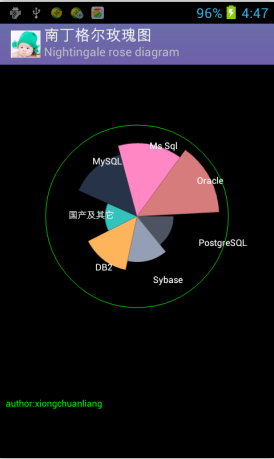
附上實現代碼:
package com.xcl.chart;


/**
 * Canvas練習
 * 	 自已畫南丁格爾玫瑰圖(Nightingale rose diagram)
 *
 * author:xiongchuanliang
 * date:2014-4-12
 */


import android.content.Context;
import android.graphics.Canvas;
import android.graphics.Color;
import android.graphics.Paint;
import android.graphics.Paint.Style;
import android.graphics.RectF;
import android.util.DisplayMetrics;
import android.view.View;

public class PanelRoseChart extends View{

	private int ScrWidth,ScrHeight;

	 //演示用的百分比例,實際使用中,即為外部傳入的比例參數
	private final float arrPer[] = new float[]{40f,50f,60f,35f,70f,80f,90f};
	//演示用標簽
	private final String arrPerLabel[] = new String[]{"PostgreSQL","Sybase","DB2","國產及其它","MySQL","Ms Sql","Oracle"};
	//RGB顏色數組
	private final int arrColorRgb[][] = { {77, 83, 97},
							       {148, 159, 181},
							       {253, 180, 90},
							       {52, 194, 188},
							       {39, 51, 72},
							       {255, 135, 195},
							       {215, 124, 124}} ;


public PanelRoseChart(Context context) {
		super(context);
		// TODO Auto-generated constructor stub

		//屏幕信息
		DisplayMetrics dm = getResources().getDisplayMetrics();
		ScrHeight = dm.heightPixels;
		ScrWidth = dm.widthPixels;
	}


	public void onDraw(Canvas canvas){
		//畫布背景
		canvas.drawColor(Color.BLACK);

    float cirX = ScrWidth / 2;
    float cirY = ScrHeight / 3 ;
    float radius = ScrHeight / 5 ;//150;

    float arcLeft = cirX - radius;
    float arcTop = cirY - radius ;
    float arcRight = cirX + radius ;
    float arcBottom = cirY + radius ;
    RectF arcRF0 = new RectF(arcLeft ,arcTop,arcRight,arcBottom);

    //畫筆初始化
		Paint PaintArc = new Paint();
		Paint PaintLabel = new Paint();
		PaintLabel.setColor(Color.WHITE);
		PaintLabel.setTextSize(16);

		PaintLabel.setAntiAlias(true);
		PaintArc.setAntiAlias(true);
    //位置計算類
    XChartCalc xcalc = new XChartCalc();

    float Percentage = 0.0f;
 		float CurrPer = 0.0f;
 		float NewRaidus = 0.0f;
		int i= 0;

		 //將百分比轉換為扇形半徑長度
		Percentage = 360 / arrPer.length;
		Percentage = (float)(Math.round(Percentage *100))/100;

    for(i=0; i<arrPer.length; i++)
    {
      //將百分比轉換為新扇區的半徑
      NewRaidus = radius * (arrPer[i]/ 100);
      NewRaidus = (float)(Math.round(NewRaidus *100))/100;

      float NewarcLeft = cirX - NewRaidus;
      float NewarcTop = cirY - NewRaidus ;
      float NewarcRight = cirX + NewRaidus ;
      float NewarcBottom = cirY + NewRaidus ;
      RectF NewarcRF = new RectF(NewarcLeft ,NewarcTop,NewarcRight,NewarcBottom);

      //分配顏色
      PaintArc.setARGB(255,arrColorRgb[i][0], arrColorRgb[i][1], arrColorRgb[i][2]);

      //在餅圖中顯示所占比例
      canvas.drawArc(NewarcRF, CurrPer, Percentage, true, PaintArc);
      //計算百分比標簽
      xcalc.CalcArcEndPointXY(cirX, cirY, radius - radius/2/2, CurrPer + Percentage/2);
			//標識
		  canvas.drawText(arrPerLabel[i],xcalc.getPosX(), xcalc.getPosY() ,PaintLabel);
      //下次的起始角度
      CurrPer += Percentage;
    }
    //外環
    PaintLabel.setStyle(Style.STROKE);
    PaintLabel.setColor(Color.GREEN);
    canvas.drawCircle(cirX,cirY,radius,PaintLabel);

    canvas.drawText("author:xiongchuanliang", 10, ScrHeight - 200, PaintLabel);

	}

}
代碼實現起來很容易,但這種圖的設計創意確實非常好。 歎服。
一定要附上南丁格爾維基百科的鏈接: http://zh.wikipedia.org/wiki/%E5%BC%97%E7%BE%85%E5%80%AB%E6%96%AF%C2%B7%E5%8D%97%E4%B8%81%E6%A0%BC%E7%88%BE
感興趣的可以看看。
 Android登錄實例
登錄應用程序的屏幕,詢問憑據登錄到一些特定的應用。可能需要登錄到Facebook,微博等本章介紹了,如何創建一個登錄界面,以及如何管理安全問題和錯誤嘗試。首先,必須定義兩
 Android中EditText和AutoCompleteTextView設置文字選中顏色方法
EditText和AutoCompleteTextView設置文字選中顏色 大多數Android Rom上,文本選擇的背景色都是很好看的鮮綠色, 但是在某些垃圾的
 Android中顯示GIF動畫的實現代碼
本文實例講述了Android中顯示GIF動畫的實現代碼。分享給大家供大家參考,具體如下: gif圖動畫在android中還是比較常用的,比如像新浪微博中,有很多g
 Android加載Spinner
可以顯示在的Android任務,通過加載進度條的進展。進度條有兩種形狀。加載欄和加載微調(spinner)。在本章中,我們將討論微調(spinner)。Spinner 用