編輯:關於Android編程
謹記(指定選擇器Intent.createChooser())
開始今天的內容前,先閒聊一下:
(1)突然有一天頭腦風暴,對很多問題有了新的看法和見解,迫不及待的想要分享給大家,文檔已經寫好了,我需要通過微信或者QQ,短信等社交工具發送給大家。
(2)在網上發現一段特別好的文章,想要保存收藏下來。
上面描述了進入智能手機時代後,我們經常遇到的兩種情況,那麼作為開發者的我們如何讓自己開發的APP實現這兩種功能呢,下面我們以實現文本的發送分享以及接收來梳理下兩種功能的實現過程(其他類型的數據在博文末尾會給大家做簡單介紹)。
第一種情況:APP實現發送分享文本功能
在實現APP發送與分享的功能時,根據是否指定選擇器Intent.createChooser(),會有兩種不同的實現效果。
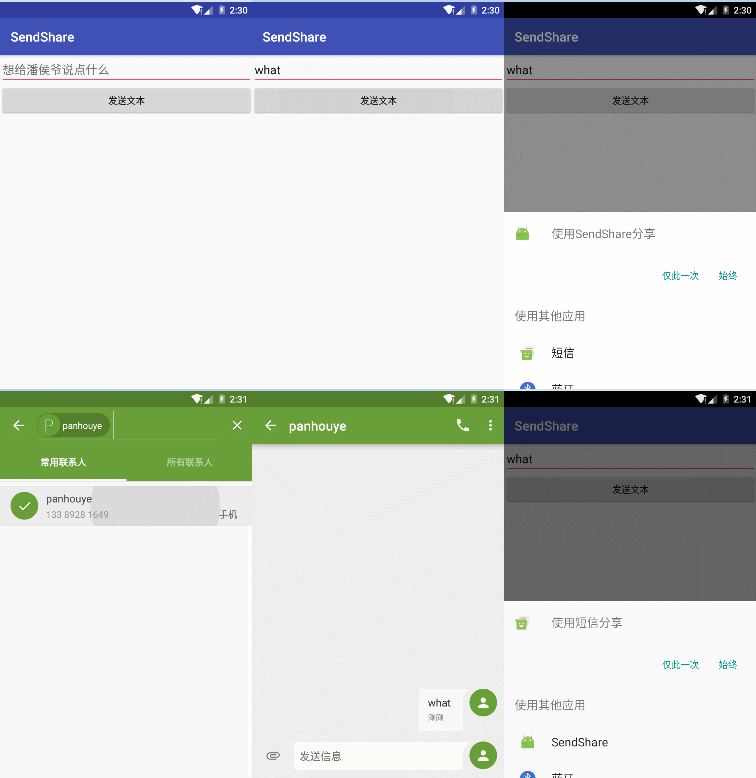
(1)指定選擇器的實現效果如下:
每次需要發送分享的時候,都會彈出所有具有分享功能的APP供選擇。(個人認為很人性化)
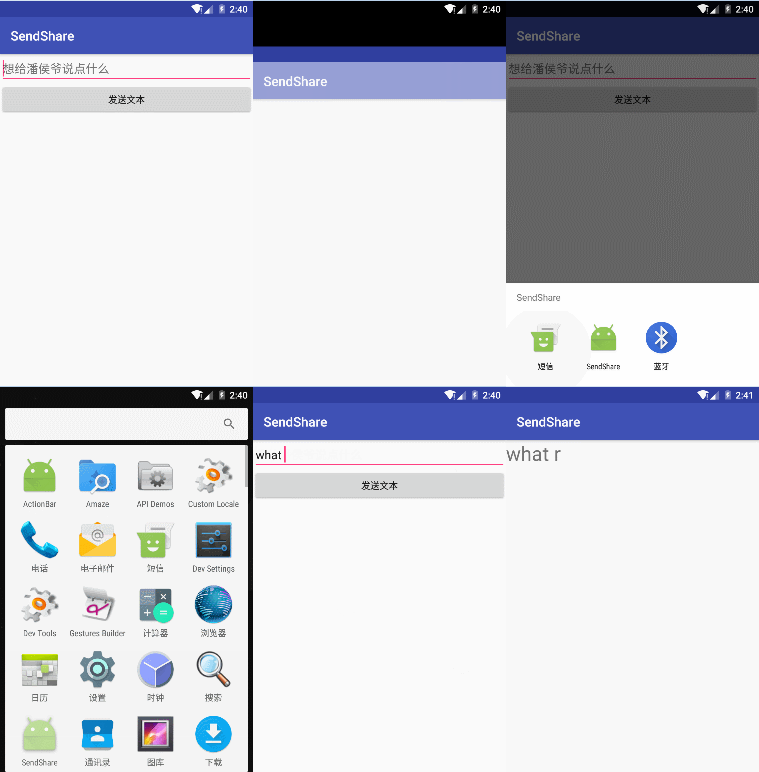
(2)未指定選擇器的實現效果如下:
圖中演示測試使用的安卓原生系統,在未設置選擇器的時候,每次會提醒用戶使用當前APP提交發送分享所使用的APP僅使用一次還是始終都使用(經測試萬一大家手滑,誤點了“始終”,那麼好吧,如果下次想換其他APP分享內容時,除非你卸載重裝當前APP);但在其他一些安卓定制系統的品牌手機上測試時,發現僅第一次會跳出所有具有發送分享功能的APP供你選擇(但是不會提示你僅使用一次還是始終),一旦選擇後,後果與在原生系統上點擊始終的效果相同。立馬卸載APP的心都有了。
好了,實現效果大家都看到了,我們開始撸一把代碼吧:
第一步:Layout中界面布局文件activity_main.xml文件(文本編輯框以及按鈕):
<?xml version="1.0" encoding="utf-8"?>
 <LinearLayout
xmlns:android="http://schemas.android.com/apk/res/android"
 xmlns:tools="http://schemas.android.com/tools"
 android:id="@+id/activity_main"
 android:layout_width="match_parent"
 android:layout_height="match_parent"
 android:orientation="vertical"
tools:context="com.example.administrator.sendshare.MainActivity">
 <EditText
 android:id="@+id/et"
 android:layout_width="match_parent"
 android:layout_height="wrap_content"
 android:hint="想給潘侯爺說點什麼"/>
 <Button
 android:layout_width="match_parent"
 android:layout_height="wrap_content"
 android:onClick="sendtext"
 android:text="發送文本" />
</LinearLayout>
第二步:Java中實現代碼MainActivity.java功能實現代碼:
注意注意:指定選擇器啊
public class MainActivity extends AppCompatActivity {
 EditText et;//聲明文本編輯框
 String str;//聲明字符串,用於獲取文本編輯框內的內容
 @Override
 protected void onCreate(Bundle savedInstanceState) {
 super.onCreate(savedInstanceState);
 setContentView(R.layout.activity_main);
 //獲取文本框
 et = (EditText) findViewById(R.id.et);
 }
 //創建方法將輸入的內容發出去
 public void sendtext(View view){
 str=et.getText().toString();
 Intent intent = new Intent();
 /*設置action為發送分享,
 *並判斷要發送分享的內容是否為空
  */
 intent.setAction(Intent.ACTION_SEND);
 if(str!=null){
  intent.putExtra(Intent.EXTRA_TEXT,str);
 }else{
  intent.putExtra(Intent.EXTRA_TEXT,"");
 }
 intent.setType("text/plain");//設置分享發送的數據類型
 //未指定選擇器,部分定制系統首次選擇後,後期將無法再次改變
// startActivity(intent);
 //指定選擇器選擇使用有發送文本功能的App
 startActivity(Intent.createChooser(intent,getResources().getText(R.string.app_name)));
 }
}
第二種情況:APP實現接收分享文本功能
實現效果如下(將短信內容分享到我們的APP上):
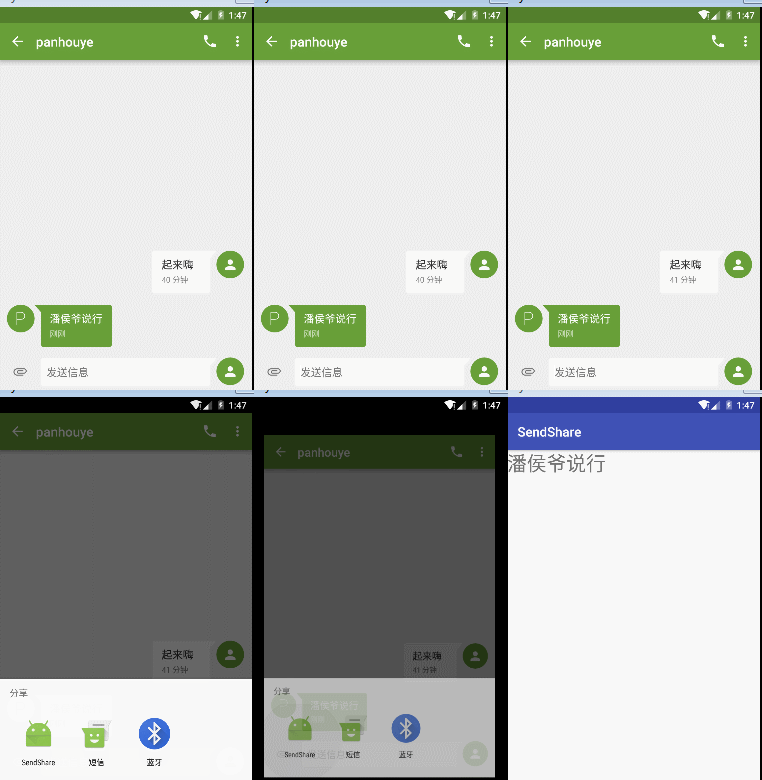
layout布局界面為初始默認,僅一個默認helloworld的TextView界面,這裡就省略不寫了。
第一步:AndroidMainfest.xml配置文件(添加接收文本所需的action等intent屬性)
<?xml version="1.0" encoding="utf-8"?>
<manifest xmlns:android="http://schemas.android.com/apk/res/android"
 package="com.example.administrator.test" >
 <application
 android:allowBackup="true"
 android:icon="@mipmap/ic_launcher"
 android:label="@string/app_name"
 android:supportsRtl="true"
 android:theme="@style/AppTheme" >
 <activity android:name=".MainActivity" >
  <intent-filter>
  <action android:name="android.intent.action.MAIN" />
  //添加接收文本用的action,category,mimeType
  <action android:name="android.intent.action.SEND" />
  <category android:name="android.intent.category.DEFAULT" />
  <data android:mimeType="text/plain" />
  <category android:name="android.intent.category.LAUNCHER" />
  </intent-filter>
 </activity>
 </application>
</manifest>
第二步:Java中實現代碼MainActivity.java功能實現代碼
import android.content.Intent;
import android.support.v7.app.AppCompatActivity;
import android.os.Bundle;
import android.widget.TextView;
public class MainActivity extends AppCompatActivity {
 private TextView tv;
 @Override
 protected void onCreate(Bundle savedInstanceState) {
 super.onCreate(savedInstanceState);
 setContentView(R.layout.activity_main);
 tv = (TextView) findViewById(R.id.tv);
 //獲取intent
 Intent intent =getIntent();
 String action = intent.getAction();
 String type = intent.getType();
 //設置接收類型為文本
 if (Intent.ACTION_SEND.equals(action) && type != null){
  if ("text/plain".equals(type)) {
  handlerText(intent);
  }
 }
}
//該方法用於獲取intent所包含的文本信息,並顯示到APP的Activity界面上
 private void handlerText(Intent intent) {
 String data = intent.getStringExtra(Intent.EXTRA_TEXT);
 tv.setText(data);
 }
}
額外補充:
設置更新桌面背景,核心代碼如下:
import android.content.Intent;
import android.support.v7.app.AppCompatActivity;
import android.os.Bundle;
import android.view.View;
public class Main2Activity extends AppCompatActivity {
 @Override
 protected void onCreate(Bundle savedInstanceState) {
 super.onCreate(savedInstanceState);
 setContentView(R.layout.activity_main2);
 }
 public void select(View view){
 Intent intent = new Intent();
 intent.setAction(Intent.ACTION_SET_WALLPAPER);
 startActivity(Intent.createChooser(intent,getResources().getText(R.string.app_name)));
// startActivity(intent);
 }
}
以二進制的形式分享發送圖片,核心代碼如下:
public void sendimage(View view) {
 Intent intent = new Intent();
 intent.setAction(Intent.ACTION_SEND);
 intent.putExtra(Intent.EXTRA_STREAM, Uri.parse(Environment.getExternalStorageDirectory()+"/DCIM/Camera/20161204_195228.jpg"));
 intent.setType("image/*");
// startActivity(intent);
 startActivity(Intent.createChooser(intent,getResources().getText(R.string.app_name)));
}
發送分享多張圖片,核心代碼如下:
public void sendimages(View view) {
 ArrayList<Uri> uris = new ArrayList<>();
 //演示發送兩張圖片
 uris.add(Uri.parse(Environment.getExternalStorageDirectory()+"/DCIM/Camera/20161204_195228.jpg"));
 uris.add(Uri.parse(Environment.getExternalStorageDirectory()+"/DCIM/Camera/20161204_195155.jpg"));
 Intent intent = new Intent();
 intent.setAction(Intent.ACTION_SEND_MULTIPLE);
 intent.putParcelableArrayListExtra(Intent.EXTRA_STREAM,uris);
 intent.setType("image/*");
// startActivity(intent);
 startActivity(Intent.createChooser(intent,getResources().getText(R.string.app_name)));
}
今天到這了,有問題歡迎評論討論,晚安喽!
以上就是本文的全部內容,希望本文的內容對大家的學習或者工作能帶來一定的幫助,同時也希望多多支持本站!
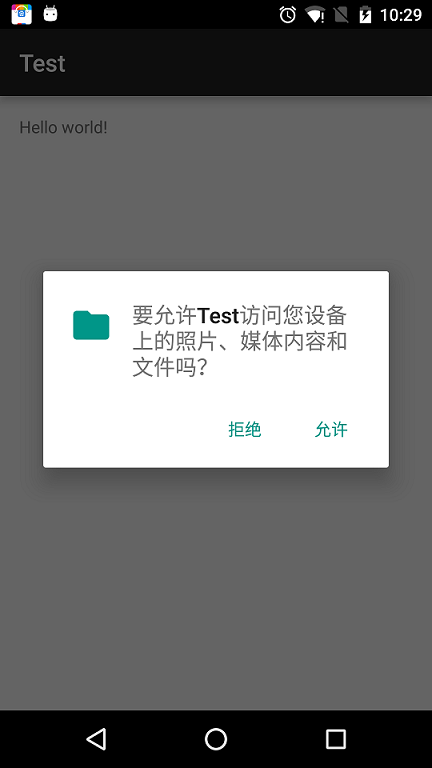 Android 6.0 運行時權限處理
運行時權限介紹Android 6.0在我們原有的AndroidManifest.xml聲明權限的基礎上,又新增了運行時權限動態檢測,以下權限都需要在運行時判斷:身體傳感器
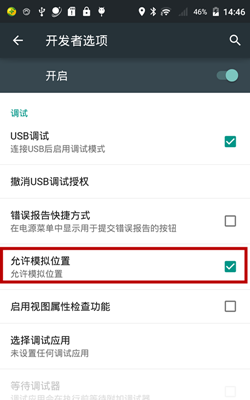 Android 使用模擬位置(支持Android 6.0)
開啟系統設置中的模擬位置Android 6.0 以下:【開發者選項 -> 允許模擬位置】Android 6.0 及以上:【開發者選項 -> 選擇模擬位置信息應
 Android學習筆記之Menu一級菜單、二級菜單的使用
(1)布局文件沒有做更改 (2)在res--menu目錄下的main.xml文件中代碼如下:
 多線程開發(一)-安卓系統的線程
第1節 線程概述安卓應用只有一個主線程-各個組件都是在這個線程中運行。作為組件的之一的Activity就是在這個線程中更新應用界面的,例如,用戶點擊界面上的一個按鈕,按鈕