編輯:關於Android編程
首先需要有網絡權限,然後我們這裡匹配的網絡請求是之前封裝好的Okhttp。
非常的簡單方便,直接復制進去,依賴一下包,然後調用方法即可。
這裡是把圖片轉換成Base64.decode(imageString, Base64.DEFAULT);
轉成Base64編碼上傳。具體內容也不少,需要完全整明白,還是要花點時間慢慢看的。
先看看簡單的效果圖:
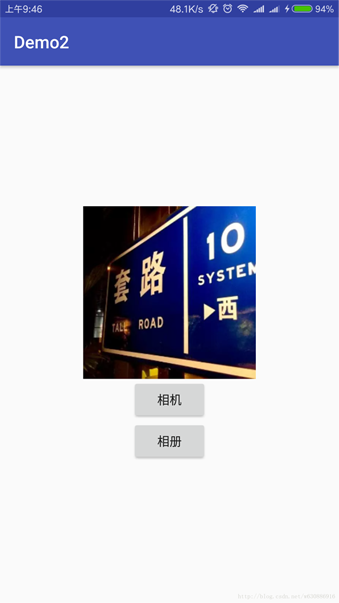
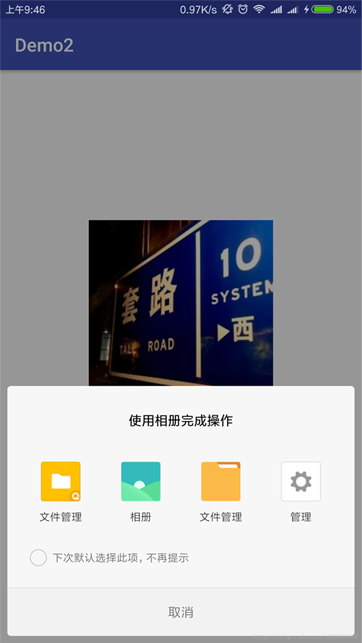
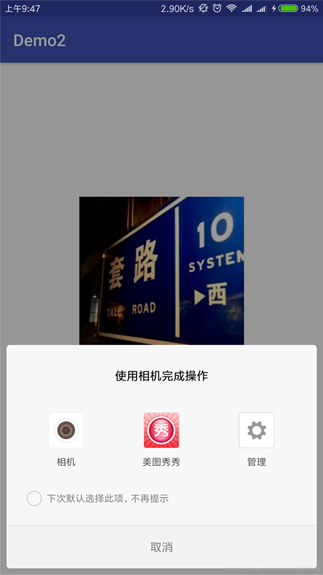
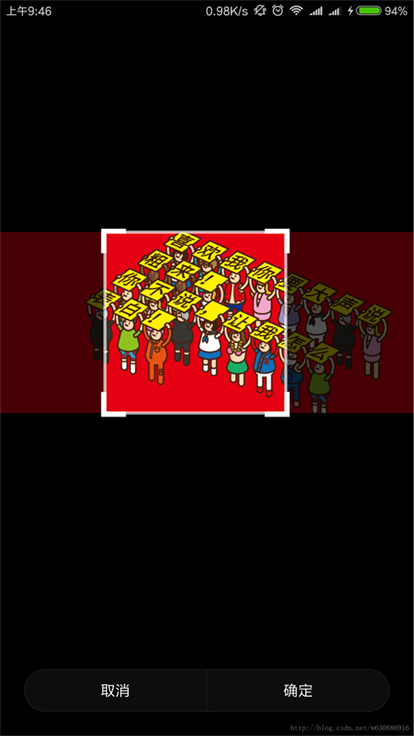
那麼萬事具備,只欠東風了。直接上代碼:
public class MainActivity extends AppCompatActivity implements View.OnClickListener {

  private ImageView iv_img;
  private Button bt_camera;
  private Button bt_xiangce;
  private static final int PHOTO_REQUEST_CAREMA = 1;// 拍照
  private static final int PHOTO_REQUEST_GALLERY = 2;// 從相冊中選擇
  private static final int PHOTO_REQUEST_CUT = 3;// 結果
  /* 頭像名稱 */
  private static final String PHOTO_FILE_NAME = "temp_photo.jpg";
  private File tempFile;

  @Override
  protected void onCreate(Bundle savedInstanceState) {
    super.onCreate(savedInstanceState);
    setContentView(R.layout.activity_main);
    //加載控件
    initView();
  }

  private void initView() {
    iv_img = (ImageView) findViewById(R.id.iv_img);
    bt_camera = (Button) findViewById(R.id.bt_camera);
    bt_xiangce = (Button) findViewById(R.id.bt_xiangce);
    //從SharedPreferences獲取圖片
    getBitmapFromSharedPreferences();
    //監聽兩個按鈕,相冊按鈕和相機按鈕
    bt_camera.setOnClickListener(this);
    bt_xiangce.setOnClickListener(this);
  }

  @Override
  public void onClick(View v) {
    switch (v.getId()) {
      case R.id.bt_camera:
        // 激活相機
        Intent intent = new Intent("android.media.action.IMAGE_CAPTURE");
        // 判斷存儲卡是否可以用,可用進行存儲
        if (hasSdcard()) {
          tempFile = new File(Environment.getExternalStorageDirectory(), PHOTO_FILE_NAME);
          // 從文件中創建uri
          Uri uri = Uri.fromFile(tempFile);
          intent.putExtra(MediaStore.EXTRA_OUTPUT, uri);
        }
        // 開啟一個帶有返回值的Activity,請求碼為PHOTO_REQUEST_CAREMA
        startActivityForResult(intent, PHOTO_REQUEST_CAREMA);
        break;
      case R.id.bt_xiangce:
        // 激活系統圖庫,選擇一張圖片
        Intent intent1 = new Intent(Intent.ACTION_PICK);
        intent1.setType("image/*");
        // 開啟一個帶有返回值的Activity,請求碼為PHOTO_REQUEST_GALLERY
        startActivityForResult(intent1, PHOTO_REQUEST_GALLERY);
        break;
    }
  }
  /*
   * 判斷sdcard是否被掛載
   */
  private boolean hasSdcard() {
    //判斷SD卡手否是安裝好的   media_mounted
    if (Environment.getExternalStorageState().equals(Environment.MEDIA_MOUNTED)) {
      return true;
    } else {
      return false;
    }
  }

  /*
   * 剪切圖片
   */
  private void crop(Uri uri) {
    // 裁剪圖片意圖
    Intent intent = new Intent("com.android.camera.action.CROP");
    intent.setDataAndType(uri, "image/*");
    intent.putExtra("crop", "true");
    // 裁剪框的比例,1:1
    intent.putExtra("aspectX", 1);
    intent.putExtra("aspectY", 1);
    // 裁剪後輸出圖片的尺寸大小
    intent.putExtra("outputX", 250);
    intent.putExtra("outputY", 250);

    intent.putExtra("outputFormat", "JPEG");// 圖片格式
    intent.putExtra("noFaceDetection", true);// 取消人臉識別
    intent.putExtra("return-data", true);
    // 開啟一個帶有返回值的Activity,請求碼為PHOTO_REQUEST_CUT
    startActivityForResult(intent, PHOTO_REQUEST_CUT);
  }

  /**
   *
   * @param requestCode
   * @param resultCode
   * @param data
   */
  @Override
  protected void onActivityResult(int requestCode, int resultCode, Intent data) {
    if (requestCode == PHOTO_REQUEST_GALLERY) {
      // 從相冊返回的數據
      if (data != null) {
        // 得到圖片的全路徑
        Uri uri = data.getData();
        crop(uri);
      }
    } else if (requestCode == PHOTO_REQUEST_CAREMA) {
      // 從相機返回的數據
      if (hasSdcard()) {
        crop(Uri.fromFile(tempFile));
      } else {
        Toast.makeText(MainActivity.this, "未找到存儲卡,無法存儲照片!", Toast.LENGTH_SHORT).show();
      }
    } else if (requestCode == PHOTO_REQUEST_CUT) {
      // 從剪切圖片返回的數據
      if (data != null) {
        Bitmap bitmap = data.getParcelableExtra("data");
        /**
         * 獲得圖片
         */
        iv_img.setImageBitmap(bitmap);
        //保存到SharedPreferences
        saveBitmapToSharedPreferences(bitmap);
      }
      try {
        // 將臨時文件刪除
        tempFile.delete();
      } catch (Exception e) {
        e.printStackTrace();
      }
    }
    super.onActivityResult(requestCode, resultCode, data);
  }

  //保存圖片到SharedPreferences
  private void saveBitmapToSharedPreferences(Bitmap bitmap) {
    // Bitmap bitmap=BitmapFactory.decodeResource(getResources(), R.drawable.ic_launcher);
    //第一步:將Bitmap壓縮至字節數組輸出流ByteArrayOutputStream
    ByteArrayOutputStream byteArrayOutputStream = new ByteArrayOutputStream();
    bitmap.compress(Bitmap.CompressFormat.PNG, 80, byteArrayOutputStream);
    //第二步:利用Base64將字節數組輸出流中的數據轉換成字符串String
    byte[] byteArray = byteArrayOutputStream.toByteArray();
    String imageString = new String(Base64.encodeToString(byteArray, Base64.DEFAULT));
    //第三步:將String保持至SharedPreferences
    SharedPreferences sharedPreferences = getSharedPreferences("testSP", Context.MODE_PRIVATE);
    SharedPreferences.Editor editor = sharedPreferences.edit();
    editor.putString("image", imageString);
    editor.commit();

    //上傳頭像
    setImgByStr(imageString,"");
  }


  /**
   * 上傳頭像
   * @param imgStr
   * @param imgName
   */
  public void setImgByStr(String imgStr, String imgName) {
  //這裡是頭像接口,通過Post請求,拼接接口地址和ID,上傳數據。
    String url = "http://這裡寫的是接口地址(具體接收格式要看後台怎麼給)";
    Map<String, String> params = new HashMap<String, String>();
    params.put("id", "11111111");// 11111111
    params.put("data", imgStr);
    OkHttp.postAsync(url, params, new OkHttp.DataCallBack() {
      @Override
      public void requestFailure(Request request, IOException e) {
        Log.i("上傳失敗", "失敗" + request.toString() + e.toString());
      }
      @Override
      public void requestSuccess(String result) throws Exception {
        Toast.makeText(MainActivity.this,"上傳成功",Toast.LENGTH_SHORT).show();
        Log.i("上傳成功", result);
      }
    });
  }

  //從SharedPreferences獲取圖片
  private void getBitmapFromSharedPreferences(){
    SharedPreferences sharedPreferences=getSharedPreferences("testSP", Context.MODE_PRIVATE);
    //第一步:取出字符串形式的Bitmap
    String imageString=sharedPreferences.getString("image", "");
    //第二步:利用Base64將字符串轉換為ByteArrayInputStream
    byte[] byteArray= Base64.decode(imageString, Base64.DEFAULT);
    if(byteArray.length==0){
      iv_img.setImageResource(R.mipmap.ic_launcher);
    }else{
      ByteArrayInputStream byteArrayInputStream=new ByteArrayInputStream(byteArray);

      //第三步:利用ByteArrayInputStream生成Bitmap
      Bitmap bitmap= BitmapFactory.decodeStream(byteArrayInputStream);
      iv_img.setImageBitmap(bitmap);
    }

  }

}
以上就是本文的全部內容,希望對大家的學習有所幫助,也希望大家多多支持本站。
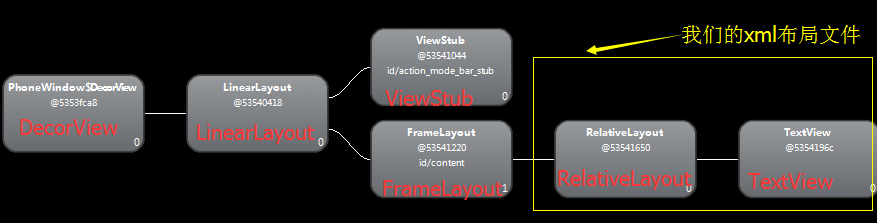 Android進階系列5—從LayoutInflater到setContentView的setContentView
當我們用XML中寫完一個布局文件,想在某個Activity中顯示的時候,往往通過setContentView方法加載。在上一篇文章中,我們知道如何通過LayoutInfl
 Android 藍牙串口服務客戶端開發 嘗試
如題,經過三四天的開發嘗試已經初步成型,下面是簡陋的界面圖: 上圖是做的藍牙串口服務的收發界面,主要用於平時的調試之用,由於開發的初衷是為了實現藍牙對單片機的控制,因
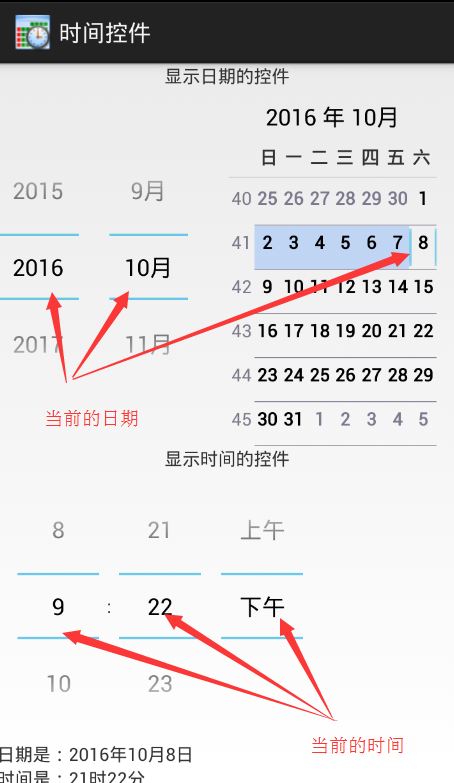 Android顯示時間和日期的控件的使用總結
相關類的認識Picker(DatePicker、TimerPicker、NumberPicker)其中DatePicker和TimerPicker都有窗口的形式顯示日期和
 手機數字鎖屏如何清除屏幕鎖屏密碼
智能手機默認情況下是不會有密碼鎖屏的,但如果你設置了屏幕鎖定,則Flyme系統默認是采用數字鎖定的,數字鎖屏通過輸入正確的數字密碼來解鎖的,輸入數字比較容易