編輯:關於Android編程
Android APP數字上鎖
最近抽時間做了下數字解鎖的功能,手機有數字解鎖,App也可以做到,避免某些應用隱私洩漏,一下就是實現效果圖:
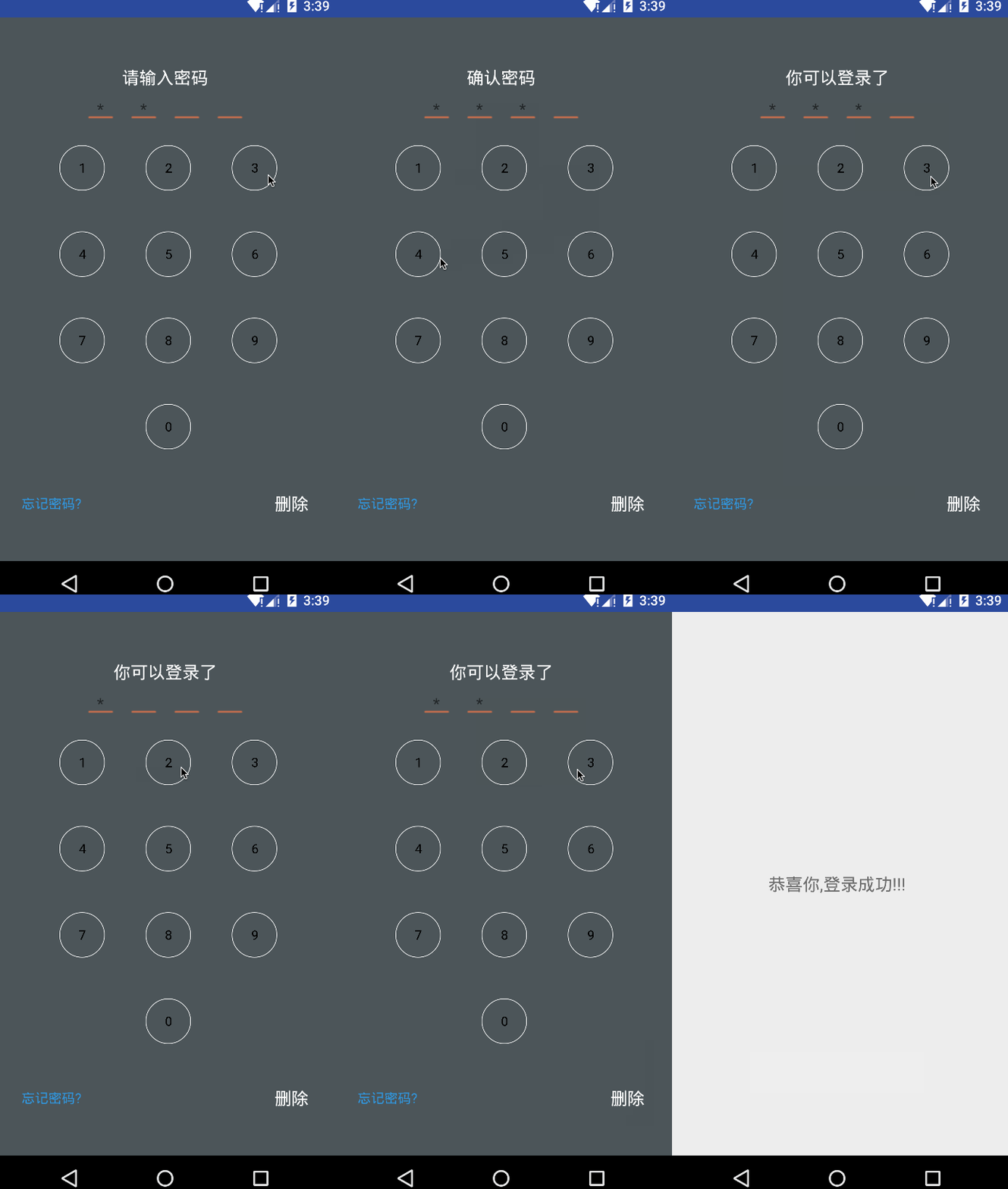
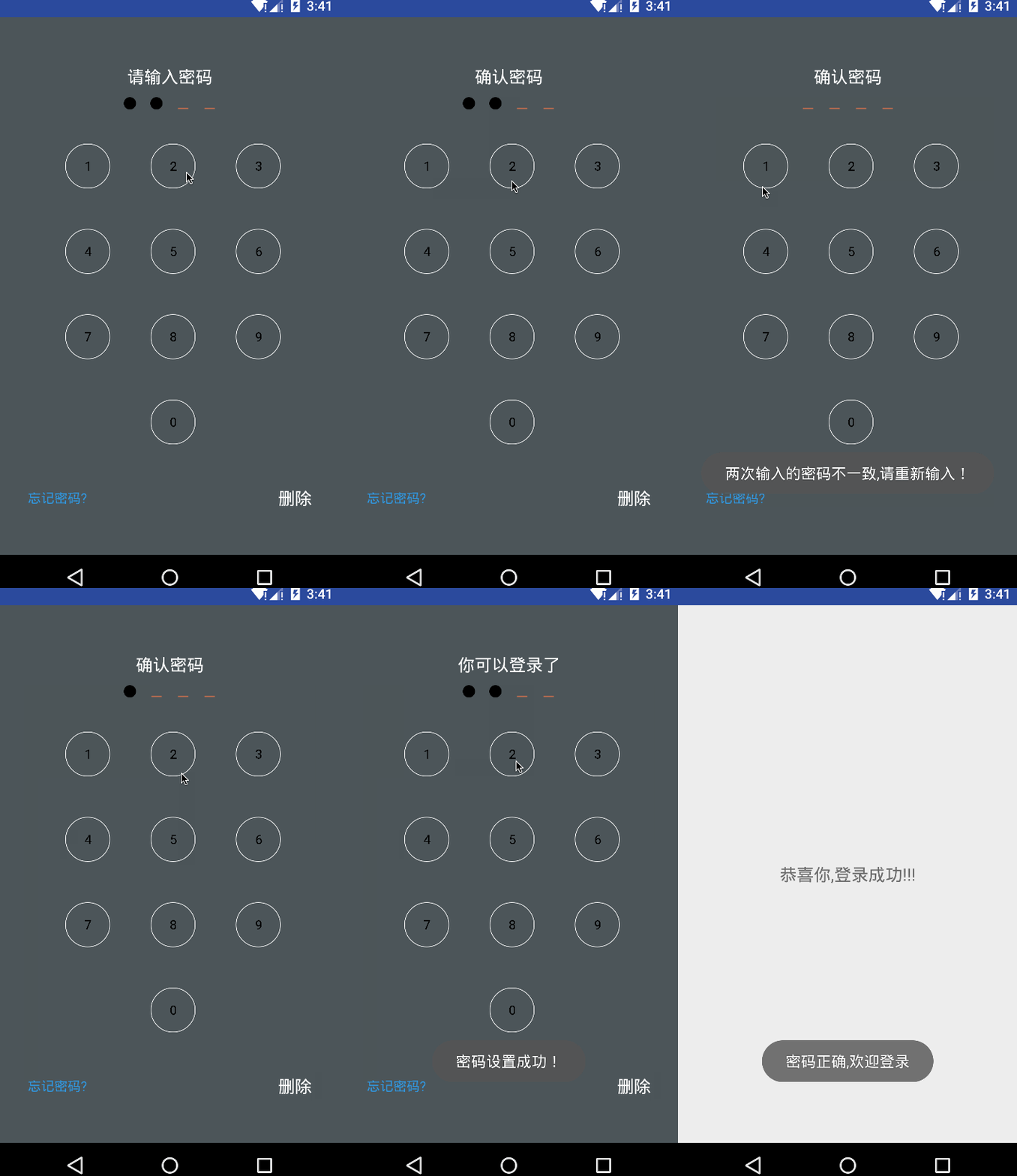
序言:這兩天老大給了個任務,說是做一個仿ios的數字鎖屏界面,心想著這種東西網上應該有挺多的,然後就先百度了一把,誰知道案例好像少的可憐,然後帶著懷疑的心態去下載了千辛萬苦找到的“源碼”,看裡面寫的,然後自己有點眉目了,就自己借著“源碼”的思路自己實現了一把,見上圖。
思路:
這裡我們可以看成兩部分,一部分是上面的輸入的,另一部分是底部的按鍵。
先來看上面那部分,我們可以看成是TextView,然後響應下面按鍵的動作。下面這部分,圖中的每個按鈕都需要自己畫出來,難點就是根據第一個按鍵的坐標(第一個坐標我們初始化)算出每個按鍵的坐標,然後根據手指的觸摸屏事件來判斷點擊的是哪個按鍵
接下來我們來看核心代碼:
輸入框部分:
public class PasswordTextView extends TextView{
 private final String sing = "*";//密文顯示的內容
 private String content = "";//顯示的內容
 //文本改變事件回調接口
 private OnTextChangedListener onTextChangedListener;
 /**
  * Handler線程對象,用來更新密碼框的顯示內容
  * 實現將輸入的內容顯示為密文
  */
 private Handler handler = new Handler(){
  public void handleMessage(android.os.Message msg) {
   //密文顯示
   PasswordTextView.this.setText(sing);
   //回調改變事件接口
   if(onTextChangedListener != null){
    onTextChangedListener.textChanged(content);
   }
  };
 };

 /**
  * 構造方法
  * @param context
  * @param attrs
  */
 public PasswordTextView(Context context, AttributeSet attrs) {
  super(context, attrs);
 }

 /**
  * 設置文本改變事件監聽
  * @param onTextChangedListener
  */
 public void setOnTextChangedListener(OnTextChangedListener onTextChangedListener){
  this.onTextChangedListener = onTextChangedListener;
 }

 /**
  * 設置密碼框顯示的內容
  * @param text
  */
 public void setTextContent(String text){
  //獲得輸入的內容
  this.content = text;
  if(!TextUtils.isEmpty(text)){
   handler.sendEmptyMessage(0);//向Handler發送消息
  }else{
   this.setText("");
  }
 }

 /**
  * 獲取顯示的內容
  * @return
  */
 public String getTextContent(){
  return content;
 }

 /**
  * 文本改變事件接口
  */
 public interface OnTextChangedListener{
  /**
   * 密碼框文本改變時調用
   * @param content
   */
  public void textChanged(String content);
 }
}
下面按鍵部分
public class NumericK eyboard extends View {
 private int screen_width = 0;// 屏幕的寬度
 private float first_x = 0;// 繪制1的x坐標
 private float first_y = 0;// 繪制1的y坐標
 private float[] xs = new float[3];//聲明數組保存每一列的圓心橫坐標
 private float[] ys = new float[4];//聲明數組保存每一排的圓心縱坐標
 private float circle_x, circle_y;//點擊處的圓心坐標
 private int number = -1;//點擊的數字
 private OnNumberClick onNumberClick;//數字點擊事件
 /*
  * 判斷刷新數據
  * -1 不進行數據刷新
  * 0 按下刷新
  * 1 彈起刷新
  */
 private int type = -1;

 /**
  * 構造方法
  *
  * @param context
  */
 public NumericKeyboard(Context context) {
  super(context);
  initData(context);// 初始化數據
 }

 public NumericKeyboard(Context context, AttributeSet attrs) {
  super(context, attrs);
  initData(context);// 初始化數據
 }

 /**
  * 設置數字點擊事件
  *
  * @param onNumberClick
  */
 public void setOnNumberClick(OnNumberClick onNumberClick) {
  this.onNumberClick = onNumberClick;
 }

 // 初始化數據
 private void initData(Context context) {
  // 獲取屏幕的寬度
  screen_width = SystemUtils.getSystemDisplay(context)[0];
  // 獲取繪制1的x坐標
  first_x = screen_width / 4;
  // 獲取繪制1的y坐標
  first_y = (SystemUtils.getSystemDisplay(context)[1] - SystemUtils.getSystemDisplay(context)[1] / 3) / 4;
  //添加每一排的橫坐標
  xs[0] = first_x + 10;
  xs[1] = first_x * 2 + 10;
  xs[2] = first_x * 3 + 10;
  //添加每一列的縱坐標
  ys[0] = 40 + first_y - 15;
  ys[1] = 40 + first_y + first_x - 15;
  ys[2] = 40 + first_y + first_x * 2 - 15;
  ys[3] = 40 + first_y + first_x * 3 - 15;
 }

 @Override
 protected void onDraw(Canvas canvas) {
  super.onDraw(canvas);
  // 創建畫筆對象
  Paint paint = new Paint();
  paint.setColor(Color.BLACK);// 設置畫筆顏色
  paint.setTextSize(40);// 設置字體大小
  paint.setStrokeWidth(2);
  // 繪制文本,注意是從坐標開始往上繪制
  // 這裡較難的就是算坐標
  // 繪制第一排1,2,3
  canvas.drawText("1", first_x, 40 + first_y, paint);
  canvas.drawText("2", first_x * 2, 40 + first_y, paint);
  canvas.drawText("3", first_x * 3, 40 + first_y, paint);
  // 繪制第2排4,5,6
  canvas.drawText("4", first_x, 40 + first_y + first_x, paint);
  canvas.drawText("5", first_x * 2, 40 + first_y + first_x, paint);
  canvas.drawText("6", first_x * 3, 40 + first_y + first_x, paint);
  // 繪制第3排7,8,9
  canvas.drawText("7", first_x, 40 + first_y + first_x * 2, paint);
  canvas.drawText("8", first_x * 2, 40 + first_y + first_x * 2, paint);
  canvas.drawText("9", first_x * 3, 40 + first_y + first_x * 2, paint);
  // 繪制第4排0
  canvas.drawText("0", first_x * 2, 40 + first_y + first_x * 3, paint);
  //為每一個數字繪制一個圓
  paint.setColor(Color.WHITE);//設置畫筆顏色
  paint.setAntiAlias(true);//設置抗鋸齒
  //設置繪制空心圓
  paint.setStyle(Paint.Style.STROKE);
  //依次繪制第一排的圓
  canvas.drawCircle(first_x + 10, 40 + first_y - 15, 70, paint);
  canvas.drawCircle(first_x * 2 + 10, 40 + first_y - 15, 70, paint);
  canvas.drawCircle(first_x * 3 + 10, 40 + first_y - 15, 70, paint);
  //依次繪制第2排的圓
  canvas.drawCircle(first_x + 10, 40 + first_y + first_x - 15, 70, paint);
  canvas.drawCircle(first_x * 2 + 10, 40 + first_y + first_x - 15, 70, paint);
  canvas.drawCircle(first_x * 3 + 10, 40 + first_y + first_x - 15, 70, paint);
  //依次繪制第3排的圓
  canvas.drawCircle(first_x + 10, 40 + first_y + first_x * 2 - 15, 70, paint);
  canvas.drawCircle(first_x * 2 + 10, 40 + first_y + first_x * 2 - 15, 70, paint);
  canvas.drawCircle(first_x * 3 + 10, 40 + first_y + first_x * 2 - 15, 70, paint);
  //繪制最後一個圓
  canvas.drawCircle(first_x * 2 + 10, 40 + first_y + first_x * 3 - 15, 70, paint);

  //判斷是否點擊數字(點擊數字產生的漸變效果)
  if (circle_x > 0 && circle_y > 0) {
   if (type == 0) {//按下刷新
    paint.setColor(Color.WHITE);//設置畫筆顏色
    paint.setStyle(Paint.Style.FILL_AND_STROKE);//按下的時候繪制實心圓
    canvas.drawCircle(circle_x, circle_y, 70, paint);//繪制圓
   } else if (type == 1) {//彈起刷新
    paint.setColor(Color.WHITE);//設置畫筆顏色
    paint.setStyle(Paint.Style.STROKE);//彈起的時候再繪制空心圓
    canvas.drawCircle(circle_x, circle_y, 70, paint);//繪制圓
    //繪制完成後,重置
    circle_x = 0;
    circle_y = 0;
   }
  }
 }

 /**
  * 獲取觸摸點擊事件
  */
 @Override
 public boolean onTouchEvent(MotionEvent event) {
  //事件判斷
  switch (event.getAction()) {
   case MotionEvent.ACTION_DOWN://按下
    //判斷點擊的坐標位置
    float x = event.getX();//按下時的X坐標
    float y = event.getY();//按下時的Y坐標
    //判斷點擊的是哪一個數字圓
    handleDown(x, y);
    return true;
   case MotionEvent.ACTION_UP://彈起
    type = 1;//彈起刷新
    invalidate();//刷新界面
    //返回點擊的數字
    if (onNumberClick != null && number != -1) {
     onNumberClick.onNumberReturn(number);
    }
    setDefault();//恢復默認
    //發送輔助事件
    sendAccessEvent(R.string.numeric_keyboard_up);
    return true;
   case MotionEvent.ACTION_CANCEL://取消
    //恢復默認值
    setDefault();
    return true;
  }
  return false;
 }

 /*
  * 恢復默認值
  */
 private void setDefault() {
  circle_x = 0;
  circle_y = 0;
  type = -1;
  number = -1;
  sendAccessEvent(R.string.numeric_keyboard_cancel);
 }

 /*
  * 設置輔助功能描述
  */
 private void sendAccessEvent(int resId) {
  //設置描述
  setContentDescription(getContext().getString(resId));
  //發送輔助事件
  sendAccessibilityEvent(AccessibilityEvent.TYPE_VIEW_SELECTED);
  setContentDescription(null);
 }

 /*
  * 判斷點擊的是哪一個數字圓
  */
 private void handleDown(float x, float y) {
  //判斷點擊的是那一列的數據
  if (xs[0] - 70 <= x && x <= xs[0] + 70) {//第一列
   //獲取點擊處的圓心橫坐標
   circle_x = xs[0];
   //判斷點擊的是哪一排
   if (ys[0] - 70 <= y && ys[0] + 70 >= y) {//第1排
    //獲取點擊的數字圓的圓心縱坐標
    circle_y = ys[0];
    number = 1;//設置點擊的數字
   } else if (ys[1] - 70 <= y && ys[1] + 70 >= y) {//第2排
    //獲取點擊的數字圓的圓心縱坐標
    circle_y = ys[1];
    number = 4;//設置點擊的數字
   } else if (ys[2] - 70 <= y && ys[2] + 70 >= y) {//第3排
    //獲取點擊的數字圓的圓心縱坐標
    circle_y = ys[2];
    number = 7;//設置點擊的數字
   }
  } else if (xs[1] - 70 <= x && x <= xs[1] + 70) {//第2列
   //獲取點擊處的圓心橫坐標
   circle_x = xs[1];
   //判斷點擊的是哪一排
   if (ys[0] - 70 <= y && ys[0] + 70 >= y) {//第1排
    //獲取點擊的數字圓的圓心縱坐標
    circle_y = ys[0];
    number = 2;//設置點擊的數字
   } else if (ys[1] - 70 <= y && ys[1] + 70 >= y) {//第2排
    //獲取點擊的數字圓的圓心縱坐標
    circle_y = ys[1];
    number = 5;//設置點擊的數字
   } else if (ys[2] - 70 <= y && ys[2] + 70 >= y) {//第3排
    //獲取點擊的數字圓的圓心縱坐標
    circle_y = ys[2];
    number = 8;//設置點擊的數字
   } else if (ys[3] - 70 <= y && ys[3] + 70 >= y) {//第4排
    //獲取點擊的數字圓的圓心縱坐標
    circle_y = ys[3];
    number = 0;//設置點擊的數字
   }
  } else if (xs[2] - 70 <= x && x <= xs[2] + 70) {//第3列
   //獲取點擊處的圓心橫坐標
   circle_x = xs[2];
   //判斷點擊的是哪一排
   if (ys[0] - 70 <= y && ys[0] + 70 >= y) {//第1排
    //獲取點擊的數字圓的圓心縱坐標
    circle_y = ys[0];
    number = 3;//設置點擊的數字
   } else if (ys[1] - 70 <= y && ys[1] + 70 >= y) {//第2排
    //獲取點擊的數字圓的圓心縱坐標
    circle_y = ys[1];
    number = 6;//設置點擊的數字
   } else if (ys[2] - 70 <= y && ys[2] + 70 >= y) {//第3排
    //獲取點擊的數字圓的圓心縱坐標
    circle_y = ys[2];
    number = 9;//設置點擊的數字
   }
  }
  sendAccessEvent(R.string.numeric_keyboard_down);
  type = 0;//按下刷新
  //繪制點擊時的背景圓
  invalidate();
 }

 /**
  * 數字點擊事件
  */
 public interface OnNumberClick {
  /**
   * 返回點擊的數字
   *
   * @param number
   */
  public void onNumberReturn(int number);
 }
}
上面說了,難點在於計算按鍵的位置,在這裡我是根據我下載的demo裡面的計算方式相應的修改了,如果不明白android屏幕坐標系的同學請看下面的文章:
參考:
android坐標系詳解
Github下載地址:DEMO下載
感謝閱讀,希望能幫助到大家,謝謝大家對本站的支持!
 Android 正方形顯示圖片並適配手機的方法介紹
剛剛做了一個項目,是做應用牆相關的,就是把一個個應用的圖標和名稱顯示到GridView中。本來想著,像GridView這樣常用成熟的控件,使用應該非常的簡單,但真正在項目
 Android控件的繼承關系
Android中所有控件都繼承自android.view.View,其中android.view.ViewGroup是View的一個重要子類,絕大部分的布局都繼承自Vie
 Android組件創建DrawerLayout導航
概述本篇博客是對developer.android.com/上的Training課程的簡單翻譯,若是覺得翻譯出來的理解有困難,請點擊下方鏈接查看原文!關於DrawerLa
 WebService理解和代碼解析
/** WebServcie 概念 多個系統數據交換: 跨平台語言的相互通信; 如:java 的客戶端 和dotnet的服務器端的接口調用: 得到接口和方法 : 基於
 Android Multimedia框架總結(十九)Camera2框架C/S模型之CameraService啟動及與Client連接過程
Agenda:一張圖看Camera2框架類圖 CameraService