編輯:關於Android編程
本文實例講述了Android開發之自定義View(視圖)用法。分享給大家供大家參考,具體如下:
View類是Android的一個超類,這個類幾乎包含了所有的屏幕類型。每一個View都有一個用於繪圖的畫布,這個畫布可以進行任意擴展。在游戲開發中往往需要自定義視圖(View),這個畫布的功能更能滿足我們在游戲開發中的需要。在Android中,任何一個View類都只需重寫onDraw 方法來實現界面顯示,自定義的視圖可以是復雜的3D實現,也可以是非常簡單的文本形式等。
為了實現自定義View,需要創建一個新的類,然後重寫onDraw方法,在此需要注意,新創建的類MyView要繼承View基類,同時還要加入有參數的兩個構造方法MyView(Context context)和MyView(Contextcontext,AttributeSet attr),否則編譯運行無法通過。
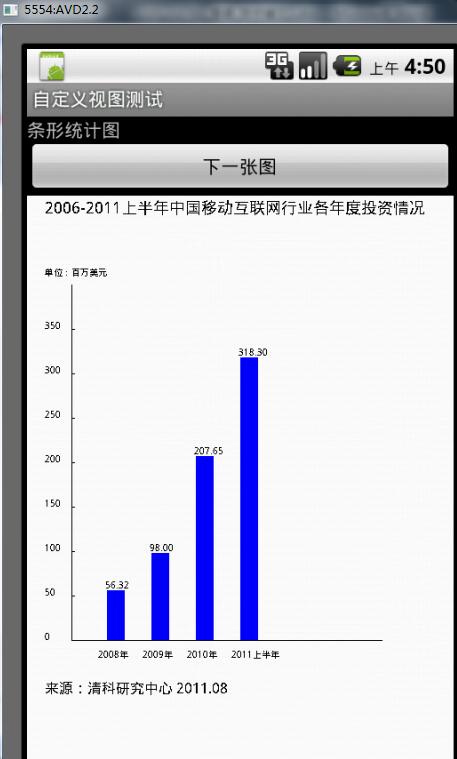
在onDraw方法中,初始化了一個畫筆對象myPaint,設置畫筆顏色,還有文字大小,填充等屬性。再利用本方法傳入的參數canvas畫布完成一幅條形統計圖的繪制。具體代碼如下:
package com.viewTest;
import android.content.Context;
import android.graphics.Canvas;
import android.graphics.Color;
import android.graphics.Paint;
import android.graphics.Rect;
import android.graphics.Paint.Style;
import android.util.AttributeSet;
import android.view.View;
public class MyView extends View {
  public MyView(Context context) {
    super(context);
    // TODO Auto-generated constructor stub
  }
  public MyView(Context context,AttributeSet attr) {
    super(context,attr);
  }
  private Paint myPaint;
  private static final String myString1 = "2006-2011上半年中國移動互聯網行業各年度投資情況";
  private static final String myString2 = "來源:清科研究中心 2011.08";
  @Override
  protected void onDraw(Canvas canvas) {
    // TODO Auto-generated method stub
    super.onDraw(canvas);
    myPaint = new Paint();
    //繪制標題
    myPaint.setColor(Color.BLACK); //設置畫筆顏色
    myPaint.setTextSize(18);//設置文字大小
    canvas.drawText(myString1, 20, 20, myPaint);
    //繪制坐標軸
    canvas.drawLine(50, 100, 50, 500, myPaint);//縱坐標軸
    canvas.drawLine(50, 500, 400, 500, myPaint);//橫坐標軸
    int[] array1 = new int[]{0, 50, 100, 150, 200, 250, 300, 350};
    //繪制縱坐標刻度
    myPaint.setTextSize(10);//設置文字大小
    canvas.drawText("單位:百萬美元", 20, 90, myPaint);
    for (int i = 0; i < array1.length; i++) {
      canvas.drawLine(50, 500 - array1[i], 54, 500 - array1[i], myPaint);
      canvas.drawText(array1[i] + "", 20, 500 - array1[i], myPaint);
    }
    //繪制橫坐標文字
    String[] array2 = new String[]{"2008年", "2009年", "2010年", "2011上半年"};
    for (int i = 0; i < array2.length; i++) {
      canvas.drawText(array2[i], array1[i] + 80, 520, myPaint);
    }
    //繪制條形圖
    myPaint.setColor(Color.BLUE); //設置畫筆顏色
    myPaint.setStyle(Style.FILL); //設置填充
    canvas.drawRect(new Rect(90, 500 - 56, 110, 500), myPaint);//畫一個矩形,前兩個參數是矩形左上角坐標,後兩個參數是右下角坐標
    canvas.drawRect(new Rect(140, 500 - 98, 160, 500), myPaint);//第二個矩形
    canvas.drawRect(new Rect(190, 500 - 207, 210, 500), myPaint);//第三個矩形
    canvas.drawRect(new Rect(240, 500 - 318, 260, 500), myPaint);//第四個矩形
    myPaint.setColor(Color.BLACK); //設置畫筆顏色
    canvas.drawText("56.32", 88, 500 - 58, myPaint);//第一個矩形的數字說明
    canvas.drawText("98.00", 138, 500 - 100, myPaint);
    canvas.drawText("207.65", 188, 500 - 209, myPaint);
    canvas.drawText("318.30", 238, 500 - 320, myPaint);
    //繪制出處
    myPaint.setColor(Color.BLACK); //設置畫筆顏色
    myPaint.setTextSize(16);//設置文字大小
    canvas.drawText(myString2, 20, 560, myPaint);
  }
}
然後將我們自定義的View 加入到main.xml 布局文件中, 在這裡設置View的背景色為白色,是為了更好地展現其中的內容。代碼如下:
<?xml version="1.0" encoding="utf-8"?>
<LinearLayout xmlns:android="http://schemas.android.com/apk/res/android"
  android:layout_width="fill_parent"
  android:layout_height="fill_parent"
  android:orientation="vertical" >
  <TextView
    android:layout_width="fill_parent"
    android:layout_height="wrap_content"
    android:text="@string/hello" />
  <Button
    android:layout_width="match_parent"
    android:layout_height="40dip"
    android:text="下一張圖" />
  <com.viewTest.MyView
    android:layout_width="fill_parent"
    android:layout_height="wrap_content"
    android:background="#FFFFFF"/>
</LinearLayout>
初始的activity.Java文件並不需要修改。最後的效果如下圖所示:
更多關於Android相關內容感興趣的讀者可查看本站專題:《Android視圖View技巧總結》、《Android圖形與圖像處理技巧總結》、《Android開發入門與進階教程》、《Android調試技巧與常見問題解決方法匯總》、《Android多媒體操作技巧匯總(音頻,視頻,錄音等)》、《Android基本組件用法總結》、《Android布局layout技巧總結》及《Android控件用法總結》
希望本文所述對大家Android程序設計有所幫助。
 ListView的私人訂制
現在開發中Android RecyclerView可能用的比較多,不過ListView作為常用控件學習它的使用和擴展也是十分重要的。簡單封裝了一個下拉刷新和上拉加載的Li
 Android 使用Vitamio打造自己的萬能播放器(6)——在線播放(播放列表)
前言 新版本的VPlayer由設計轉入開發階段,預計開發周期為一個月,這也意味著新版本的Vitamio將隨之發布,開發者們可以和本系列文章一樣,先開發其他功能。本章內容
 Android實現QQ新用戶注冊界面遇到問題及解決方法
在上篇文章給大家介紹了Android實現QQ登錄界面遇到問題及解決方法,本篇文章繼續給大家介紹有關android qq界面知識。先給大家展示下效果圖:問題:1、下拉列表(
 Android入門教程之ListView的應用示例
本文實例講述了Android ListView的簡單應用。分享給大家供大家參考,具體如下:我們今天要講的內容是Android中ListView中的實現.一共分為四個步驟,