編輯:關於Android編程
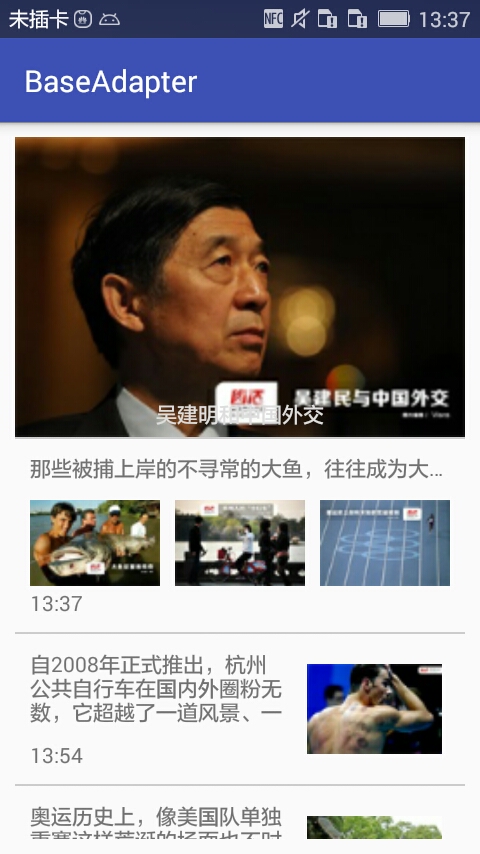
模擬新聞 APP 的界面
1)寫 ListView 之前先寫布局:
這裡有兩種 Item 的布局:
<?xml version="1.0" encoding="utf-8"?>
<RelativeLayout xmlns:android="http://schemas.android.com/apk/res/android"
  android:layout_width="match_parent"
  android:layout_height="100dp"
  android:padding="10dp">


  <ImageView
    android:layout_width="100dp"
    android:layout_height="60dp"
    android:id="@+id/imageView"
    android:background="@mipmap/ic_launcher"
    android:layout_centerVertical="true"
    android:layout_alignParentRight="true" />

  <TextView
    android:layout_width="wrap_content"
    android:layout_height="wrap_content"
    android:text="New Text"
    android:id="@+id/tv_title"
    android:maxLines="3"
    android:layout_marginRight="10dp"
    android:layout_alignParentTop="true"
    android:layout_alignParentLeft="true"
    android:layout_toLeftOf="@+id/imageView" />

  <TextView
    android:layout_width="wrap_content"
    android:layout_height="wrap_content"
    android:textAppearance="?android:attr/textAppearanceSmall"
    android:text="Small Text"
    android:id="@+id/tv_time"
    android:layout_alignParentBottom="true"
    android:layout_alignParentLeft="true"/>
</RelativeLayout>

activity_item
<?xml version="1.0" encoding="utf-8"?>
<RelativeLayout xmlns:android="http://schemas.android.com/apk/res/android"
  android:layout_width="match_parent"
  android:layout_height="wrap_content"
  android:padding="10dp">

  <TextView
    android:id="@+id/tv_title"
    android:layout_width="match_parent"
    android:layout_height="wrap_content"
    android:text="@string/app_name"
    android:singleLine="true"/>

  <LinearLayout
    android:id="@+id/line1"
    android:layout_width="match_parent"
    android:layout_height="60dp"
    android:layout_below="@id/tv_title"
    android:layout_marginTop="10dp">

    <ImageView
      android:id="@+id/imageView1"
      android:layout_width="100dp"
      android:layout_height="60dp"
      android:layout_weight="1"
      android:layout_marginRight="10dp"
      android:background="@mipmap/ic_launcher" />

    <ImageView
      android:id="@+id/imageView2"
      android:layout_width="100dp"
      android:layout_height="60dp"
      android:layout_weight="1"
      android:layout_marginRight="10dp"
      android:background="@mipmap/ic_launcher" />

    <ImageView
      android:id="@+id/imageView3"
      android:layout_width="100dp"
      android:layout_height="60dp"
      android:layout_weight="1"
      android:background="@mipmap/ic_launcher" />
  </LinearLayout>

  <TextView
    android:layout_width="wrap_content"
    android:layout_height="wrap_content"
    android:textAppearance="?android:attr/textAppearanceSmall"
    android:text="Small Text"
    android:id="@+id/tv_time"
    android:layout_below="@id/line1"
    android:layout_alignParentLeft="true"/>


</RelativeLayout>

activity_item2
第一種是單張圖片,第二種是三張圖片。
在 ListView 添加的頭部布局, 用 ViewPager 實現滑動的效果:
<?xml version="1.0" encoding="utf-8"?>
<RelativeLayout xmlns:android="http://schemas.android.com/apk/res/android"
  android:layout_width="match_parent"
  android:layout_height="match_parent">

  <android.support.v4.view.ViewPager
    android:id="@+id/vp"
    android:layout_width="match_parent"
    android:layout_height="200dp" />

  <TextView
    android:id="@+id/tv_msg"
    android:layout_width="wrap_content"
    android:layout_height="wrap_content"
    android:layout_centerHorizontal="true"
    android:layout_marginBottom="5dp"
    android:layout_alignBottom="@+id/vp"
    android:textColor="#ddd"
    android:text="吳建明和中國外交"
    android:singleLine="true" />

</RelativeLayout>

activity_item_header
最後是 ListView 的布局;
<?xml version="1.0" encoding="utf-8"?>
<RelativeLayout xmlns:android="http://schemas.android.com/apk/res/android"
  xmlns:tools="http://schemas.android.com/tools"
  android:layout_width="match_parent"
  android:layout_height="match_parent"
  android:padding="10dp"
  tools:context="com.dragon.android.baseadapter.MainActivity">

  <ListView
    android:layout_width="wrap_content"
    android:layout_height="wrap_content"
    android:scrollbars="none"
    android:dividerHeight="1dp"
    android:divider="#ccc"
    android:id="@+id/listView"/>
</RelativeLayout>

activity_main
2)ListView 中要顯示的數據這裡先自己設定,不進行網絡請求。
<?xml version="1.0" encoding="utf-8"?>
<resources>

  <string-array name="titles">
    <item>那些被捕上岸的不尋常的大魚,往往成為大家關注的焦點。一種奇觀和一段足以津津樂道的傳奇經歷。</item>
    <item>自2008年正式推出,杭州公共自行車在國內外圈粉無數,它超越了一道風景、一張名片的定義,成為杭州的生活方式。</item>
    <item>奧運歷史上,像美國隊單獨重賽這樣荒誕的場面也不時出現。</item>
    <item>在巴西裡約奧運賽場上,菲爾普斯身上“神秘的東方紅圈”走紅。</item>
    <item>裡約奧運會正式啟幕,為國出征的運動員激戰正酣。而在奧運賽場之外,一大波隱藏的民間運動高手也蠢蠢欲動。</item>
    <item>6月30日以來,第四輪強降雨給湖北造成嚴重損失。</item>
    <item>查閱世界上城市地下排水系統中的佼佼者,可以發現,那些真正的良心下水道,即使多年過去,仍在發揮效用。</item>
  </string-array>

  <string-array name="msgs">
    <item>吳建明和中國外交</item>
    <item>同性戀酒吧:是天堂也是地獄</item>
    <item>那些年,我們這樣過端午</item>
    <item>馬英九8年:從萬人迷到受氣包</item>
    <item>朝鮮外宣裡的幸福平壤</item>
  </string-array>

</resources>

arrays
圖片資源可以自由添加
3)自定義適配器繼承 BaseAdapter:
package com.dragon.android.baseadapter;

import android.content.Context;
import android.view.LayoutInflater;
import android.view.View;
import android.view.ViewGroup;
import android.widget.BaseAdapter;
import android.widget.ImageView;
import android.widget.TextView;

import java.text.SimpleDateFormat;
import java.util.Date;
import java.util.List;
import java.util.Locale;

/**
 * Created by Auser on 2016/9/8.
 */
public class MyAdapter extends BaseAdapter {

  private final Context context;
  private List<Data> mData;

  public MyAdapter(Context context, List<Data> data) {
    this.mData = data;
    this.context = context;
  }

  /**
   * @return item 的數量
   */
  @Override
  public int getCount() {
    return mData == null ? 0 : mData.size();
  }

  /**
   * @param position
   * @param convertView <重點: 得到每個 Item 將要顯示的視圖
   * @param parent
   * @return
   */
  @Override
  public View getView(int position, View convertView, ViewGroup parent) {
    View view;
    Data data = getItem(position);
    if (position % 3 == 0) {
      view = LayoutInflater.from(context).inflate(R.layout.acyivity_item_2, parent, false);
      ImageView imageView1 = (ImageView) view.findViewById(R.id.imageView1);
      ImageView imageView2 = (ImageView) view.findViewById(R.id.imageView2);
      ImageView imageView3 = (ImageView) view.findViewById(R.id.imageView3);
      imageView1.setImageResource(data.getImgResId()[0]);
      imageView2.setImageResource(data.getImgResId()[1]);
      imageView3.setImageResource(data.getImgResId()[2]);

    } else {
      view = LayoutInflater.from(context).inflate(R.layout.activity_item, parent, false);
      ImageView imageView = (ImageView) view.findViewById(R.id.imageView);
      imageView.setImageResource(data.getImgResId()[0]);
    }
    TextView tv_title = (TextView) view.findViewById(R.id.tv_title);
    tv_title.setText(data.getTitle());

    TextView tv_time = (TextView) view.findViewById(R.id.tv_time);
    String time = new SimpleDateFormat("HH:mm", Locale.CHINA).format(new Date(data.getTime()));
    tv_time.setText(time);
    return view;
  }

  /**
   * 給開發者自己實現,一般用來的二道當前 position 位置的 數據
   * 當 Item 可以在屏幕顯示的時候,會調用 getView 且傳遞顯示的 Item 的位置
   *
   * @param position 新顯示的 Item 的位置
   * @return
   */
  @Override
  public Data getItem(int position) {
    // Log.d("TAG", position + "");
    return mData.get(position);
  }

  /**
   * @param position 當用戶設置了 ListView 的Item 的點擊時間的時候,將此值作為 第四個參數 傳遞
   * @return
   */
  @Override
  public long getItemId(int position) {
    return 10086;
  }

}

MyAdapter
4)因為頭部布局使用 ViewPager 實現,所以要添加自定義的適配器繼承 PagerAdapter:
package com.dragon.android.baseadapter;

import android.support.v4.view.PagerAdapter;
import android.view.View;
import android.view.ViewGroup;
import android.widget.ImageView;

import java.util.List;

/**
 * Created by Auser on 2016/9/8.
 */
class MyPagerAdapter extends PagerAdapter {

  private List<ImageView> mList;

  public MyPagerAdapter(List<ImageView> mList) {
    this.mList = mList;
  }

  /**
   * 決定ViewPager中能夠顯示幾個子視圖
   * @return 可滑動的邊界
   */
  @Override
  public int getCount() {

    // 2的31次方-1
    // mList.size=5:0--4
    // position:0---9
    // 0%5=0,4%5=4,
    // 5%5=0,6%5=1....9%5=4
    return Integer.MAX_VALUE;
  }

  /**
   * 產生item.container:容器.--->ViewPager
   * @param container
   * @param position
   * @return
   */
  @Override
  public Object instantiateItem(ViewGroup container, int position) {
    // 將ImageView添加到ViewPager容器中.
    container.addView(mList.get(position % mList.size()));

    return mList.get(position % mList.size());
  }

  /**
   * 判斷當前的view是否是第一次產生的.
   * @param view
   * @param obj
   * @return
   */
  @Override
  public boolean isViewFromObject(View view, Object obj) {

    return view == obj;
  }

  /**
   * 移除一個item
   * @param container
   * @param position
   * @param object
   */
  @Override
  public void destroyItem(ViewGroup container, int position, Object object) {
    // 從容器中移除視圖
    container.removeView(mList.get(position % mList.size()));
  }

}

MyPagerAdapter
這裡面要注意如何實現 ViewPager 滑動時的循環效果 --- 即設置一個非常大的邊界,循環顯示。
5)需要一個容器來存放要展示的數據,這裡封裝一個 Data 類
package com.dragon.android.baseadapter;

import java.util.Arrays;

/**
 * Created by Auser on 2016/9/8.
 */
public class Data {

  private int[] imgResId;
  private String title;
  private long time;

  @Override
  public String toString() {
    return "Data{" +
        "imgResId=" + Arrays.toString(imgResId) +
        ", title='" + title + '\'' +
        ", time=" + time +
        '}';
  }

  public Data() {
  }

  public Data(String title, int[] imgResId, long time) {
    this.imgResId = imgResId;
    this.title = title;
    this.time = time;
  }

  public int[] getImgResId() {
    return imgResId;
  }

  public void setImgResId(int[] imgResId) {
    this.imgResId = imgResId;
  }

  public String getTitle() {
    return title;
  }

  public void setTitle(String title) {
    this.title = title;
  }

  public long getTime() {
    return time;
  }

  public void setTime(long time) {
    this.time = time;
  }
}

Data
6)最後在 MainActivity 中對 ListView 和 ViewPager 配置適配器(同時實現文本隨 ViewPager 的滑動同步改變)
package com.dragon.android.baseadapter;

import android.os.Bundle;
import android.support.v4.view.ViewPager;
import android.support.v7.app.AppCompatActivity;
import android.view.View;
import android.widget.ImageView;
import android.widget.ListView;
import android.widget.TextView;

import java.util.ArrayList;
import java.util.List;

public class MainActivity extends AppCompatActivity {

  private ListView listView;
  private List<Data> mData;
  private List<ImageView> mList;
  private ViewPager mVp;
  private TextView mTv;

  private int[] imgResIds = {R.mipmap.c1, R.mipmap.c2, R.mipmap.c3,
      R.mipmap.c4, R.mipmap.c5, R.mipmap.c6, R.mipmap.c7, R.mipmap.c8,
      R.mipmap.c9, R.mipmap.c10, R.mipmap.c11, R.mipmap.c12, R.mipmap.c13};

  private int[] imageHeaderIds = {R.mipmap.a1,R.mipmap.a2,R.mipmap.a3,R.mipmap.a4,R.mipmap.a5};

  @Override
  protected void onCreate(Bundle savedInstanceState) {
    super.onCreate(savedInstanceState);
    setContentView(R.layout.activity_main);

    listView = (ListView) findViewById(R.id.listView);
    String[] stringArray = getResources().getStringArray(R.array.titles);

    mData = new ArrayList<>();
    initData(stringArray);

    addHeader();

    MyAdapter myAdapter = new MyAdapter(this, mData);
    listView.setAdapter(myAdapter);
  }

  /**
   * 添加頭部布局 ViewPager
   */
  private void addHeader() {
    View view = getLayoutInflater().from(this).inflate(R.layout.activity_item_header, listView, false);
    listView.addHeaderView(view);

    mVp = (ViewPager) view.findViewById(R.id.vp);
    mTv = (TextView) view.findViewById(R.id.tv_msg);
    String[] msgs = getResources().getStringArray(R.array.msgs);

    // 創建數據源.存放頭部布局要展示的視圖
    mList = new ArrayList<ImageView>();
    for (int i = 0; i < imageHeaderIds.length; i++) {
      ImageView iv = new ImageView(this);
      iv.setBackgroundResource(imageHeaderIds[i]);
      mList.add(iv);
    }
    MyPagerAdapter adapter = new MyPagerAdapter(mList);
    mVp.setAdapter(adapter);

    // 設置ViewPager當前是第幾個視圖
    mVp.setCurrentItem(1000 * mList.size());

    // mVp.setOnPageChangeListener(listener);
    mVp.addOnPageChangeListener(new ViewPager.SimpleOnPageChangeListener() {

      @Override
      public void onPageSelected(int position) {
        String[] msgs = getResources().getStringArray(R.array.msgs);

        // 讓標題隨著ViewPager的切換而切換
        mTv.setText(msgs[position % mList.size()]);
      }
    });
  }

  /**
   * 創建數據源
   * @param stringArray
   */
  private void initData(String[] stringArray) {
    int j = 0;
    for (int i = 0; i < stringArray.length; i++) {
      long l = System.currentTimeMillis();
      if (i % 3 == 0) {
        mData.add(new Data(stringArray[i], new int[]{imgResIds[j++], imgResIds[j++], imgResIds[j++]}, l + 1000000 * i));
      } else {
        mData.add(new Data(stringArray[i], new int[]{imgResIds[j++]}, l + 1000000 * i));
      }
    }
  }
}
以上就是新聞界面的模擬示例,有需要的朋友可以看一下,謝謝大家對本站的支持!
 Android UI- PullToRrefresh自定義下拉刷新動畫
Android UI- PullToRrefresh自定義下拉刷新動畫 如果覺得本文不錯,麻煩投一票,2014年博客之星投票地址:http://vote.blog.csd
 努比亞 Z5S MiniROOT後可刪除的文件
努比亞 Z5S MiniROOT後哪些文件可以刪除的。很多時候,我們手機進行root就是為了減輕手機中的負擔,刪除一些不必要的文件,可很多時候,我們不知道專
 Android進階(二十四)Android UI---界面開發推薦顏色
在Android開發過程中,總要給app添加一些背景,個人認為使用純色調便可以達到優雅的視覺效果。補充一些常用的顏色值:colors.xml #ffffff #f
 android開發步步為營之32:玩轉Toast
Toast英文名為土司,在Android裡面這個類是用來彈出提示信息的,我想sdk作者是認為提示信息片長得就像一塊土司吧。這個理論就不多說什麼了,開始我們的實踐。 第一步