編輯:關於Android編程
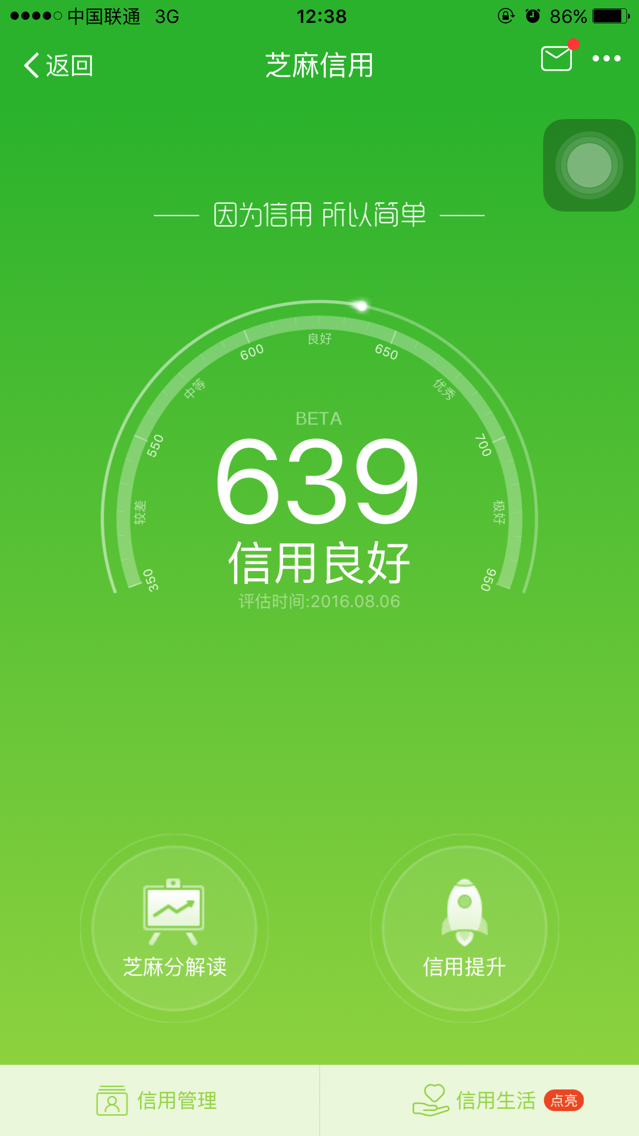
先看下iOS的芝麻信用分截圖
這是我做的效果,還是有點差距的
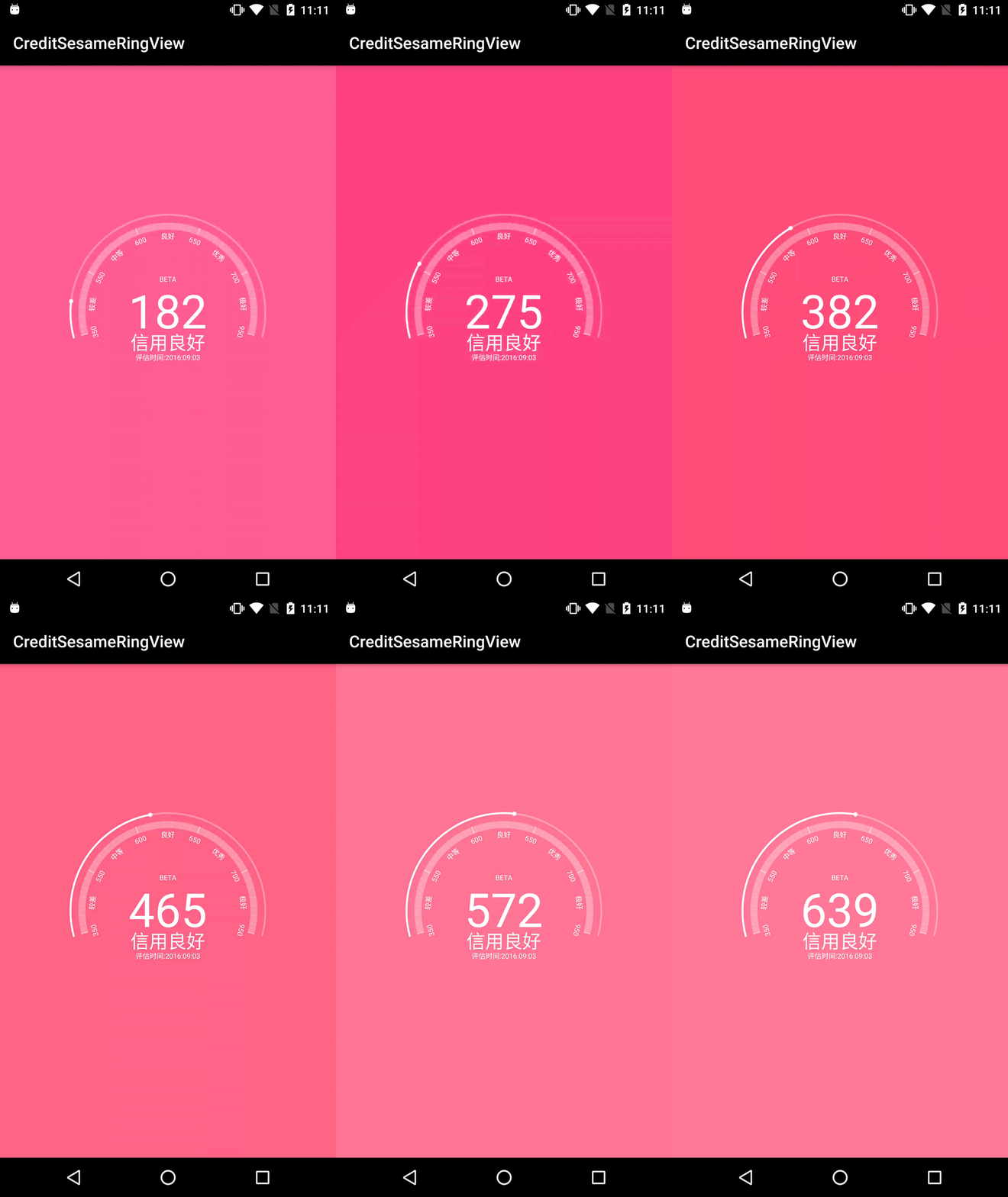
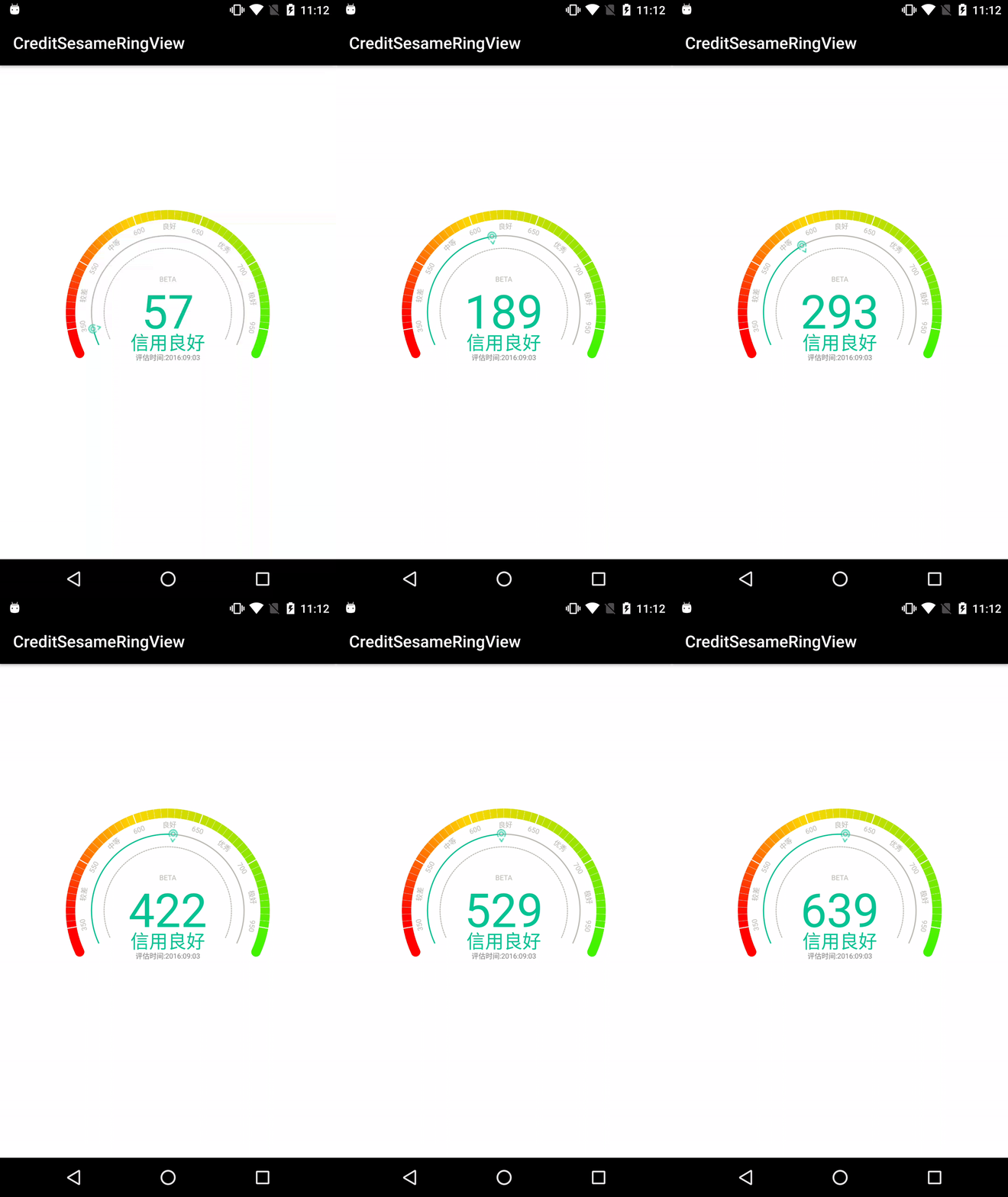
支付寶9.9版本芝麻信用分的實現
首先初始化各種畫筆,默認的size,padding,小圓點.
(因為實在找不到原版芝麻信用的帶點模糊效果的小圓點,所以只好用這個代替)
//View的默認大小
defaultSize = dp2px(250);
//默認Padding大小
arcDistance = dp2px(14);

//外層圓環畫筆
mMiddleArcPaint = new Paint(Paint.ANTI_ALIAS_FLAG);
mMiddleArcPaint.setStrokeWidth(8);
mMiddleArcPaint.setColor(Color.WHITE);
mMiddleArcPaint.setStyle(Paint.Style.STROKE);
mMiddleArcPaint.setAlpha(80);

//內層圓環畫筆
mInnerArcPaint = new Paint(Paint.ANTI_ALIAS_FLAG);
mInnerArcPaint.setStrokeWidth(30);
mInnerArcPaint.setColor(Color.WHITE);
mInnerArcPaint.setAlpha(80);
mInnerArcPaint.setStyle(Paint.Style.STROKE);

//正中間字體畫筆
mTextPaint = new Paint(Paint.ANTI_ALIAS_FLAG);
mTextPaint.setColor(Color.WHITE);
mTextPaint.setTextAlign(Paint.Align.CENTER);

//圓環大刻度畫筆
mCalibrationPaint = new Paint(Paint.ANTI_ALIAS_FLAG);
mCalibrationPaint.setStrokeWidth(4);
mCalibrationPaint.setStyle(Paint.Style.STROKE);
mCalibrationPaint.setColor(Color.WHITE);
mCalibrationPaint.setAlpha(120);

//圓環小刻度畫筆
mSmallCalibrationPaint = new Paint(Paint.ANTI_ALIAS_FLAG);
mSmallCalibrationPaint.setStrokeWidth(1);
mSmallCalibrationPaint.setStyle(Paint.Style.STROKE);
mSmallCalibrationPaint.setColor(Color.WHITE);
mSmallCalibrationPaint.setAlpha(130);

//圓環刻度文本畫筆
mCalibrationTextPaint = new Paint(Paint.ANTI_ALIAS_FLAG);
mCalibrationTextPaint.setTextSize(30);
mCalibrationTextPaint.setColor(Color.WHITE);

//外層進度畫筆
mArcProgressPaint = new Paint(Paint.ANTI_ALIAS_FLAG);
mArcProgressPaint.setStrokeWidth(8);
mArcProgressPaint.setColor(Color.WHITE);
mArcProgressPaint.setStyle(Paint.Style.STROKE);
mArcProgressPaint.setStrokeCap(Paint.Cap.ROUND);

//外層圓環上小圓點Bitmap畫筆
mBitmapPaint = new Paint();
mBitmapPaint.setStyle(Paint.Style.FILL);
mBitmapPaint.setAntiAlias(true);

//初始化小圓點圖片
bitmap = BitmapFactory.decodeResource(getResources(), R.drawable.ic_circle);
//當前點的實際位置
pos = new float[2];
//當前點的tangent值
tan = new float[2];
matrix = new Matrix();
代碼很簡單,就是各種初始化,往下看.
View的測量,主要在給設置warp_content時候給定一個默認寬高值.
@Override
protected void onMeasure(int widthMeasureSpec, int heightMeasureSpec){
setMeasuredDimension(resolveMeasure(widthMeasureSpec, defaultSize),
  resolveMeasure(heightMeasureSpec, defaultSize));}

//根據傳入的值進行測量
public int resolveMeasure(int measureSpec, int defaultSize){
int result = 0;
int specSize = MeasureSpec.getSize(measureSpec);
switch (MeasureSpec.getMode(measureSpec))
 {
 case MeasureSpec.UNSPECIFIED:
 result = defaultSize;
 break;
 case MeasureSpec.AT_MOST:
 //設置warp_content時設置默認值
 result = Math.min(specSize, defaultSize);
 break;
 case MeasureSpec.EXACTLY:
 //設置math_parent 和設置了固定寬高值
 break;
 default:
 result = defaultSize;
 }
 return result;}
然後確定View的寬高後的回調方法.
@Override
protected void onSizeChanged(int w, int h, int oldw, int oldh){
 super.onSizeChanged(w, h, oldw, oldh);
 width = w;
 height = h;
 radius = width / 2;
//外層圓環矩形
 mMiddleRect = new RectF(defaultPadding, defaultPadding,width - defaultPadding, height - defaultPadding);
//內層圓環矩形
 mInnerRect = new RectF(defaultPadding + arcDistance, defaultPadding + arcDistance,width - defaultPadding - arcDistance, height - defaultPadding - arcDistance);
// 外層進度矩形
 mMiddleProgressRect = new RectF(defaultPadding, defaultPadding,width - defaultPadding, height - defaultPadding);
}
這裡就是初始化圓弧所需要的矩形實現,下邊開始進行重點,繪制,
繪制外層的圓弧,很簡單, 圓弧的起始角度,角度.
private void drawMiddleArc(Canvas canvas){
canvas.drawArc(mMiddleRect, mStartAngle, mEndAngle, false, mMiddleArcPaint);
}
繪制內層圓弧
private void drawInnerArc(Canvas canvas){
 canvas.drawArc(mInnerRect, mStartAngle, mEndAngle, false, mInnerArcPaint);
}
繪制內層圓弧上的小刻度,畫布旋轉到圓弧左下角起點,計算出每條刻度線的起始點後,整個圓弧是210度,
每6角度繪制一條刻度線.
private void drawSmallCalibration(Canvas canvas){
 //旋轉畫布
 canvas.save();
 canvas.rotate(-105, radius, radius);
 //計算刻度線的起點結束點
 int startDst = (int) (defaultPadding + arcDistance - mInnerArcPaint.getStrokeWidth() / 2 - 1);
 int endDst = (int) (startDst + mInnerArcPaint.getStrokeWidth());
 for (int i = 0; i <= 35; i++) {
 //每旋轉6度繪制一個小刻度
 canvas.drawLine(radius, startDst, radius, endDst, mSmallCalibrationPaint);
 canvas.rotate(6, radius, radius);
}
canvas.restore();
}
繪制內層圓弧上的大刻度,350, 550, 600,650, 700, 950,對應的信用分值,
一樣旋轉畫布,計算刻度線的起始點,計算出每次旋轉的角度,每35度旋轉一次,依次繪制對應的大刻度線,
然後繪制對應的文本內容,使用paint的measureText方法測量出文本的長度,依次繪制對應的文本內容.
private void drawCalibrationAndText(Canvas canvas){
 //旋轉畫布進行繪制對應的刻度
 canvas.save();
 canvas.rotate(-105, radius, radius);
 //計算刻度線的起點結束點
 int startDst = (int) (defaultPadding + arcDistance - mInnerArcPaint.getStrokeWidth() / 2 - 1);
 int endDst = (int) (startDst + mInnerArcPaint.getStrokeWidth());
 //刻度旋轉的角度
 int rotateAngle = 210 / 10;
 for (int i = 1; i < 12; i++) {
 if (i % 2 != 0)
 {
 canvas.drawLine(radius, startDst, radius, endDst, mCalibrationPaint);
 }
 // 測量文本的長度
float textLen = mCalibrationTextPaint.measureText(sesameStr[i - 1]);
canvas.drawText(sesameStr[i - 1], radius - textLen / 2, endDst + 40, mCalibrationTextPaint);
canvas.rotate(rotateAngle, radius, radius);
}
canvas.restore();}
繪制中間的信用分值,信用等級,評估時間等文本,這個比較簡單,直接drawText,依次高低排列繪制即可.
private void drawCenterText(Canvas canvas){
 //繪制Logo
 mTextPaint.setTextSize(30);
 canvas.drawText("BETA", radius, radius - 130, mTextPaint);
 //繪制信用分數
 mTextPaint.setTextSize(200);
 mTextPaint.setStyle(Paint.Style.STROKE);
 canvas.drawText(String.valueOf(mMinNum), radius, radius + 70, mTextPaint);
 //繪制信用級別
 mTextPaint.setTextSize(80);
 canvas.drawText(sesameLevel, radius, radius + 160, mTextPaint);
 //繪制評估時間
 mTextPaint.setTextSize(30);
 canvas.drawText(evaluationTime, radius, radius + 205, mTextPaint);
}
繪制最外層的進度,這裡使用的Path添加要繪制的圓弧,因為需要去不斷的計算坐標點,主要用到了PathMeasure這個類,將繪制的圓弧加入到path中,
當前點的實際位置
private float[] pos;
當前的tangent值
private float[] tan;
獲取路徑的終點的正切值和坐標,然後根據坐標點繪制小圓點
PathMeasure pathMeasure = new PathMeasure(path, false);
pathMeasure.getPosTan(pathMeasure.getLength() * 1, pos, tan);
private void drawRingProgress(Canvas canvas){

 Path path = new Path();
 path.addArc(mMiddleProgressRect, mStartAngle, mCurrentAngle);
 PathMeasure pathMeasure = new PathMeasure(path, false);
 pathMeasure.getPosTan(pathMeasure.getLength() * 1, pos, tan);
 matrix.reset();
 matrix.postTranslate(pos[0] - bitmap.getWidth() / 2, pos[1] - bitmap.getHeight() / 2);
 canvas.drawPath(path, mArcProgressPaint);
 //起始角度不為0時候才進行繪制小圓點
 if (mCurrentAngle == 0)
  return;
 canvas.drawBitmap(bitmap, matrix, mBitmapPaint);
 mBitmapPaint.setColor(Color.WHITE);
 canvas.drawCircle(pos[0], pos[1], 8, mBitmapPaint);
}
好了,到這裡所有繪制完畢了,接下來讓圓弧進度條動起來吧,使用ValueAnimator,進度條動畫定義了圓弧進度條的開始角度mCurrentAngle,圓弧角度mTotalAngle,數值動畫定義了初始化minNum=0,maxNum根據傳入的數值進行計算.
public void startAnim(){
 ValueAnimator mAngleAnim = ValueAnimator.ofFloat(mCurrentAngle, mTotalAngle);
 mAngleAnim.setInterpolator(new AccelerateDecelerateInterpolator());
 mAngleAnim.setDuration(3000);
 mAngleAnim.addUpdateListener(new ValueAnimator.AnimatorUpdateListener(){
 @Override
 public void onAnimationUpdate(ValueAnimator valueAnimator){
 mCurrentAngle = (float) valueAnimator.getAnimatedValue();
 postInvalidate();

}
});
 mAngleAnim.start();

 ValueAnimator mNumAnim = ValueAnimator.ofInt(mMinNum, mMaxNum);
 mNumAnim.setDuration(3000);
 mNumAnim.setInterpolator(new LinearInterpolator());
 mNumAnim.addUpdateListener(new ValueAnimator.AnimatorUpdateListener() {
 @Override
 public void onAnimationUpdate(ValueAnimator valueAnimator){
 mMinNum = (int) valueAnimator.getAnimatedValue();
 postInvalidate();

}
});
 mNumAnim.start();}
最後根據傳入的信用分值計算圓弧進度條所到的角度.
public void setSesameValues(int values){
 if (values <= 350){
 mMaxNum = values;
 mTotalAngle = 0f;
 sesameLevel = "信用較差";
 evaluationTime = "評估時間:" + getCurrentTime();
 } else if (values <= 550){
 mMaxNum = values;
 mTotalAngle = (values - 350) * 80 / 400f + 2;
 sesameLevel = "信用較差";
 evaluationTime = "評估時間:" + getCurrentTime();
 } else if (values <= 700)
 {
 mMaxNum = values;
 if (values > 550 && values <= 600){
 sesameLevel = "信用中等";
 } else if (values > 600 && values <= 650){
 sesameLevel = "信用良好";
 } else {
 sesameLevel = "信用優秀";
 }
 mTotalAngle = (values - 550) * 120 / 150f + 43;
 evaluationTime = "評估時間:" + getCurrentTime();
 } else if (values <= 950){
 mMaxNum = values;
 mTotalAngle = (values - 700) * 40 / 250f + 170;
 sesameLevel = "信用極好";
 evaluationTime = "評估時間:" + getCurrentTime();
 } else{
 mTotalAngle = 240f;
 }
 startAnim();
}
總結
這篇文章只分析了新版的實現過程,舊版的的實現思路也差不多,代碼也不復雜。希望這篇文章對大家開發Android能有所幫助,如果有疑問可以留言交流。
 Android開發之適配器模式初探
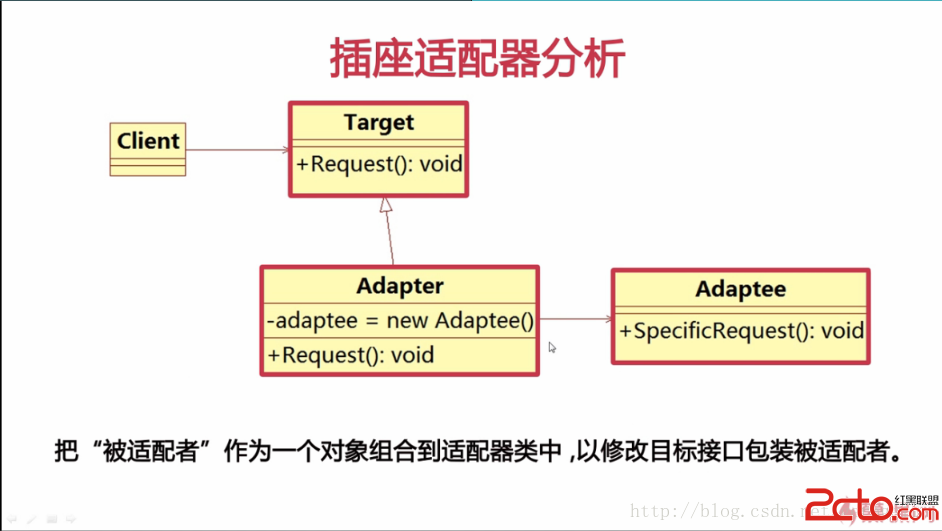
我們在開發Android的時候經常通過Adapter把數據和UI對象連接在一起,spinner、ListView之類的控件都可以用適配器來自定義其組建,使其更加豐富。適配
 Android Developer:Heap Viewer演示
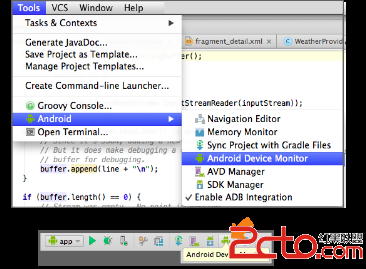
這個演示展示了Heap Viewer工具的基本用法。Heap Viewer實時報告你的應用程序已經分配了什麼類型的對象,多少個,和它們在堆內存中的大小。它的優勢:獲取你的
 HSDPA學習小結
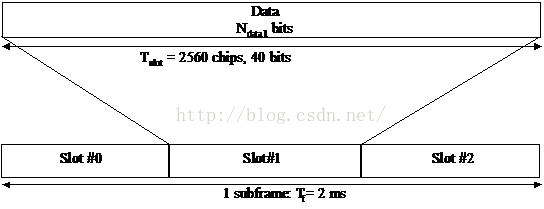
1 HSDPA 簡介HSDPA中引入的HS-DSCH棄用了R99中的功率控制技術、軟切換技術和可變擴頻增益技術。同時引入了一系列關鍵技術:1) 更短的無線幀結構;(2ms
 Android5.0錄屏方案
導語 本文主要是圍繞android直播助手的功能做了一些研究,因為之前對Android多媒體相關的內容知之甚少,只有概念,於是查閱了相關資料並做以總結。由於我對音視頻相關