編輯:關於Android編程
對於Android 的手勢不光在軟件中會經常用到,比如浏覽器中的翻頁,滾動頁面等等;當然其實在我們開發Android游戲的時候加上了Android手勢操作更會讓游戲增加一個亮點,比如一般的CAG、PUZ等類型的游戲選擇關卡、簡單背景的移動等,都可以使用手勢來操作即可,類似前段時間很火的《憤怒的小鳥》,小鳥這個游戲確實不錯,我所看到的唯一的亮點是這款游戲的創意!說實話,現在的游戲沒有做不出來的只有想不出來的好創意。回到話題來,那麼下面我們來了解下什麼是Android 手勢!
手勢識別概述
所謂手勢操作,類似跳舞機、EZdancer等這些利用不同動作和音符讓人手舞足蹈一樣,那麼Android這裡的手勢只是讓我們在游戲和軟件中的操作有了更多的花樣和玩法,根據玩家接觸屏幕時間的長短,在屏幕上滑動的距離,按下抬起的時間等進行了包裝,其實就是Android 對觸屏處理做了包裝和處理。
那麼在Android中其實有兩種手勢識別技術。一種是觸摸屏手勢識別,另一種是輸入法手勢識別。兩者比較起來第二種比較靈活,可以自定義手勢,比較high!那麼這一節我們先來介紹第一種手勢識別:觸摸屏手勢識別。在下篇博文中我會給童鞋們講解輸入法手勢識別!
手勢識別實例
先把兩張截圖放上來吧:
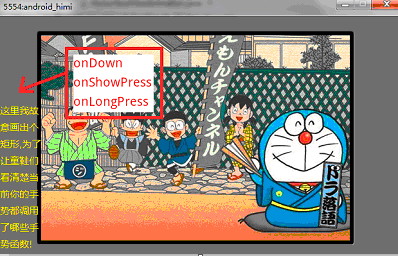
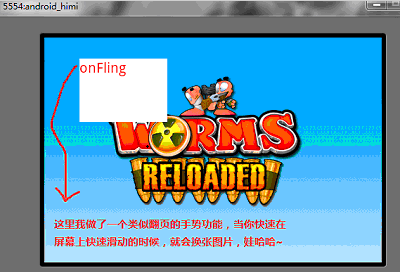
OK,先上代碼:
MySurfaceView.java
Java代碼
package com.himi;
import java.util.Vector;
import android.content.Context;
import android.graphics.Bitmap;
import android.graphics.BitmapFactory;
import android.graphics.Canvas;
import android.graphics.Color;
import android.graphics.Paint;
import android.util.Log;
import android.view.GestureDetector;
import android.view.MotionEvent;
import android.view.SurfaceHolder;
import android.view.SurfaceView;
import android.view.View;
import android.view.GestureDetector.OnGestureListener;
import android.view.SurfaceHolder.Callback;
import android.view.View.OnTouchListener;
/**
 *@author Himi
 *@ Gesture (上文)觸摸屏手勢識別
 */
public class MySurfaceViewAnimation extends SurfaceView implements Callback,
    Runnable, OnGestureListener, OnTouchListener {
  private Thread th = new Thread(this);
  private SurfaceHolder sfh;
  private Canvas canvas;
  private Paint paint;
  private Bitmap bmp;
  private GestureDetector gd;
  private int bmp_x, bmp_y;
  private boolean isChagePage;
  private Vector<String> v_str;// 備注1
  public MySurfaceViewAnimation(Context context) {
    super(context);
    v_str = new Vector<String>();
    this.setKeepScreenOn(true);
    bmp = BitmapFactory.decodeResource(getResources(),
        R.drawable.himi_dream);
    sfh = this.getHolder();
    sfh.addCallback(this);
    paint = new Paint();
    paint.setAntiAlias(true);
    this.setLongClickable(true);
    // setLongClickable( true )是必須的,因為 只有這樣,
    // 我們當前的SurfaceView(view)才能夠處理不同於觸屏形式;
    // 例如:ACTION_MOVE,或者多個ACTION_DOWN
    this.setOnTouchListener(this);// 將本類綁定觸屏監聽器
    gd = new GestureDetector(this);
    gd.setIsLongpressEnabled(true);
  }
  public void surfaceCreated(SurfaceHolder holder) {
    // 當系統調用了此方法才創建了view所以在這裡才能取到view的寬高!!有些童鞋總是把東西都放在初始化函數裡!
    // 線程最好放在這裡來啟動,因為放在初始化裡的畫,那view還沒有呢,到了提交畫布unlockCanvasAndPost的時候就異常啦!
    bmp_x = (getWidth() - bmp.getWidth()) >> 2;
    bmp_y = (getHeight() - bmp.getHeight()) >> 2;
    th.start();
  }
  public void draw() {
    try {
      canvas = sfh.lockCanvas();
      if (canvas != null) {
        canvas.drawColor(Color.WHITE);// 畫布刷屏
        canvas.drawBitmap(bmp, bmp_x, bmp_y, paint);
        paint.setTextSize(20);// 設置文字大小
        paint.setColor(Color.WHITE);
        //這裡畫出一個矩形方便童鞋們看到手勢操作調用的函數都是哪些
        canvas.drawRect(50, 30, 175,120, paint);
        paint.setColor(Color.RED);// 設置文字顏色
        if (v_str != null) {
          for (int i = 0; i < v_str.size(); i++) {
            canvas.drawText(v_str.elementAt(i), 50, 50 + i * 30,
                paint);
          }
        }
      }
    } catch (Exception e) {
      Log.v("Himi", "draw is Error!");
    } finally {
      sfh.unlockCanvasAndPost(canvas);
    }
  }
  @Override
  public void run() {
    // TODO Auto-generated method stub
    while (true) {
      draw();
      try {
        Thread.sleep(100);
      } catch (Exception ex) {
      }
    }
  }
  public void surfaceChanged(SurfaceHolder holder, int format, int width,
      int height) {
  }
  public void surfaceDestroyed(SurfaceHolder holder) {
  }
  // @Override
  // public boolean onTouchEvent(MotionEvent event) {// 備注2
  // return true;
  // }
  @Override
  public boolean onTouch(View v, MotionEvent event) {// 備注3
    if (v_str != null)
      v_str.removeAllElements();
    return gd.onTouchEvent(event);// 備注4
  }
  // --------------以下是使用OnGestureListener手勢監聽的時候重寫的函數---------
  /**
   * @以下方法中的參數解釋:
   * @e1:第1個是 ACTION_DOWN MotionEvent 按下的動作
   * @e2:後一個是ACTION_UP MotionEvent 抬起的動作(這裡要看下備注5的解釋)
   * @velocityX:X軸上的移動速度,像素/秒
   * @velocityY:Y軸上的移動速度,像素/秒
   */
  @Override
  public boolean onDown(MotionEvent e) {
    // ACTION_DOWN
    v_str.add("onDown");
    return false;
  }
  @Override
  // ACTION_DOWN 、短按不移動
  public void onShowPress(MotionEvent e) {
    v_str.add("onShowPress");
  }
  @Override
  // ACTION_DOWN 、長按不滑動
  public void onLongPress(MotionEvent e) {
    v_str.add("onLongPress");
  }
  @Override
  // ACTION_DOWN 、慢滑動
  public boolean onScroll(MotionEvent e1, MotionEvent e2, float distanceX,
      float distanceY) {
    v_str.add("onScroll");
    return false;
  }
  @Override
  // ACTION_DOWN 、快滑動、 ACTION_UP
  public boolean onFling(MotionEvent e1, MotionEvent e2, float velocityX,
      float velocityY) {
    v_str.add("onFling");
    //-------備注5----------
    // if(e1.getAction()==MotionEvent.ACTION_MOVE){
    // v_str.add("onFling");
    // }else if(e1.getAction()==MotionEvent.ACTION_DOWN){
    // v_str.add("onFling");
    // }else if(e1.getAction()==MotionEvent.ACTION_UP){
    // v_str.add("onFling");
    // }
    // if(e2.getAction()==MotionEvent.ACTION_MOVE){
    // v_str.add("onFling");
    // }else if(e2.getAction()==MotionEvent.ACTION_DOWN){
    // v_str.add("onFling");
    // }else if(e2.getAction()==MotionEvent.ACTION_UP){
    // v_str.add("onFling");
    // }
    if (isChagePage)
      bmp = BitmapFactory.decodeResource(getResources(),
          R.drawable.himi_dream);
    else
      bmp = BitmapFactory.decodeResource(getResources(),
          R.drawable.himi_warm);
    isChagePage = !isChagePage;
    return false;
  }
  @Override
  // 短按ACTION_DOWN、ACTION_UP
  public boolean onSingleTapUp(MotionEvent e) {
    v_str.add("onSingleTapUp");
    return false;
  }
}
補充一下:代碼初始化手勢的時候有這麼一句:gd.setIsLongpressEnabled(true);這個函數標識,如果你設置true的話就是開啟了長按鍵,當你長時間觸屏不動就能得到 onLongPress 手勢,如果設置false,那麼你長時間觸屏不移動也得不到這個手勢的支持。此函數不設置也默認設置為true。
備注1:
這裡我只是給一些不太熟悉這種定義Vector方式的童鞋簡單介紹一下:我們一般定義容器的時候都是直接 Vector vc =new Vector();,嗯,沒錯,但是這種Vector<String>的定義是種泛型定義,那麼簡單的說下區別,如果Vector vc =new Vector();這種方式裝入Object的以後,取的時候是不是要把取出的進行強轉一下類型?! 呵呵,而Vector<String>這種定義的時候就表明了這個容器我只裝String類型的元素,so~取出的時候也不用再去強轉了。
備注2:
通過測試發現,這裡仍然響應觸屏事件,即使你把觸屏焦點設置成setFocusableInTouchMode(false)也會調用!原因是因為我們本類的view綁定了觸屏事件監聽器,那麼肯定會先響應備注3,然後我們備注4這裡沒有 return true 而是直接返給了手勢監聽器去監聽,讓監聽器找合適的函數來處理用戶的手勢,也就是說沒有標志處理完成,所以我們的重寫的onTouchEvent()也會繼續去處理!
備注5:
這裡注釋的代碼我是在測試兩個動作到底是哪兩個,因為網上介紹Android手勢帖子都瘋傳說:
第一個是MotionEvent.ACTION_DOWN,第二個是MotionEvent.ACTION_MOVE。那麼第一個動作是按下好理解,是玩家剛觸屏的動作,第二個是move!難道是移動的點都記錄下來了??
其實測試結果發現:
第一個是MotionEvent.ACTION_DOWN,第二個是MotionEvent.ACTION_UP!
唉~現在網上的帖子真是各種抄襲~就不能測試下??郁悶! 既然這兩個動作一個是按下一個是抬起那就很明確其意義了,我們可以根據這兩個動作知道用戶到底滑動的距離等等了,其距離e2.getX()-e1.getX()。
總結
1、觸屏後、一直觸屏不動、演變順序:onDown->onShowPress->onLongPress;
2、觸屏後、一直觸屏慢移動是onScroll/快移動是onFling 、手指離開屏幕;
注意 :觸屏後、一直觸屏移動,如果手指不離開屏幕一直都是onScroll,不管你移動的速度多快,永遠不會是onFling!
Ok,手勢雖然挺簡單的,但是如果熟練來使用並且加入游戲中肯定讓你的Game增色不少。
這個實例我只做了一個手勢的處理,因為其他的動作都很簡單就不多說了。
補充內容:
網上很多關於手勢文章都說Android 對手勢的支持是從SDK 1.6 (也就是 API 4)才開始的,但是我用SDK1.5模擬器也能識別!(本想測試下更低的SDK的支持效果,但是我沒有SDK低於1.5版本的),所以查了Api 發現:
android.view.GestureDetector.OnGestureListener; since api-1 ,
android.view.GestureDetector; since api-1 ,
從API來看從api-1開始就已經支持手勢和手勢監聽器了,那麼很多說api-4才支持這句話也沒錯!因為:android.gesture 這個類是從 api-4才開始支持的,這個類輸入法手勢識別中會用到。
結論:觸摸屏手勢識別是從API-1 就開始支持了。 而輸入法手勢識別是API-4才開始支持的!這裡要搞清楚!
以上就是對Android 實現手勢操作切換圖片的資料整理,後續繼續補充相關資料,謝謝大家對本站的支持!
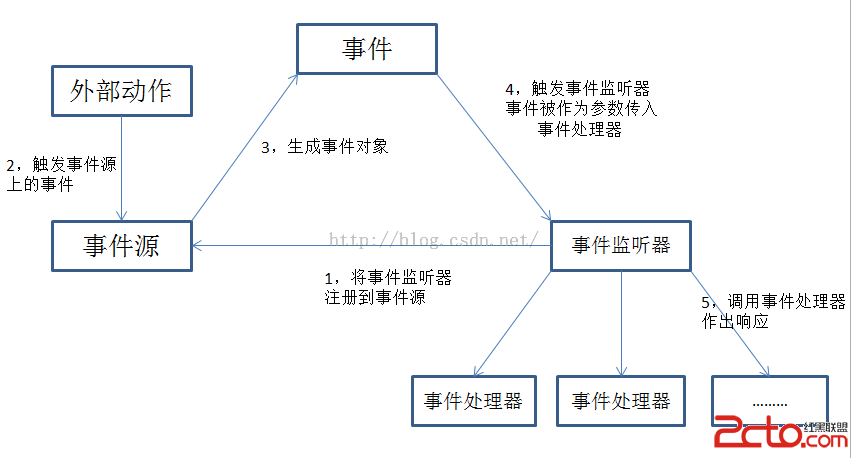 Android基於監聽的事件處理機制
Android提供了強大的事件處理機制,主要包括兩大類:1,基於監聽的事件處理機制:主要做法是為Android界面組件綁定特定的事件監聽器2,基於回調的事件處理機制:主要
 Android 集成支付寶支付詳解
一說到支付寶,相信沒有人不知道,生活中付款,轉賬都會用到。今天來詳細介紹下在android中如何集成支付寶支付到自己的APP中去。讓APP能夠擁有方便,快捷的支付功能。准
 簡單實現Android學生管理系統(附源碼)
本文實例講述了Android實現學生管理系統,分享給大家供大家參考。具體如下:(1)管理系統實現的功能主要是:學生、教師的注冊登錄,和選課,以及修改學生的成績等基本簡單的
 Android——Android lint工具項目資源清理詳解
Android——Android lint工具項目資源清理最近維護的項目已經有兩年多,經過很多前輩的迭代,項目並沒有變得健壯,而變得很臃腫.用Android lint工具