編輯:關於Android編程
要使用MD風格控件,首先需要在Gradle中加入Support Design Library,例如:
compile 'com.android.support:design:24.1.1'
一、CoordinatorLayout
1、CoordinatorLayout + AppBarLayout
布局文件代碼如下:
<android.support.design.widget.CoordinatorLayout xmlns:android="http://schemas.android.com/apk/res/android"
  xmlns:app="http://schemas.android.com/apk/res-auto"
  android:id="@+id/main_content"
  android:layout_width="match_parent"
  android:layout_height="match_parent">

  <android.support.design.widget.AppBarLayout
    android:id="@+id/appbar"
    android:layout_width="match_parent"
    android:layout_height="wrap_content"
    android:theme="@style/AppTheme.AppBarOverlay">

    <android.support.v7.widget.Toolbar
      android:id="@+id/toolbar"
      android:layout_width="match_parent"
      android:layout_height="?attr/actionBarSize"
      android:background="?attr/colorPrimary"
      app:layout_scrollFlags="scroll|enterAlways"
      app:popupTheme="@style/AppTheme.PopupOverlay"
      app:title="MdView" />

    <android.support.design.widget.TabLayout
      android:id="@+id/tablayout"
      android:layout_width="match_parent"
      android:layout_height="wrap_content" />

  </android.support.design.widget.AppBarLayout>

  <android.support.v4.view.ViewPager
    android:id="@+id/viewpager"
    android:layout_width="match_parent"
    android:layout_height="match_parent"
    app:layout_behavior="@string/appbar_scrolling_view_behavior" />
    ................
</android.support.design.widget.CoordinatorLayout>
看一下效果:
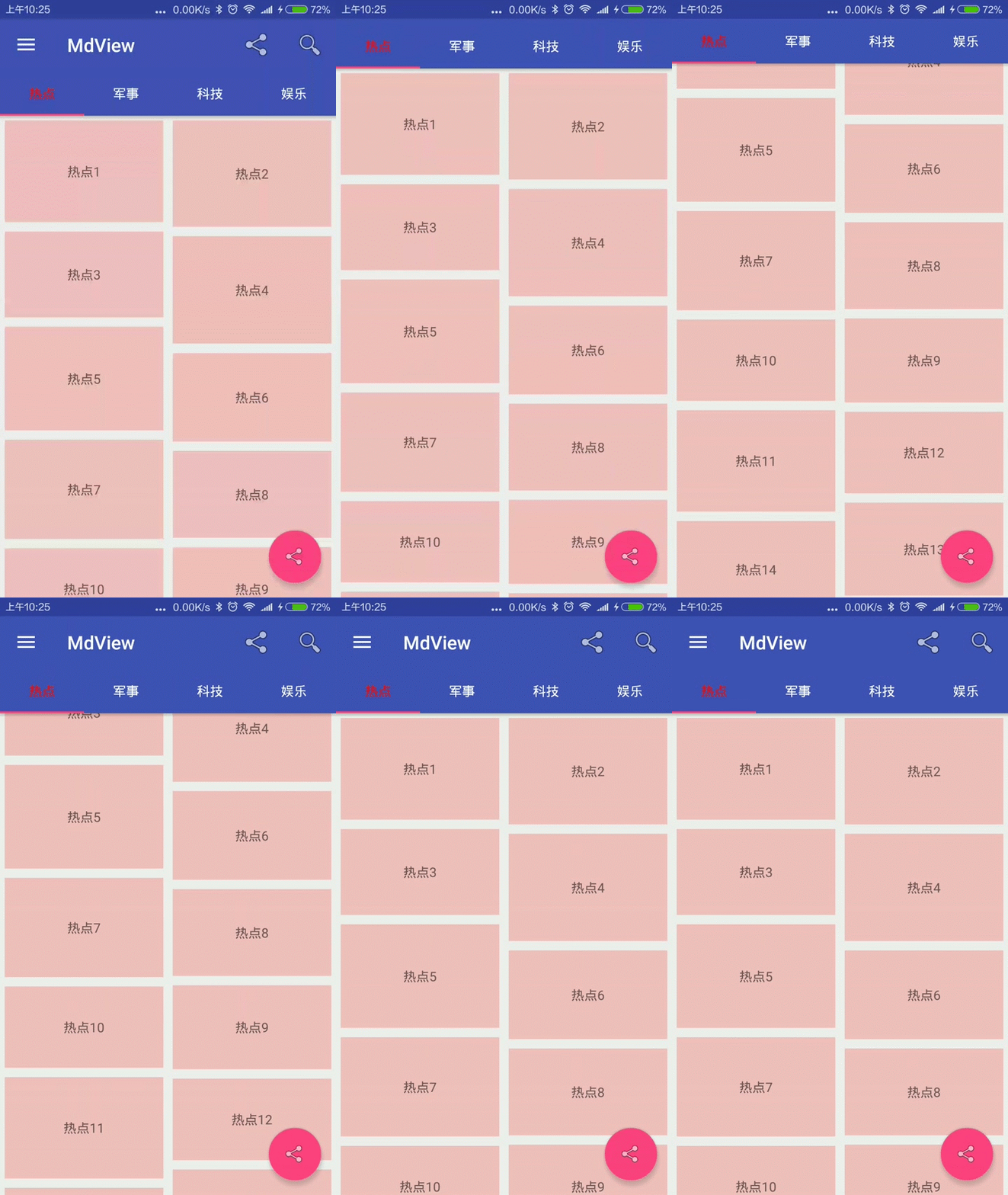
CoordinatorLayout_1
配合CoordinatorLayout、AppBarLayout,我們實現了這樣的效果,向上滾動列表時,Toolbar隱藏,TabLayout置頂,再向下滾動Toolbar則顯示。
Toolbar之所以可以滾動隱藏\顯示,是通過如下屬性實現的:app:layout_scrollFlags="scroll|enterAlways"
相關屬性值解釋如下:
scroll:需要滾動出屏幕的view需要設置該flag, 沒有設置則view將被固定在屏幕頂部。
enterAlways: 使用該flag,則向下的滾動會使view變為可見狀態。
為Toolbar設置layout_scrollFlags屬相只是第一步,還需要在CoordinatorLayout 中提供一個可滾動的View,我們使用ViewPager,並在裡邊嵌套RecyclerView。同時需要為ViewPager設置如下屬性:
app:layout_behavior="@string/appbar_scrolling_view_behavior"
這裡簡單說下Tablayout的用法:
 //設置TabLayout可滾動,保證Tab數量過多時也可正常顯示
    mTabLayout.setTabMode(TabLayout.MODE_SCROLLABLE);
    //兩個參數分別對應Tab未選中的文字顏色和選中的文字顏色
    mTabLayout.setTabTextColors(Color.WHITE, Color.RED);
    //綁定ViewPager
    mTabLayout.setupWithViewPager(mViewPager);
    //設置TabLayout的布局方式(GRAVITY_FILL、GRAVITY_CENTER)
    mTabLayout.setTabMode(TabLayout.MODE_FIXED);
    mTabLayout.setTabGravity(TabLayout.GRAVITY_FILL);
    //設置TabLayout的選擇監聽
    mTabLayout.addOnTabSelectedListener(new TabLayout.OnTabSelectedListener() {
      //點擊Tab時回調
      @Override
      public void onTabSelected(TabLayout.Tab tab) {
        mViewPager.setCurrentItem(tab.getPosition());
      }
      @Override
      public void onTabUnselected(TabLayout.Tab tab) {

      }
      //重復點擊Tab時回調
      @Override
      public void onTabReselected(TabLayout.Tab tab) {
        scrollToTop(mFragments.get(tab.getPosition()).getTypeList());
      }
    });
2、CoordinatorLayout + AppBarLayout + CollapsingToolbarLayout
布局文件代碼如下:
<?xml version="1.0" encoding="utf-8"?>
<android.support.design.widget.CoordinatorLayout xmlns:android="http://schemas.android.com/apk/res/android"
  xmlns:app="http://schemas.android.com/apk/res-auto"
  xmlns:tools="http://schemas.android.com/tools"
  android:layout_width="match_parent"
  android:layout_height="match_parent"
  android:fitsSystemWindows="true"
  android:id="@+id/detail_content"
  tools:context="com.othershe.mdview.DetailActivity">

  <android.support.design.widget.AppBarLayout
    android:id="@+id/app_bar"
    android:layout_width="match_parent"
    android:layout_height="200dp"
    android:fitsSystemWindows="true"
    android:theme="@style/AppTheme.AppBarOverlay">

    <android.support.design.widget.CollapsingToolbarLayout
      android:id="@+id/toolbar_layout"
      android:layout_width="match_parent"
      android:layout_height="match_parent"
      android:fitsSystemWindows="true"
      app:contentScrim="?attr/colorPrimary"
      app:layout_scrollFlags="scroll|exitUntilCollapsed">

      <ImageView
        android:id="@+id/detail_img"
        android:layout_width="match_parent"
        android:layout_height="match_parent"
        android:fitsSystemWindows="true"
        android:scaleType="fitXY"
        app:layout_collapseMode="parallax"
        app:layout_collapseParallaxMultiplier="0.7" />

      <android.support.v7.widget.Toolbar
        android:id="@+id/toolbar"
        android:layout_width="match_parent"
        android:layout_height="?attr/actionBarSize"
        app:layout_collapseMode="pin"
        app:popupTheme="@style/AppTheme.PopupOverlay" />

    </android.support.design.widget.CollapsingToolbarLayout>
  </android.support.design.widget.AppBarLayout>

  <android.support.v4.widget.NestedScrollView
    android:layout_width="match_parent"
    android:layout_height="match_parent"
    app:layout_behavior="@string/appbar_scrolling_view_behavior">

    <WebView
      android:id="@+id/webview"
      android:layout_width="match_parent"
      android:layout_height="match_parent" />

  </android.support.v4.widget.NestedScrollView>
  .....................
</android.support.design.widget.CoordinatorLayout>
看一下效果:

CoordinatorLayout_2
結合CollapsingToolbarLayout,我們向上滑動時ImageView隱藏、Toolbar顯示,向下滑動則反之,類似折疊展開的效果。
在CollapsingToolbarLayout中通過app:contentScrim="?attr/colorPrimary"屬相設置Toolbar折疊到頂部的背景,同時設置了app:layout_scrollFlags="scroll|exitUntilCollapsed"屬相,其中scroll的=含義已經解釋過了,exitUntilCollapsed的含義如下:
exitUntilCollapsed: 滾動退出屏幕,最後折疊在頂端
同時AppBarLayout的高度需要時第一個固定值,這樣CollapsingToolbarLayout就有了折疊的效果。
折疊後Toolbar可以固定在頂部是因為使用了app:layout_collapseMode="pin"屬性,屬性值除了pin還有一個parallax:
pin:固定模式,在折疊的時候最後固定在頂端
parallax:視差模式,在折疊時會有個視差折疊的效果
同時在ImageView中使用了app:layout_collapseMode="parallax"屬相,來產生視差漸變的效果,使用app:layout_collapseParallaxMultiplier="0.7"可以控制視差的變化,屬性值的范圍是[0.0, 1.0],值越大視察越大。
最後還需要在NestedScrollView中設置app:layout_behavior="@string/appbar_scrolling_view_behavior屬性。
3、CoordinatorLayout + FloatingActionButton
看一下布局文件代碼:
<android.support.design.widget.CoordinatorLayout xmlns:android="http://schemas.android.com/apk/res/android"
  xmlns:app="http://schemas.android.com/apk/res-auto"
  android:id="@+id/main_content"
  android:layout_width="match_parent"
  android:layout_height="match_parent">
  .......................
  <android.support.design.widget.FloatingActionButton
    android:id="@+id/fab"
    android:layout_width="wrap_content"
    android:layout_height="wrap_content"
    android:layout_gravity="end|bottom"
    android:layout_margin="16dp"
    android:src="@android:drawable/ic_menu_share" />

</android.support.design.widget.CoordinatorLayout>
FloatingActionButton的父View是CoordinatorLayout,在屏幕右下角顯示,在java代碼中我們可以這樣使用:
mFab.setOnClickListener(new View.OnClickListener() {
      @Override
      public void onClick(View view) {
        Snackbar.make(mCoordinatorLayout, "點我分享哦!", Snackbar.LENGTH_SHORT).show();
      }
    });
看效果:
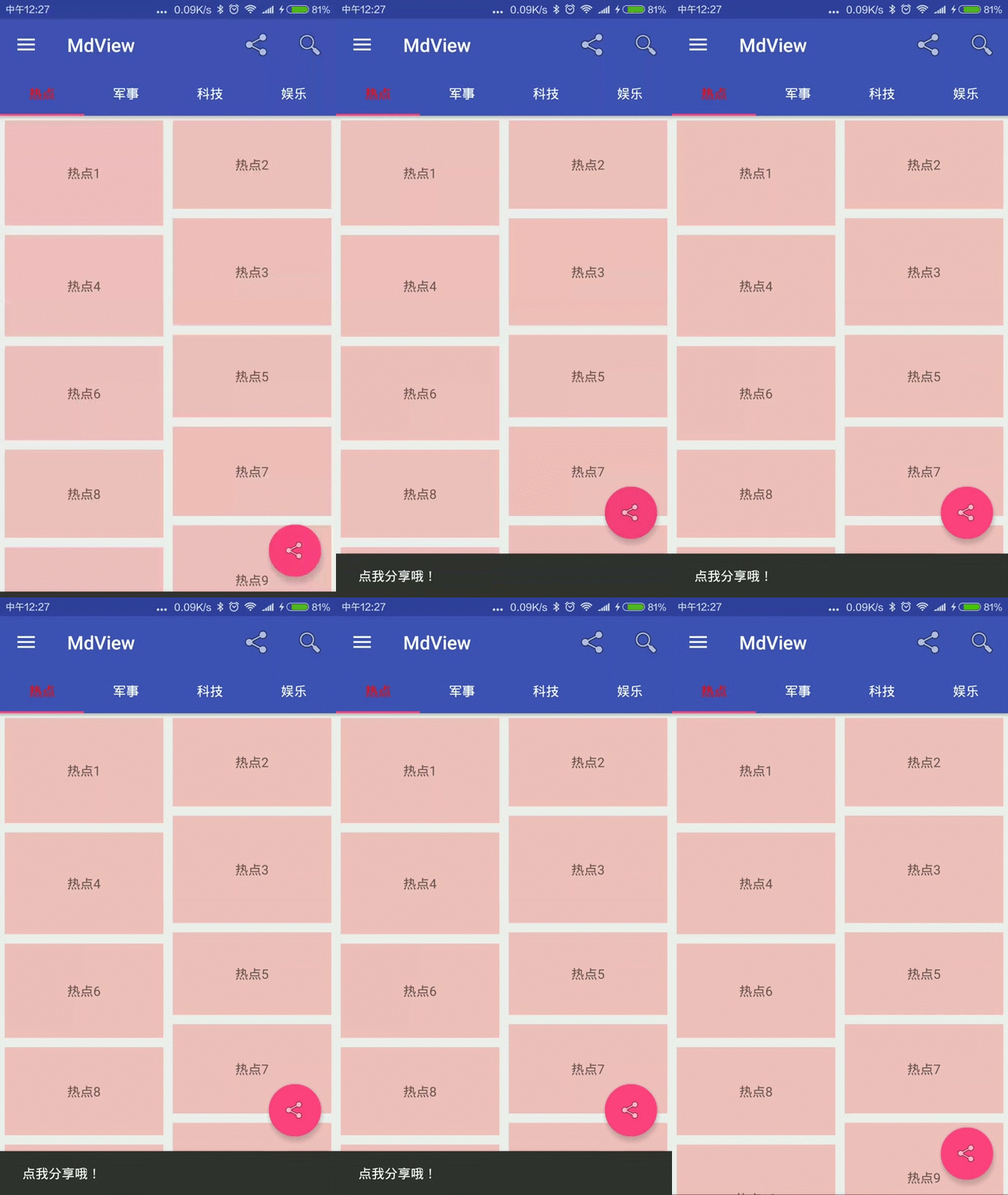
CoordinatorLayout_3
在Snackbar展示的時候FloatingActionButton上移,隱藏時下移。如果FloatingActionButton的父View是RelativeLayout或其它Container則FloatingActionButton不會上移而導致被Snackbar覆蓋。
在CoordinatorLayout_2的gif效果中,我們上滑時FloatingActionButton會折疊消失,其實只需要如下兩個屬性就可以
app:layout_anchor="@id/app_bar"
app:layout_anchorGravity="bottom|end"
第一個屬性使FloatingActionButton顯示在AppBarLayout的區域,第二個屬性確定顯示的具體位置。
二、Toolbar
使用Toolbar首先要隱藏原有的ActionBar,我們可以增加一個主題
<style name="AppTheme.NoActionBar">
    <item name="windowActionBar">false</item>
    <item name="windowNoTitle">true</item>
  </style>
也可以擴展原有的主題,
<style name="AppTheme" parent="Theme.AppCompat.Light.NoActionBar">
    <item name="colorPrimary">@color/colorPrimary</item>
    <item name="colorPrimaryDark">@color/colorPrimaryDark</item>
    <item name="colorAccent">@color/colorAccent</item>
  </style>
colorPrimary:對應ActionBar的顏色。
colorPrimaryDark:對應狀態欄的顏色
colorAccent:對應EditText編輯時、FloatingActionButton背景等顏色。
在布局文件中的用法可以參考上邊的代碼,之後在java代碼中得到Toolbar,通過setSupportActionBar(mToolbar);使Toolbar取代原本的ActionBar。
接下來看一張圖:
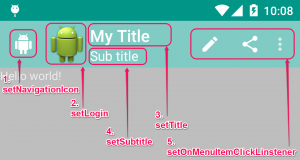
Toolbar
標出了一些Toolbar常用的擴展方法,這樣我們可以更好的根據需求定制我們的Toolbar了。具體的實踐課參考源碼。
三、NavigationView
先看一下效果:
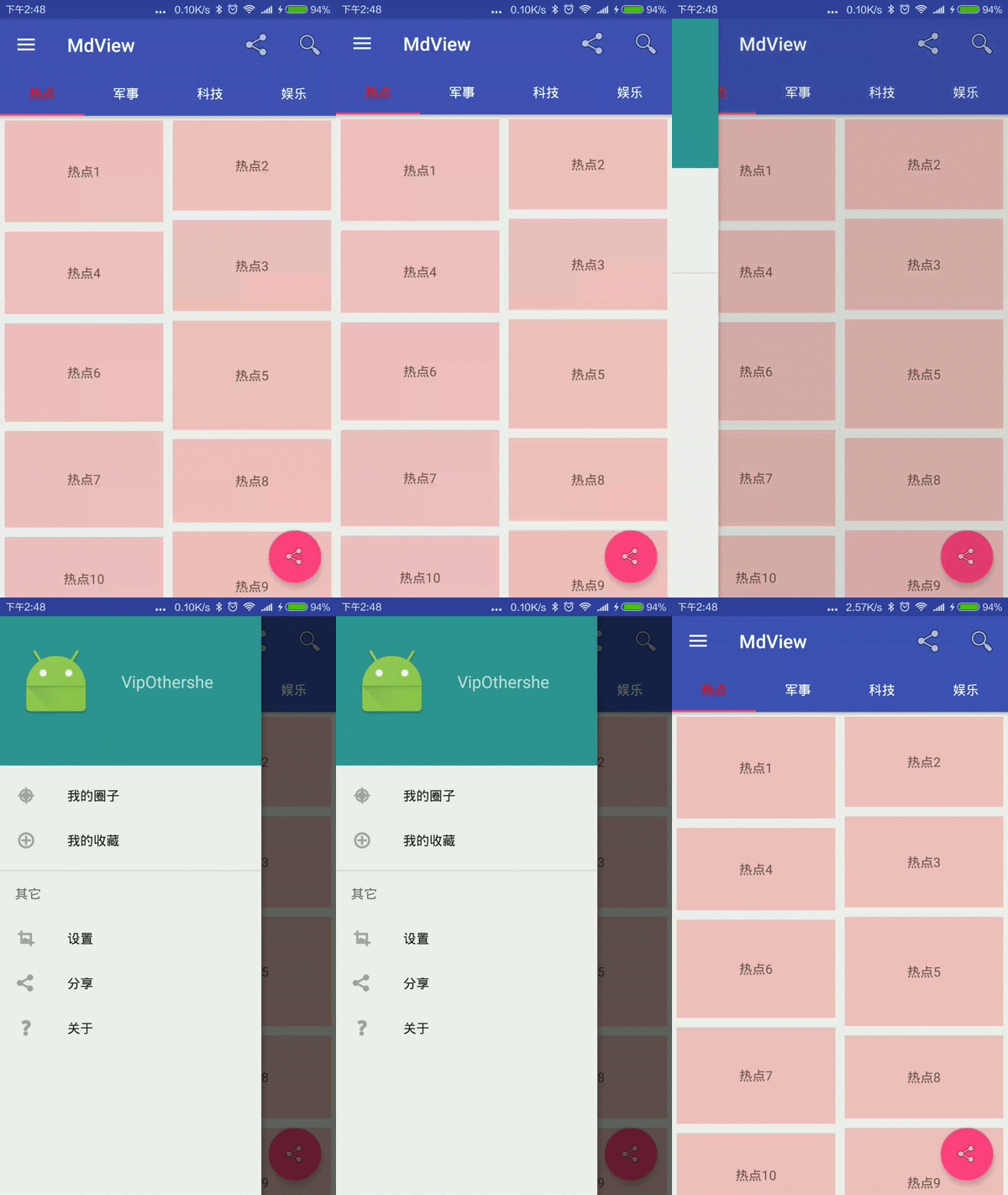
NavigationView
其實NavigationView就是用來實現我們常見的側滑菜單的效果的。
在布局文件中的代碼:
<?xml version="1.0" encoding="utf-8"?>
<android.support.v4.widget.DrawerLayout xmlns:android="http://schemas.android.com/apk/res/android"
  xmlns:app="http://schemas.android.com/apk/res-auto"
  android:id="@+id/drawer_layout"
  android:layout_width="match_parent"
  android:layout_height="match_parent"
  android:fitsSystemWindows="true">

  <include
    layout="@layout/content_main"
    android:layout_width="match_parent"
    android:layout_height="match_parent" />

  <android.support.design.widget.NavigationView
    android:id="@+id/nav_view"
    android:layout_width="wrap_content"
    android:layout_height="match_parent"
    android:layout_gravity="start"
    android:fitsSystemWindows="true"
    app:menu="@menu/menu_drawer"
    app:headerLayout="@layout/nav_head_main" />

</android.support.v4.widget.DrawerLayout>
以DrawerLayout作為根布局,content_main作為主界面布局,最後是NavigationView,通過android:layout_gravity="start"設置為左側滑菜單,同理android:layout_gravity="end"代表右側滑菜單。
其中
app:menu="@menu/menu_drawer"
app:headerLayout="@layout/nav_head_main"
兩個屬性分別代表NavigationView的頂部header布局以及下邊的menu item布局,具體可以參考源代碼。
准備好了布局文件,接下來就是初始化工作:
private void initNavigationView() {
    //初始化NavigationView頂部head的icon和name
    ImageView icon = (ImageView) mNavView.getHeaderView(0).findViewById(R.id.nav_head_icon);
    icon.setImageResource(R.mipmap.ic_launcher);
    TextView name = (TextView) mNavView.getHeaderView(0).findViewById(R.id.nav_head_name);
    name.setText("VipOthershe");
    //設置NavigationView對應menu item的點擊事情
    mNavView.setNavigationItemSelectedListener(new NavigationView.OnNavigationItemSelectedListener() {
      @Override
      public boolean onNavigationItemSelected(MenuItem item) {
        switch (item.getItemId()) {
          case R.id.nav_item1:
            break;
          case R.id.nav_item2:
            break;
          case R.id.nav_set:
            break;
          case R.id.menu_share:
            break;
          case R.id.nav_about:
            break;
        }
        //隱藏NavigationView
        mDrawerLayout.closeDrawer(GravityCompat.START);
        return true;
      }
    });
  }
很簡單,就是初始化NavigationView的頂部header和Menu Item。
接下來看一下如何將右滑菜單和Toolbar結合使用:
ActionBarDrawerToggle toggle = new ActionBarDrawerToggle(
        this, mDrawerLayout, mToolbar, R.string.navigation_drawer_open, R.string.navigation_drawer_close);
    mDrawerLayout.addDrawerListener(toggle);
    //設置左上角顯示三道橫線
    toggle.syncState();
通過設置將兩者綁定在一起,同時Toolbar左上角顯示三道橫線,左上角可打開左滑菜單。
還可以采用另外一種方式:
 //設置Toolbar左上角圖標
    mToolbar.setNavigationIcon(R.mipmap.ic_launcher);
    mToolbar.setNavigationOnClickListener(new View.OnClickListener() {
      @Override
      public void onClick(View view) {
        mDrawerLayout.openDrawer(GravityCompat.START);
      }
    });
先設置Toolbar左上角圖標,並綁定事件,通過mDrawerLayout.openDrawer(GravityCompat.START);打開左滑菜單。
以上兩個方法,分別對應打開和關閉左滑菜單:
mDrawerLayout.openDrawer(GravityCompat.START);
mDrawerLayout.closeDrawer(GravityCompat.START);
如果使用右滑菜單則將GravityCompat.START改成GravityCompat.END,即可實現右滑菜單的開關。
以上就是Android中MD風格相關控件的總結,文章利用實例介紹的很詳細,希望對大家在Android開發App中有所幫助。
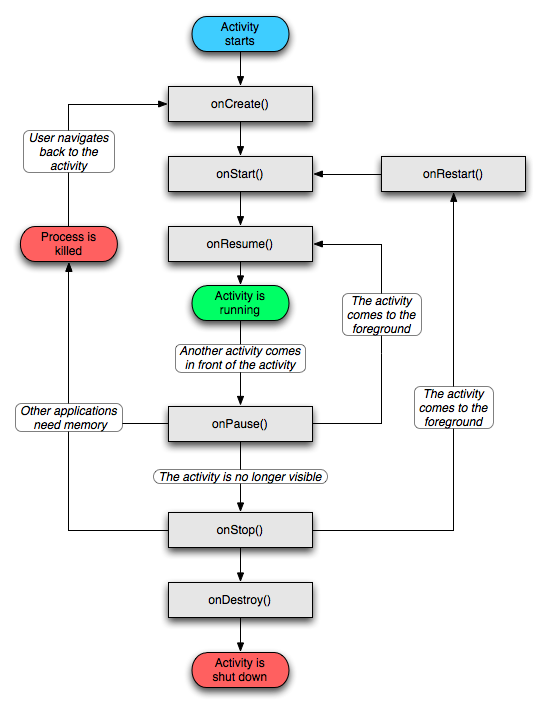 Activity的生命周期
Activity的生命周期1. 從打開應用到按後退鍵打開應用onCreate() 方法執行! 不可見onStart() 方法執行! 可見onResume() 方法執行!
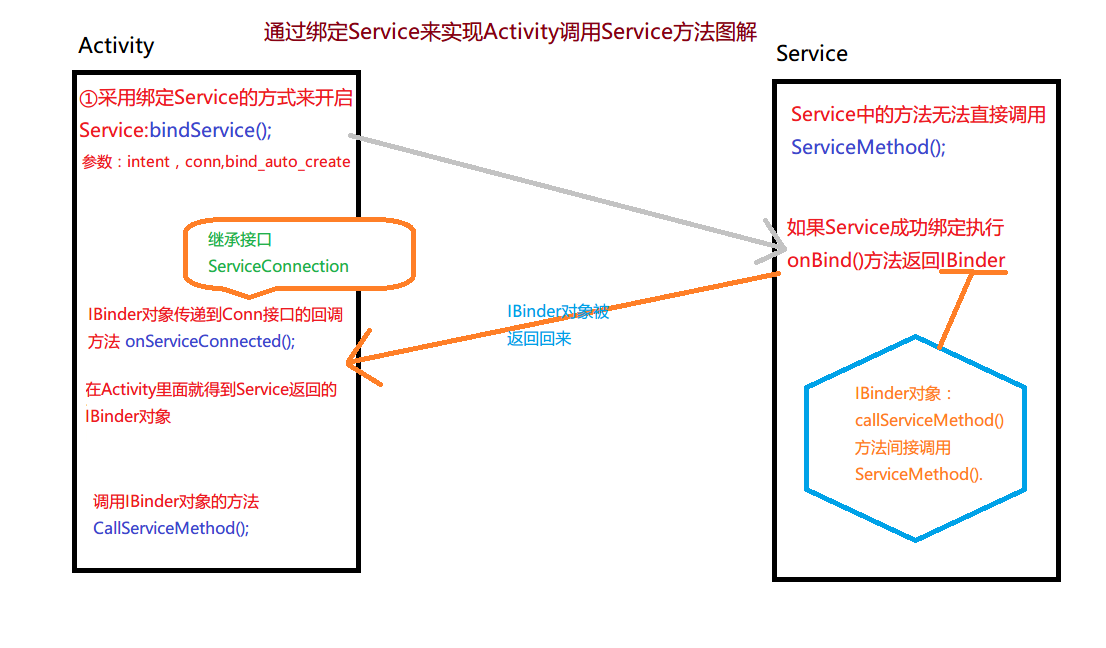 Android IPC機制綁定Service實現本地通信
**寫作原因:跨進程通信的實現和理解是Android進階中重要的一環。下面博主分享IPC一些相關知識、操作及自己在學習IPC過程中的一些理解。 這一章是為下面的Messe
 從零開始的Android新項目10 - React Native & Redux
本篇來講講 React Native 和 Redux,和其他一上來就啪啪啪丟上來一堆翻譯的東西不同,本文會從簡單的例子入手,讓大家能快速地明白 React Native
 自定義View系列教程06--詳解View的Touch事件處理
先上圖:說在前面:View的事件分發簡單記憶方法::dispathTouchEvent----->onTouchEvent------->onClick如上圖