編輯:關於Android編程
本文實例講述了Android實現Activity水平和垂直滾動條的方法。分享給大家供大家參考,具體如下:
<ScrollView xmlns:android="http://schemas.android.com/apk/res/android"
    android:layout_width="match_parent"
    android:layout_height="match_parent"
    android:scrollbars="vertical" >
  <HorizontalScrollView
    android:layout_width="wrap_content"
    android:layout_height="wrap_content"
    >
  <LinearLayout
    android:orientation="vertical"
    android:layout_width="fill_parent"
    android:layout_height="fill_parent"
    >
  </LinearLayout>
  </HorizontalScrollView>
</ScrollView>
根標簽是ScrollView下面的子標簽是HorizontalScrollView,然後HorizontalScrollView下面就是你自己的布局了。
Ps:Scrollview和HorizontalScrollView標簽下面都只能嵌入一個標簽
更多關於Android相關內容感興趣的讀者可查看本站專題:《Android編程之activity操作技巧總結》、《Android視圖View技巧總結》、《Android操作SQLite數據庫技巧總結》、《Android操作json格式數據技巧總結》、《Android數據庫操作技巧總結》、《Android文件操作技巧匯總》、《Android編程開發之SD卡操作方法匯總》、《Android開發入門與進階教程》、《Android資源操作技巧匯總》及《Android控件用法總結》
希望本文所述對大家Android程序設計有所幫助。
 Android 4.4以上沉浸式狀態欄效果的實現方法
什麼是沉浸式狀態欄?沉浸式狀態欄意思指狀態欄的顏色隨著軟件顏色而改變,使狀態欄和軟件顏色保持一致,沉浸其中!當我們打開應用程序時,不會再因為看到應用程序和狀態欄的黑邊相隔
 Android Multimedia框架總結(十九)Camera2框架C/S模型之CameraService啟動及與Client連接過程
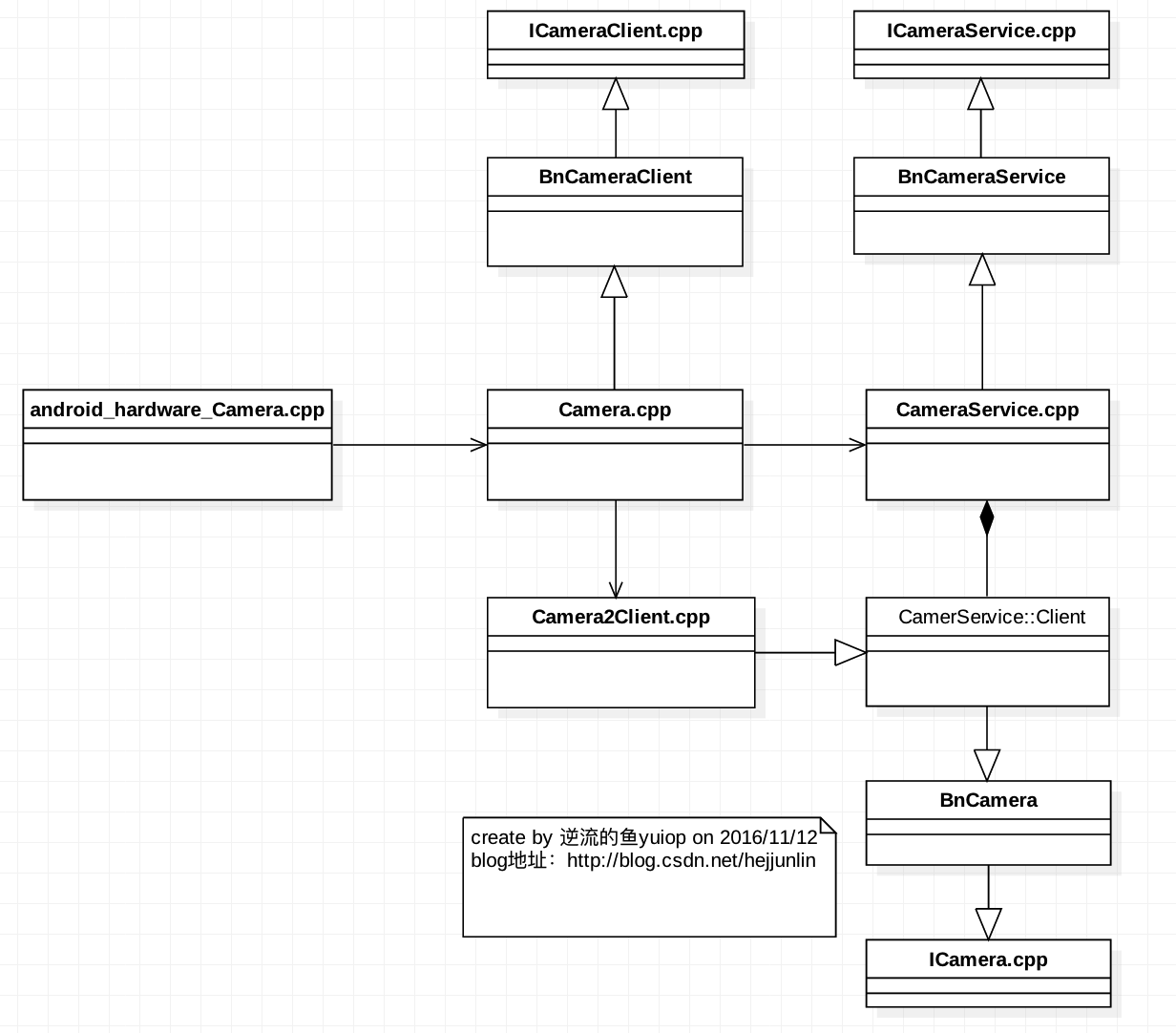
Agenda:一張圖看Camera2框架類圖 CameraService啟動 ICameraService.cpp Camera2Client.h與Camera2Clie
 android Graphics( 五):drawText()詳解
前言:但行好事,莫問前程。只需努力每一天。一、概述1、四線格與基線小時候,我們在剛開始學習寫字母時,用的本子是四線格的,我們必須把字母按照規則寫在四線格內。比如:那麼問題
 Android自定義控件實現可左右滑動的導航條
先上效果圖:這個控件其實算是比較輕量級的,相信不少小伙伴都能做出來。因為項目中遇到了一些特殊的定制要求,所以就自己寫了一個,這裡放出來。 首先來分析下這個控件的