編輯:關於Android編程
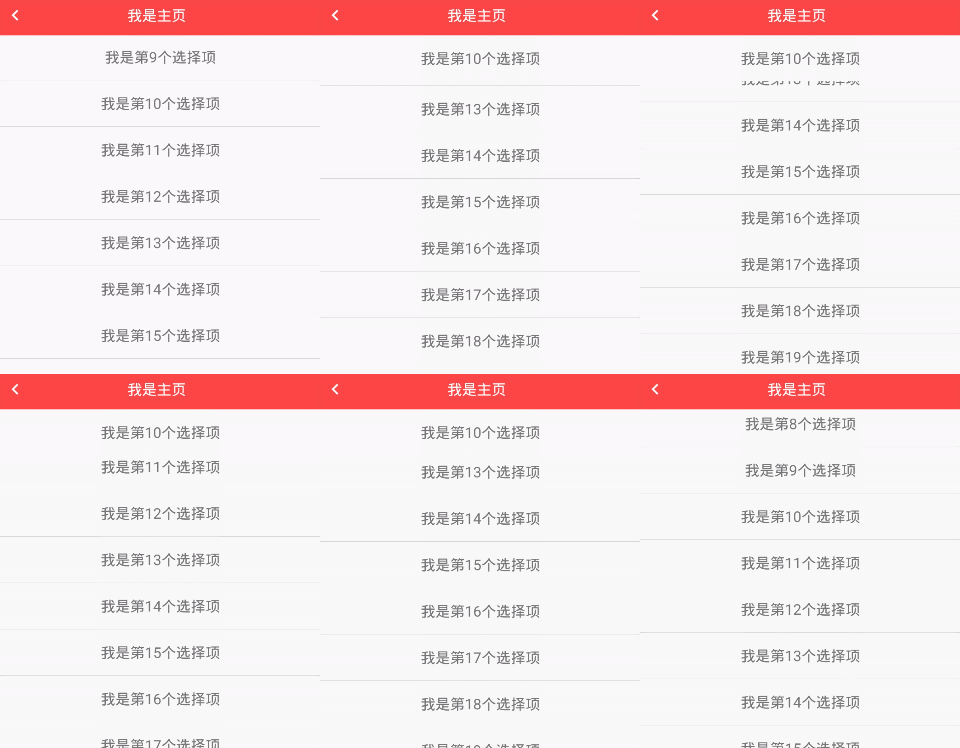
先看看效果圖:
實現思路:
監聽ListView的滑動,等目的項為列表第一個可見的ItemView時,添加一個一個的布局,產生懸停效果
實現代碼:
public class CustomViewAcyivity extends BaseActivity {

  Toolbar toolbar;
  WindowManager mWindowManager;
  WindowManager.LayoutParams mWindowLayoutParams;
  TextView mTv;
  boolean isShowing;//是否正在顯示

  @Override
  protected void onCreate(Bundle savedInstanceState) {
    super.onCreate(savedInstanceState);
    setContentView(R.layout.activity_custom_view);

    mWindowManager = (WindowManager) getSystemService(Context.WINDOW_SERVICE);

    List<String> list = new ArrayList<>();
    for (int i = 0; i < 30; i++) {
      list.add("我是第" + (i + 1) + "個選擇項");
    }

    toolbar = $(R.id.toolbar);
    ListView listView = $(R.id.view_list);
    listView.setAdapter(new ArrayAdapter<>(this, R.layout.item_text, list));

    listView.setOnScrollListener(new AbsListView.OnScrollListener() {
      @Override
      public void onScrollStateChanged(AbsListView view, int scrollState) {
      }

      @Override
      public void onScroll(AbsListView view, int firstVisibleItem, int visibleItemCount, int totalItemCount) {
        if (firstVisibleItem > 8) {//滑動到目的項時,顯示懸停布局
          if (!isShowing)
            show();
        } else {
          if (isShowing)
            hide();
        }
      }
    });

  }


  //顯示懸停布局
  public void show() {
    isShowing = true;
    mWindowLayoutParams = new WindowManager.LayoutParams();
    mWindowLayoutParams.format = PixelFormat.TRANSLUCENT; //圖片之外的其他地方透明
    mWindowLayoutParams.gravity = Gravity.TOP;
    mWindowLayoutParams.y = toolbar.getHeight() - SystemUtil.getStatusHeight(this);//設置懸停布局顯示的Y坐標
    mWindowLayoutParams.width = WindowManager.LayoutParams.MATCH_PARENT;
    mWindowLayoutParams.height = UnitUtil.dp2px(this, 50);//設置懸停布局顯示的高度
    mWindowLayoutParams.flags = WindowManager.LayoutParams.FLAG_NOT_FOCUSABLE
        | WindowManager.LayoutParams.FLAG_NOT_TOUCHABLE;

    //設置懸停布局,為了看起來是懸停效果,布局的內容要設置成與ItemView一致
    mTv = new TextView(this);
    mTv.setGravity(Gravity.CENTER);
    mTv.setBackgroundColor(getResources().getColor(R.color.white));
    mTv.setTextSize(UnitUtil.px2sp(this, UnitUtil.dp2px(this, 16)));
    mTv.setText("我是第10個選擇項");

    //添加懸停布局
    mWindowManager.addView(mTv, mWindowLayoutParams);
  }

  //隱藏懸停布局
  public void hide() {
    if (mTv != null) {
      isShowing = false;
      mWindowManager.removeView(mTv);
      mTv = null;
    }
  }

}
布局代碼:
<?xml version="1.0" encoding="utf-8"?>
<LinearLayout xmlns:android="http://schemas.android.com/apk/res/android"
  android:layout_width="match_parent"
  android:layout_height="match_parent"
  android:orientation="vertical">

  <include layout="@layout/view_toolbar" />

  <ListView
    android:id="@+id/view_list"
    android:layout_width="match_parent"
    android:layout_height="wrap_content" />

</LinearLayout>
以上就是本文的全部內容,希望對大家的學習有所幫助,也希望大家多多支持本站。
 Android中Activity之間跳轉和參數傳遞的實例
一個activity就好比一個網頁,此文章講解怎樣創建一個activity並且實現跳轉!一、學習創建Activity1、新建一個java類,右擊src目錄,選擇new--
 Android-Universal-Image-Loader學習筆記(一)
Android-Universal-Image-Loader是一個開源項目,負責處理圖片的加載和緩存。閒暇之時看了一些源代碼,特記錄之。 說道圖片文件(磁盤)緩存,需要
 Android實現登錄郵箱的自動補全功能
本文實例為大家分享了Android登錄郵箱自動補全功能的實現方法,供大家參考,具體內容如下效果:實現原理:1、繼承重寫簡單控件AutoCompleteTextView2、
 Android中Android Virtual Device(AVD)使用教程
AVD的全稱為:Android Virtual Device,就是Android運行的虛擬設備,他是Android的模擬器識別。建立的Android要運行,必須創建AVD