編輯:關於Android編程
手機都有聲音模式,聲音、靜音還有震動,甚至震動加聲音兼備,這些都是手機的基本功能。在Android手機中,我們同樣可以通過Android的SDK提供的聲音管理接口來管理手機聲音模式以及調整聲音大小,這就是Android中AudioManager的使用。
AudioManager 類位於 android.Media 包中,該類提供訪問控制音量和钤聲模式的操作
以下分別是AudioManager設置聲音模式和調整聲音大小的方法。
如何獲取聲音管理器:
AudioManager audioManager = (AudioManager) getSystemService(AUDIO_SERVICE);
裡面主要的方法:
A、設置聲音模式
//聲音模式
AudioManager.setRingerMode(AudioManager.RINGER_MODE_NORMAL);
//靜音模式
AudioManager.setRingerMode(AudioManager.RINGER_MODE_SILENT);
//震動模式
AudioManager.setRingerMode(AudioManager.RINGER_MODE_VIBRATE);
B、調整聲音大小
//減少聲音音量
AudioManager.adjustVolume(AudioManager.ADJUST_LOWER, 0);
//調大聲音音量
AudioManager.adjustVolume(AudioManager.ADJUST_RAISE, 0);
(當傳入的第一個參數為 AudioManager.ADJUST_LOWER 時,可將音量調小一個單位,傳入 AudioManager.ADJUST_RAISE 時,則可以將音量調大一個單位。)
C、getMode()獲取音頻模式
D、getRingerMode()獲取鈴聲震動模式
public void setStreamMute (int streamType, boolean state)
靜音或不靜音音頻流:
靜音命令被保護以免客戶端進程死亡:若具有流上的活動靜音請求的進程死亡,這個流會自動取消靜音。
對於給定的流,靜音請求是累計的:AudioManager會從一個或多個客戶端接收數個靜音請求,只有當接收到相同數目的取消靜音請求時流才會取消靜音。
為了更好的用戶體驗,應該程序必須在onPause()中取消已靜音流,若合適在onResume()中再次靜音
這個方法只能用於代替音頻設置的平台范圍管理應用程序或主要電話應用程序。
調用示例:
import android.app.Activity;
import android.app.Service;
import android.media.AudioManager;
import android.media.MediaPlayer;
import android.os.Bundle;
import android.view.View;
import android.view.View.OnClickListener;
import android.widget.Button;
import android.widget.CompoundButton;
import android.widget.CompoundButton.OnCheckedChangeListener;
import android.widget.ToggleButton;

public class AutoActivity extends Activity {
  Button play, up, down,stop;
  ToggleButton mute;
  AudioManager aManager;
  MediaPlayer mPlayer;
  boolean flag = true;

  @Override
  protected void onCreate(Bundle savedInstanceState) {
    super.onCreate(savedInstanceState);
    setContentView(R.layout.activity_auto);

    aManager = (AudioManager) getSystemService(Service.AUDIO_SERVICE);
    play = (Button) findViewById(R.id.playBtn);
    up = (Button) findViewById(R.id.upBtn);
    down = (Button) findViewById(R.id.downBtn);
    stop = (Button) findViewById(R.id.stopBtn);
    mute = (ToggleButton) findViewById(R.id.silenceBtn);
    // 初始化MediaPlayer對象,准備播放音樂
    mPlayer = MediaPlayer.create(AutoActivity.this,
        R.raw.love);

    play.setOnClickListener(new OnClickListener() {
      //音樂播放和暫停
      @Override
      public void onClick(View v) {

        // 設置循環播放
        if(flag) {
          play.setText("暫停");
          mPlayer.setLooping(true);//音樂的循環播放
          mPlayer.start();
          flag = false;
        }else {
          play.setText("播放");
          mPlayer.pause();
          flag = true;
        }
      }
    });
    up.setOnClickListener(new OnClickListener() {
      //提高音量
      @Override
      public void onClick(View v) {
        // 指定調節音樂的音頻,增大音量,而現實音量圖形示意
        aManager.adjustStreamVolume(AudioManager.STREAM_MUSIC,
            AudioManager.ADJUST_RAISE, AudioManager.FLAG_SHOW_UI);
      }
    });
    down.setOnClickListener(new OnClickListener() {
      //降低音量
      @Override
      public void onClick(View v) {
        // 指定調節音樂的音頻,降低音量,而現實音量圖形示意
        aManager.adjustStreamVolume(AudioManager.STREAM_MUSIC,
            AudioManager.ADJUST_LOWER, AudioManager.FLAG_SHOW_UI);
      }
    });
    stop.setOnClickListener(new OnClickListener() {
      //停止音樂
      @Override
      public void onClick(View v) {
        mPlayer.stop();
        play.setText("播放");
        flag = true;
        mPlayer = MediaPlayer.create(AutoActivity.this,
            R.raw.love);
      }
    });
    mute.setOnCheckedChangeListener(new OnCheckedChangeListener() {
      //靜音功能
      @Override
      public void onCheckedChanged(CompoundButton buttonView, boolean isChecked) {
        aManager.setStreamMute(AudioManager.STREAM_MUSIC, isChecked);
      }
    });
  }

}
界面布局文件,activity_auto.xml
<LinearLayout xmlns:android="http://schemas.android.com/apk/res/android"
  android:layout_width="fill_parent"
  android:layout_height="wrap_content" >

  <TableLayout
    android:layout_width="fill_parent"
    android:layout_height="wrap_content"
    android:layout_marginTop="360dp" >

    <TableRow>

      <Button
        android:id="@+id/playBtn"
        android:layout_width="fill_parent"
        android:layout_height="wrap_content"
        android:layout_weight="1"
        android:text="播放" />

      <Button
        android:id="@+id/stopBtn"
        android:layout_width="fill_parent"
        android:layout_height="wrap_content"
        android:layout_weight="1"
        android:text="停止" />
    </TableRow>

    <TableRow>

      <Button
        android:id="@+id/upBtn"
        android:layout_width="fill_parent"
        android:layout_height="wrap_content"
        android:layout_weight="1"
        android:text="VOL+" />

      <Button
        android:id="@+id/downBtn"
        android:layout_width="fill_parent"
        android:layout_height="wrap_content"
        android:layout_weight="1"
        android:text="VOL-" />

      <ToggleButton
        android:id="@+id/silenceBtn"
        android:layout_width="fill_parent"
        android:layout_height="wrap_content"
        android:layout_weight="1"
        android:text="靜音"
        android:textColor="#ff0000" />
    </TableRow>
  </TableLayout>

</LinearLayout>
程序比較簡單,只有幾個簡單的功能按鈕,但是理解用法用該夠了~
MediaPlayer的使用方式和方法,具體來看:
1)如何獲得MediaPlayer實例:
可以使用直接new的方式:
MediaPlayer mp = new MediaPlayer();
也可以使用create的方式,如:
MediaPlayer mp = MediaPlayer.create(this, R.raw.test);//這時就不用調用setDataSource了
2) 如何設置要播放的文件:
MediaPlayer要播放的文件主要包括3個來源:
a. 用戶在應用中事先自帶的resource資源
例如:
MediaPlayer.create(this, R.raw.test);
b. 存儲在SD卡或其他文件路徑下的媒體文件
例如:
mp.setDataSource("/sdcard/test.mp3");
c. 網絡上的媒體文件
例如:
mp.setDataSource("http://www.citynorth.cn/music/confucius.mp3");
MediaPlayer的setDataSource一共四個方法:
3)對播放器的主要控制方法:
Android通過控制播放器的狀態的方式來控制媒體文件的播放,其中:
prepare()和prepareAsync() 提供了同步和異步兩種方式設置播放器進入prepare狀態,需要注意的是,如果MediaPlayer實例是由create方法創建的,那麼第一次啟動播放前不需要再調用prepare()了,因為create方法裡已經調用過了。
start()是真正啟動文件播放的方法,
pause()和stop()比較簡單,起到暫停和停止播放的作用,
seekTo()是定位方法,可以讓播放器從指定的位置開始播放,需要注意的是該方法是個異步方法,也就是說該方法返回時並不意味著定位完成,尤其是播放的網絡文件,真正定位完成時會觸發OnSeekComplete.onSeekComplete(),如果需要是可以調用setOnSeekCompleteListener(OnSeekCompleteListener)設置監聽器來處理的。
release()可以釋放播放器占用的資源,一旦確定不再使用播放器時應當盡早調用它釋放資源。
reset()可以使播放器從Error狀態中恢復過來,重新會到Idle狀態。
4)設置播放器的監聽器:
MediaPlayer提供了一些設置不同監聽器的方法來更好地對播放器的工作狀態進行監聽,以期及時處理各種情況,
如: setOnCompletionListener(MediaPlayer.OnCompletionListener listener)、
setOnErrorListener(MediaPlayer.OnErrorListener listener)等,設置播放器時需要考慮到播放器可能出現的情況設置好監聽和處理邏輯,以保持播放器的健壯性。
 Android 仿qq上傳頭像(一)
這麼長時間沒寫博客感覺手都要生了啊,最近因為工作的關系來到了上海,目前還算穩定,所以抓緊時間寫篇博客壓壓驚。標題早已經看穿一切,這次我們來模仿一下
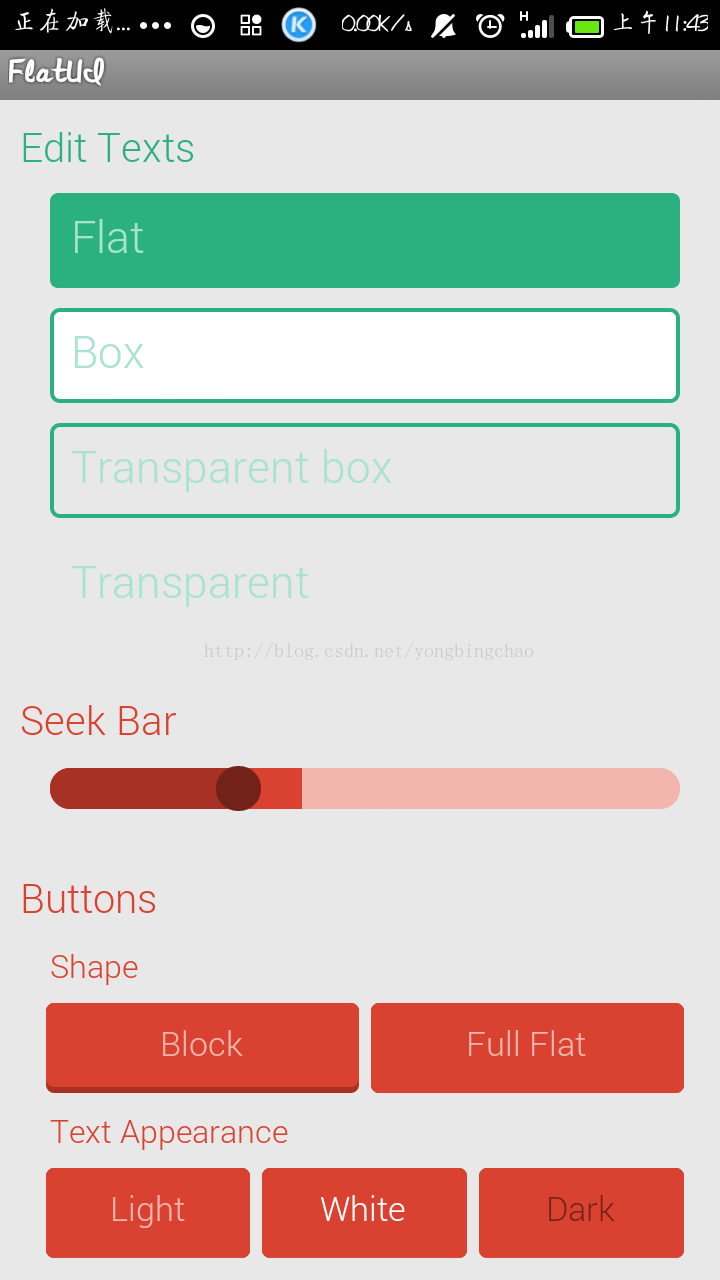 android 自定義標簽的使用,實現扁平化UI設計
2014年8月6日11:06:44 android對自定義標簽的使用,實現扁平化UI設計: 1.attrs.xml文件中自定義標簽 如: //referenc
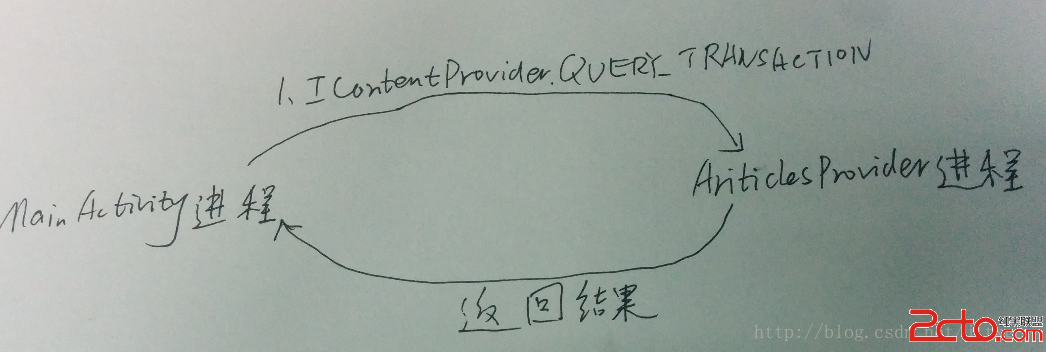 Android Content Provider在應用程序之間共享數據的原理分析
本文參考Android應用程序組件Content Provider在應用程序之間共享數據的原理分析http://blog.csdn.net/luoshengyang/ar
 5CoordinatorLayout與AppBarLayout--嵌套滑動
上文我們說了AppBarLayout的簡單滑動,本篇主要介紹CoordinatorLayout下的嵌套滑動相關知識,本文對此做介紹例子按照慣例,先看效果,再談原理。可以看