編輯:關於Android編程
今天給大家介紹下Android中滑屏功能的一個基本實現過程以及原理初探,最後給大家重點講解View視圖中scrollTo 與scrollBy這兩個函數的區別 。
首先 ,我們必須明白在Android View視圖是沒有邊界的,Canvas是沒有邊界的,只不過我們通過繪制特定的View時對Canvas對象進行了一定的操作,例如 : translate(平移)、clipRect(剪切)等,以便達到我們的對該Canvas對象繪制的要求 ,我們可以將這種無邊界的視圖稱為“視圖坐標”-----它不受物理屏幕限制。通常我們所理解的一個Layout布局文件只是該視圖的顯示區域,超過了這個顯示區域將不能顯示到父視圖的區域中 ,對應的,我們可以將這種有邊界的視圖稱為“布局坐標”父視圖給子視圖分配的布局(layout)大小。而且, 一個視圖的在屏幕的起始坐標位於視圖坐標起始處,如下圖所示。
這麼來說吧 ,世界本是無邊無界的,可是我們的眼睛我們的心約束了我們所看到的“世界” 。
如下所示:
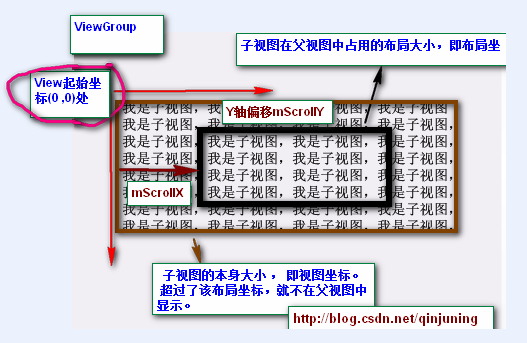
黑色框框表示該子視圖的布局坐標, 褐色框框表示該子視圖的視圖坐標--該坐標是無限的,超過了父視圖給子視圖規定的區域後,不再顯示該超出內容。
那麼下面的問題就是:如何將我們的視圖的任意坐標能顯示到該視圖的中心坐標上呢? 由於該布局位置是只能顯示特定的一塊視圖內容 ,因此我們需要通過scrollTo()或者scrollBy()方法將我們期望的視圖“滾動”至布局坐標上。
在View.java中提供了了如下兩個變量以及相應的屬性方法去讀取滾動值 ,如下: View.java類中
/**
   * The offset, in pixels, by which the content of this view is scrolled
   * horizontally.
   * {@hide}
   */
  protected int mScrollX;  //該視圖內容相當於視圖起始坐標的偏移量  , X軸 方向
  /**
   * The offset, in pixels, by which the content of this view is scrolled
   * vertically.
   * {@hide}
   */
  protected int mScrollY;  //該視圖內容相當於視圖起始坐標的偏移量  , Y軸方向

  /**
   * Return the scrolled left position of this view. This is the left edge of
   * the displayed part of your view. You do not need to draw any pixels
   * farther left, since those are outside of the frame of your view on
   * screen.
   *
   * @return The left edge of the displayed part of your view, in pixels.
   */
  public final int getScrollX() {
    return mScrollX;
  }

  /**
   * Return the scrolled top position of this view. This is the top edge of
   * the displayed part of your view. You do not need to draw any pixels above
   * it, since those are outside of the frame of your view on screen.
   *
   * @return The top edge of the displayed part of your view, in pixels.
   */
  public final int getScrollY() {
    return mScrollY;
  }
注意,所謂的“by which the content of this view is scrolled”表示該偏移量只針對於該View中onDraw()方法裡的具體內容實現,而不針對繪制背景圖片等 。具體原因可參考<Android中View繪制流程以及invalidate()等相關方法分析>
提示:下文中提到的當前視圖內容是在繪制在布局坐標處的內容。
public void scrollTo(int x, int y)
說明:在當前視圖內容偏移至(x , y)坐標處,即顯示(可視)區域位於(x , y)坐標處。
方法原型為: View.java類中
/**
 * Set the scrolled position of your view. This will cause a call to
 * {@link #onScrollChanged(int, int, int, int)} and the view will be
 * invalidated.
 * @param x the x position to scroll to
 * @param y the y position to scroll to
 */
public void scrollTo(int x, int y) {
  //偏移位置發生了改變
  if (mScrollX != x || mScrollY != y) {
    int oldX = mScrollX;
    int oldY = mScrollY;
    mScrollX = x; //賦新值,保存當前便宜量
    mScrollY = y;
    //回調onScrollChanged方法
    onScrollChanged(mScrollX, mScrollY, oldX, oldY);
    if (!awakenScrollBars()) {
      invalidate(); //一般都引起重繪
    }
  }
}

   public void scrollBy(int x, int y)
說明:在當前視圖內容繼續偏移(x , y)個單位,顯示(可視)區域也跟著偏移(x,y)個單位。方法原型為: View.java類中
/**
  * Move the scrolled position of your view. This will cause a call to
  * {@link #onScrollChanged(int, int, int, int)} and the view will be
  * invalidated.
  * @param x the amount of pixels to scroll by horizontally
  * @param y the amount of pixels to scroll by vertically
  */
 // 看出原因了吧 。。 mScrollX 與 mScrollY 代表我們當前偏移的位置 , 在當前位置繼續偏移(x ,y)個單位
 public void scrollBy(int x, int y) {
   scrollTo(mScrollX + x, mScrollY + y);
 }
第一個小Demo非常簡單 ,大家重點理解與掌握scrollTo() 與 scrollBy()函數的用法和區別。
第二個小Demo則有了Launcher的模樣,能夠左右切換屏幕 。實現功能如下: 采用了一個自定義ViewGroup,該ViewGroup對象包含了3個LinearLayout子視圖,並且以一定的布局坐標(由layout()方法指定)顯示在ViewGroup上。 接下來,即可調用該ViewGroup對象的scrollTo或者scrollBy()方法切換指定視圖內容了,即切換屏幕。 呵呵 ,挺好玩的吧 。
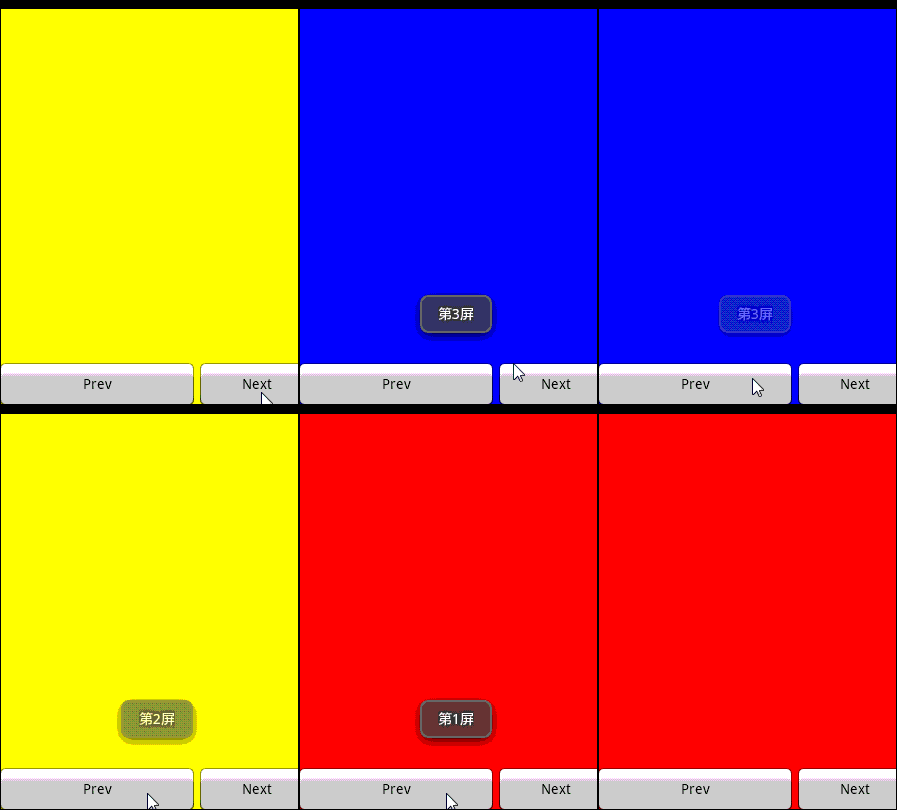
自定義ViewGroup如下:
//自定義ViewGroup , 包含了三個LinearLayout控件,存放在不同的布局位置,通過scrollBy或者scrollTo方法切換
public class MultiViewGroup extends ViewGroup {

  private Context mContext;

  private static String TAG = "MultiViewGroup";

  public MultiViewGroup(Context context) {
    super(context);
    mContext = context;
    init();
  }

  public MultiViewGroup(Context context, AttributeSet attrs) {
    super(context, attrs);
    mContext = context;
    init();
  }

  private void init() {
    // 初始化3個 LinearLayout控件
    LinearLayout oneLL = new LinearLayout(mContext);
    oneLL.setBackgroundColor(Color.RED);
    addView(oneLL);

    LinearLayout twoLL = new LinearLayout(mContext);
    twoLL.setBackgroundColor(Color.YELLOW);
    addView(twoLL);

    LinearLayout threeLL = new LinearLayout(mContext);
    threeLL.setBackgroundColor(Color.BLUE);
    addView(threeLL);
  }

  // measure過程
  @Override
  protected void onMeasure(int widthMeasureSpec, int heightMeasureSpec) {

    Log.i(TAG, "--- start onMeasure --");

    // 設置該ViewGroup的大小
    int width = MeasureSpec.getSize(widthMeasureSpec);
    int height = MeasureSpec.getSize(heightMeasureSpec);
    setMeasuredDimension(width, height);

    int childCount = getChildCount();
    Log.i(TAG, "--- onMeasure childCount is -->" + childCount);
    for (int i = 0; i < childCount; i++) {
      View child = getChildAt(i);
      // 設置每個子視圖的大小 , 即全屏
      child.measure(MultiScreenActivity.screenWidth, MultiScreenActivity.scrrenHeight);
    }
  }

  // layout過程
  @Override
  protected void onLayout(boolean changed, int l, int t, int r, int b) {
    // TODO Auto-generated method stub
    Log.i(TAG, "--- start onLayout --");
    int startLeft = 0; // 每個子視圖的起始布局坐標
    int startTop = 10; // 間距設置為10px 相當於 android:marginTop= "10px"
    int childCount = getChildCount();
    Log.i(TAG, "--- onLayout childCount is -->" + childCount);
    for (int i = 0; i < childCount; i++) {
      View child = getChildAt(i);
      child.layout(startLeft, startTop,
          startLeft + MultiScreenActivity.screenWidth,
          startTop + MultiScreenActivity.scrrenHeight);
      startLeft = startLeft + MultiScreenActivity.screenWidth ; //校准每個子View的起始布局位置
      //三個子視圖的在屏幕中的分布如下 [0 , 320] / [320,640] / [640,960]
    }
  }

}
關於scrollTo()和scrollBy()以及偏移坐標的設置/取值問題
scrollTo()和scrollBy()這兩個方法的主要作用是將View/ViewGroup移至指定的坐標中,並且將偏移量保存起來。另外:
mScrollX 代表X軸方向的偏移坐標,mScrollY 代表Y軸方向的偏移坐標
關於偏移量的設置我們可以參看下源碼:
package com.qin.customviewgroup;

public class View {
  ....
  protected int mScrollX;  //該視圖內容相當於視圖起始坐標的偏移量  , X軸 方向
  protected int mScrollY;  //該視圖內容相當於視圖起始坐標的偏移量  , Y軸方向
  //返回值
  public final int getScrollX() {
    return mScrollX;
  }
  public final int getScrollY() {
    return mScrollY;
  }
  public void scrollTo(int x, int y) {
    //偏移位置發生了改變
    if (mScrollX != x || mScrollY != y) {
      int oldX = mScrollX;
      int oldY = mScrollY;
      mScrollX = x; //賦新值,保存當前便宜量
      mScrollY = y;
      //回調onScrollChanged方法
      onScrollChanged(mScrollX, mScrollY, oldX, oldY);
      if (!awakenScrollBars()) {
        invalidate(); //一般都引起重繪
      }
    }
  }
  // 看出原因了吧 。。 mScrollX 與 mScrollY 代表我們當前偏移的位置 , 在當前位置繼續偏移(x ,y)個單位
  public void scrollBy(int x, int y) {
    scrollTo(mScrollX + x, mScrollY + y);
  }
  //...
}
於是,在任何時刻我們都可以獲取該View/ViewGroup的偏移位置了,即調用getScrollX()方法和getScrollY()方法
Scroller類的介紹
在初次看Launcher滑屏的時候,我就對Scroller類的學習感到非常蛋疼,完全失去了繼續研究的欲望。如今,沒得辦法,得重新看Launcher模塊,基本上將Launcher大部分類以及功能給掌握了。當然,也花了一天時間來學習Launcher裡的滑屏實現,基本上業是撥開雲霧見真知了。
我們知道想把一個View偏移至指定坐標(x,y)處,利用scrollTo()方法直接調用就OK了,但我們不能忽視的是,該方法本身來的的副作用:非常迅速的將View/ViewGroup偏移至目標點,而沒有對這個偏移過程有任何控制,對用戶而言可能是不太友好的。於是,基於這種偏移控制,Scroller類被設計出來了,該類的主要作用是為偏移過程制定一定的控制流程(後面我們會知道的更多),從而使偏移更流暢,更完美。
可能上面說的比較懸乎,道理也沒有講透。下面我就根據特定情景幫助大家分析下:
情景: 從上海如何到武漢?
普通的人可能會想,so easy : 飛機、輪船、11路公交車...
文藝的人可能會想, 小 case : 時空忍術(火影的招數)、翻個筋斗(孫大聖的招數)...
不管怎麼樣,我們想出來的套路可能有兩種:
1、有個時間控制過程才能抵達(緩慢的前進)、對應於Scroller的作用
假設做火車,這個過程可能包括: 火車速率,花費周期等;
2、瞬間抵達(超神太快了,都眩暈了,用戶體驗不太好)、對應於scrollTo()的作用
模擬Scroller類的實現功能:
假設從上海做動車到武漢需要10個小時,行進距離為1000km ,火車速率200/h 。采用第一種時間控制方法到達武漢的整個配合過程可能如下:我們每隔一段時間(例如1小時),計算火車應該行進的距離,然後調用scrollTo()方法,行進至該處。10小時過完後,我們也就達到了目的地了。相信大家心裡應該有個感覺了。我們就分析下源碼裡去看看Scroller類的相關方法.
其源代碼(部分)如下:
路徑位於 \frameworks\base\core\java\android\widget\Scroller.java
public class Scroller {

  private int mStartX;  //起始坐標點 , X軸方向
  private int mStartY;  //起始坐標點 , Y軸方向
  private int mCurrX;   //當前坐標點 X軸, 即調用startScroll函數後,經過一定時間所達到的值
  private int mCurrY;   //當前坐標點 Y軸, 即調用startScroll函數後,經過一定時間所達到的值

  private float mDeltaX; //應該繼續滑動的距離, X軸方向
  private float mDeltaY; //應該繼續滑動的距離, Y軸方向
  private boolean mFinished; //是否已經完成本次滑動操作, 如果完成則為 true

  //構造函數
  public Scroller(Context context) {
    this(context, null);
  }
  public final boolean isFinished() {
    return mFinished;
  }
  //強制結束本次滑屏操作
  public final void forceFinished(boolean finished) {
    mFinished = finished;
  }
  public final int getCurrX() {
    return mCurrX;
  }
   /* Call this when you want to know the new location. If it returns true,
   * the animation is not yet finished. loc will be altered to provide the
   * new location. */
  //根據當前已經消逝的時間計算當前的坐標點,保存在mCurrX和mCurrY值中
  public boolean computeScrollOffset() {
    if (mFinished) { //已經完成了本次動畫控制,直接返回為false
      return false;
    }
    int timePassed = (int)(AnimationUtils.currentAnimationTimeMillis() - mStartTime);
    if (timePassed < mDuration) {
      switch (mMode) {
      case SCROLL_MODE:
        float x = (float)timePassed * mDurationReciprocal;
        ...
        mCurrX = mStartX + Math.round(x * mDeltaX);
        mCurrY = mStartY + Math.round(x * mDeltaY);
        break;
      ...
    }
    else {
      mCurrX = mFinalX;
      mCurrY = mFinalY;
      mFinished = true;
    }
    return true;
  }
  //開始一個動畫控制,由(startX , startY)在duration時間內前進(dx,dy)個單位,即到達坐標為(startX+dx , startY+dy)出
  public void startScroll(int startX, int startY, int dx, int dy, int duration) {
    mFinished = false;
    mDuration = duration;
    mStartTime = AnimationUtils.currentAnimationTimeMillis();
    mStartX = startX;    mStartY = startY;
    mFinalX = startX + dx; mFinalY = startY + dy;
    mDeltaX = dx;      mDeltaY = dy;
    ...
  }
}
其中比較重要的兩個方法為:
public void startScroll(int startX, int startY, int dx, int dy, int duration)
函數功能說明:根據當前已經消逝的時間計算當前的坐標點,保存在mCurrX和mCurrY值中
public void startScroll(int startX, int startY, int dx, int dy, int duration)
函數功能說明:開始一個動畫控制,由(startX , startY)在duration時間內前進(dx,dy)個單位,到達坐標為 (startX+dx , startY+dy)處。
PS : 強烈建議大家看看該類的源碼,便於後續理解。
computeScroll()方法介紹
為了易於控制滑屏控制,Android框架提供了 computeScroll()方法去控制這個流程。在繪制View時,會在draw()過程調用該方法。因此, 再配合使用Scroller實例,我們就可以獲得當前應該的偏移坐標,手動使View/ViewGroup偏移至該處。
   computeScroll()方法原型如下,該方法位於ViewGroup.java類中
/**
   * Called by a parent to request that a child update its values for mScrollX
   * and mScrollY if necessary. This will typically be done if the child is
   * animating a scroll using a {@link android.widget.Scroller Scroller}
   * object.
   */由父視圖調用用來請求子視圖根據偏移值 mScrollX,mScrollY重新繪制
  public void computeScroll() { //空方法 ,自定義ViewGroup必須實現方法體

  }
為了實現偏移控制,一般自定義View/ViewGroup都需要重載該方法 。其調用過程位於View繪制流程draw()過程中,如下
:@Override protected void dispatchDraw(Canvas canvas){
  ...

  for (int i = 0; i < count; i++) {
    final View child = children[getChildDrawingOrder(count, i)];
    if ((child.mViewFlags & VISIBILITY_MASK) == VISIBLE || child.getAnimation() != null) {
      more |= drawChild(canvas, child, drawingTime);
    }
  }
}
protected boolean drawChild(Canvas canvas, View child, long drawingTime) {
  ...
  child.computeScroll();
  ...
}
Demo說明:
我們簡單的復用了之前寫的一個自定義ViewGroup,與以前一次有區別的是,我們沒有調用scrollTo()方法去進行瞬間偏移。 本次做法如下:
第一、調用Scroller實例去產生一個偏移控制(對應於startScroll()方法)
第二、手動調用invalid()方法去重新繪制,剩下的就是在 computeScroll()裡根據當前已經逝去的時間,獲取當前應該偏移的坐標(由Scroller實例對應的computeScrollOffset()計算而得),
第三、當前應該偏移的坐標,調用scrollBy()方法去緩慢移動至該坐標處。
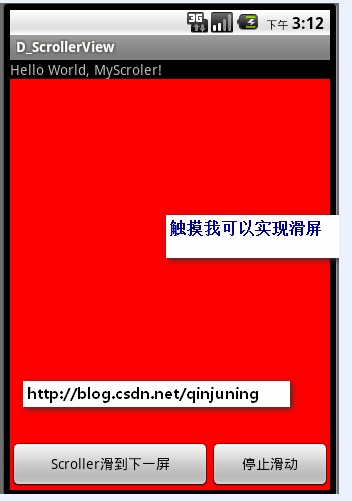

附:由於滑動截屏很難,只是簡單的截取了兩個個靜態圖片,觸摸的話可以實現左右滑動切屏了。
//自定義ViewGroup , 包含了三個LinearLayout控件,存放在不同的布局位置,通過scrollBy或者scrollTo方法切換
public class MultiViewGroup extends ViewGroup {
  ...
  //startScroll開始移至下一屏
  public void startMove(){
    curScreen ++ ;
    Log.i(TAG, "----startMove---- curScreen " + curScreen);

    //使用動畫控制偏移過程 , 3s內到位
    mScroller.startScroll((curScreen-1) * getWidth(), 0, getWidth(), 0,3000);
    //其實點擊按鈕的時候,系統會自動重新繪制View,我們還是手動加上吧。
    invalidate();
    //使用scrollTo一步到位
    //scrollTo(curScreen * MultiScreenActivity.screenWidth, 0);
  }
  // 由父視圖調用用來請求子視圖根據偏移值 mScrollX,mScrollY重新繪制
  @Override
  public void computeScroll() {
    // TODO Auto-generated method stub
    Log.e(TAG, "computeScroll");
    // 如果返回true,表示動畫還沒有結束
    // 因為前面startScroll,所以只有在startScroll完成時 才會為false
    if (mScroller.computeScrollOffset()) {
      Log.e(TAG, mScroller.getCurrX() + "======" + mScroller.getCurrY());
      // 產生了動畫效果,根據當前值 每次滾動一點
      scrollTo(mScroller.getCurrX(), mScroller.getCurrY());

      Log.e(TAG, "### getleft is " + getLeft() + " ### getRight is " + getRight());
      //此時同樣也需要刷新View ,否則效果可能有誤差
      postInvalidate();
    }
    else
      Log.i(TAG, "have done the scoller -----");
  }
  //馬上停止移動,如果已經超過了下一屏的一半,我們強制滑到下一個屏幕
  public void stopMove(){

    Log.v(TAG, "----stopMove ----");

    if(mScroller != null){
      //如果動畫還沒結束,我們就按下了結束的按鈕,那我們就結束該動畫,即馬上滑動指定位置
      if(!mScroller.isFinished()){

        int scrollCurX= mScroller.getCurrX() ;
        //判斷是否超過下一屏的中間位置,如果達到就抵達下一屏,否則保持在原屏幕
        // 這樣的一個簡單公式意思是:假設當前滑屏偏移值即 scrollCurX 加上每個屏幕一半的寬度,除以每個屏幕的寬度就是
        // 我們目標屏所在位置了。 假如每個屏幕寬度為320dip, 我們滑到了500dip處,很顯然我們應該到達第二屏,索引值為1
        //即(500 + 320/2)/320 = 1
        int descScreen = ( scrollCurX + getWidth() / 2) / getWidth() ;

        Log.i(TAG, "-mScroller.is not finished scrollCurX +" + scrollCurX);
        Log.i(TAG, "-mScroller.is not finished descScreen +" + descScreen);
        mScroller.abortAnimation();

        //停止了動畫,我們馬上滑倒目標位置
        scrollTo(descScreen *getWidth() , 0);
        curScreen = descScreen ; //糾正目標屏位置
      }
      else
        Log.i(TAG, "----OK mScroller.is finished ---- ");
    }
  }
  ...
}
如何實現觸摸滑屏?
其實網上有很多關於Launcher實現滑屏的博文,基本上也把道理闡釋的比較明白了 。我這兒也是基於自己的理解,將一些
重要方面的知識點給補充下,希望能幫助大家理解。想要實現滑屏操作,值得考慮的事情包括如下幾個方面:
其中:onInterceptTouchEvent()主要功能是控制觸摸事件的分發,例如是子視圖的點擊事件還是滑動事件。其他所有處理過程均在onTouchEvent()方法裡實現了。
1、屏幕的滑動要根據手指的移動而移動 ---- 主要實現在onTouchEvent()方法中
2、當手指松開時,可能我們並沒有完全滑動至某個屏幕上,這是我們需要手動判斷當前偏移至去計算目標屏(當前屏或者前後屏),並且優雅的偏移到目標屏(當然是用Scroller實例咯)。
3、調用computeScroll ()去實現緩慢移動過程。
知識點介紹:
VelocityTracker類
功能: 根據觸摸位置計算每像素的移動速率。
常用方法有:
public void addMovement (MotionEvent ev)
功能:添加觸摸對象MotionEvent , 用於計算觸摸速率。
public void computeCurrentVelocity (int units)
功能:以每像素units單位考核移動速率。額,其實我也不太懂,賦予值1000即可。
參照源碼 該units的意思如下:
參數 units : The units you would like the velocity in. A value of 1
provides pixels per millisecond, 1000 provides pixels per second, etc.
public float getXVelocity ()
功能:獲得X軸方向的移動速率。
ViewConfiguration類
功能: 獲得一些關於timeouts(時間)、sizes(大小)、distances(距離)的標准常量值 。
常用方法:
public int getScaledEdgeSlop()
說明:獲得一個觸摸移動的最小像素值。也就是說,只有超過了這個值,才代表我們該滑屏處理了。
public static int getLongPressTimeout()
說明:獲得一個執行長按事件監聽(onLongClickListener)的值。也就是說,對某個View按下觸摸時,只有超過了這個時間值在,才表示我們該對該View回調長按事件了;否則,小於這個時間點松開手指,只執行onClick監聽
我能寫下來的也就這麼多了,更多的東西參考代碼注釋吧。 在掌握了上面我羅列的知識後(重點scrollTo、Scroller類),其他方面的知識都是關於點與點之間的計算了以及觸摸事件的分發了。這方面感覺也沒啥可寫的。
//自定義ViewGroup , 包含了三個LinearLayout控件,存放在不同的布局位置,通過scrollBy或者scrollTo方法切換
public class MultiViewGroup extends ViewGroup {

  private static String TAG = "MultiViewGroup";

  private int curScreen = 0 ; //當前屏幕
  private Scroller mScroller = null ; //Scroller對象實例

  public MultiViewGroup(Context context) {
    super(context);
    mContext = context;
    init();
  }
  public MultiViewGroup(Context context, AttributeSet attrs) {
    super(context, attrs);
    mContext = context;
    init();
  }
  //初始化
  private void init() {
    ...
    //初始化Scroller實例
    mScroller = new Scroller(mContext);
    // 初始化3個 LinearLayout控件
    ...
    //初始化一個最小滑動距離
    mTouchSlop = ViewConfiguration.get(getContext()).getScaledTouchSlop();
  }
  // 由父視圖調用用來請求子視圖根據偏移值 mScrollX,mScrollY重新繪制
  @Override
  public void computeScroll() {
    // TODO Auto-generated method stub
    Log.e(TAG, "computeScroll");
    // 如果返回true,表示動畫還沒有結束
    // 因為前面startScroll,所以只有在startScroll完成時 才會為false
    if (mScroller.computeScrollOffset()) {
      Log.e(TAG, mScroller.getCurrX() + "======" + mScroller.getCurrY());
      // 產生了動畫效果,根據當前值 每次滾動一點
      scrollTo(mScroller.getCurrX(), mScroller.getCurrY());

      Log.e(TAG, "### getleft is " + getLeft() + " ### getRight is " + getRight());
      //此時同樣也需要刷新View ,否則效果可能有誤差
      postInvalidate();
    }
    else
      Log.i(TAG, "have done the scoller -----");
  }
  //兩種狀態: 是否處於滑屏狀態
  private static final int TOUCH_STATE_REST = 0; //什麼都沒做的狀態
  private static final int TOUCH_STATE_SCROLLING = 1; //開始滑屏的狀態
  private int mTouchState = TOUCH_STATE_REST; //默認是什麼都沒做的狀態
  //--------------------------
  //處理觸摸事件 ~
  public static int SNAP_VELOCITY = 600 ; //最小的滑動速率
  private int mTouchSlop = 0 ;       //最小滑動距離,超過了,才認為開始滑動
  private float mLastionMotionX = 0 ;    //記住上次觸摸屏的位置
  //處理觸摸的速率
  private VelocityTracker mVelocityTracker = null ;

  // 這個感覺沒什麼作用 不管true還是false 都是會執行onTouchEvent的 因為子view裡面onTouchEvent返回false了
  @Override
  public boolean onInterceptTouchEvent(MotionEvent ev) {
    // TODO Auto-generated method stub
    Log.e(TAG, "onInterceptTouchEvent-slop:" + mTouchSlop);

    final int action = ev.getAction();
    //表示已經開始滑動了,不需要走該Action_MOVE方法了(第一次時可能調用)。
    //該方法主要用於用戶快速松開手指,又快速按下的行為。此時認為是出於滑屏狀態的。
    if ((action == MotionEvent.ACTION_MOVE) && (mTouchState != TOUCH_STATE_REST)) {
      return true;
    }

    final float x = ev.getX();
    final float y = ev.getY();

    switch (action) {
    case MotionEvent.ACTION_MOVE:
      Log.e(TAG, "onInterceptTouchEvent move");
      final int xDiff = (int) Math.abs(mLastionMotionX - x);
      //超過了最小滑動距離,就可以認為開始滑動了
      if (xDiff > mTouchSlop) {
        mTouchState = TOUCH_STATE_SCROLLING;
      }
      break;

    case MotionEvent.ACTION_DOWN:
      Log.e(TAG, "onInterceptTouchEvent down");
      mLastionMotionX = x;
      mLastMotionY = y;
      Log.e(TAG, mScroller.isFinished() + "");
      mTouchState = mScroller.isFinished() ? TOUCH_STATE_REST : TOUCH_STATE_SCROLLING;

      break;

    case MotionEvent.ACTION_CANCEL:
    case MotionEvent.ACTION_UP:
      Log.e(TAG, "onInterceptTouchEvent up or cancel");
      mTouchState = TOUCH_STATE_REST;
      break;
    }
    Log.e(TAG, mTouchState + "====" + TOUCH_STATE_REST);
    return mTouchState != TOUCH_STATE_REST;
  }
  public boolean onTouchEvent(MotionEvent event){

    super.onTouchEvent(event);

    Log.i(TAG, "--- onTouchEvent--> " );

    // TODO Auto-generated method stub
    Log.e(TAG, "onTouchEvent start");
    //獲得VelocityTracker對象,並且添加滑動對象
    if (mVelocityTracker == null) {
      mVelocityTracker = VelocityTracker.obtain();
    }
    mVelocityTracker.addMovement(event);

    //觸摸點
    float x = event.getX();
    float y = event.getY();
    switch(event.getAction()){
    case MotionEvent.ACTION_DOWN:
      //如果屏幕的動畫還沒結束,你就按下了,我們就結束上一次動畫,即開始這次新ACTION_DOWN的動畫
      if(mScroller != null){
        if(!mScroller.isFinished()){
          mScroller.abortAnimation();
        }
      }
      mLastionMotionX = x ; //記住開始落下的屏幕點
      break ;
    case MotionEvent.ACTION_MOVE:
      int detaX = (int)(mLastionMotionX - x ); //每次滑動屏幕,屏幕應該移動的距離
      scrollBy(detaX, 0);//開始緩慢滑屏咯。 detaX > 0 向右滑動 , detaX < 0 向左滑動 ,

      Log.e(TAG, "--- MotionEvent.ACTION_MOVE--> detaX is " + detaX );
      mLastionMotionX = x ;
      break ;
    case MotionEvent.ACTION_UP:

      final VelocityTracker velocityTracker = mVelocityTracker ;
      velocityTracker.computeCurrentVelocity(1000);
      //計算速率
      int velocityX = (int) velocityTracker.getXVelocity() ;
      Log.e(TAG , "---velocityX---" + velocityX);

      //滑動速率達到了一個標准(快速向右滑屏,返回上一個屏幕) 馬上進行切屏處理
      if (velocityX > SNAP_VELOCITY && curScreen > 0) {
        // Fling enough to move left
        Log.e(TAG, "snap left");
        snapToScreen(curScreen - 1);
      }
      //快速向左滑屏,返回下一個屏幕)
      else if(velocityX < -SNAP_VELOCITY && curScreen < (getChildCount()-1)){
        Log.e(TAG, "snap right");
        snapToScreen(curScreen + 1);
      }
      //以上為快速移動的 ,強制切換屏幕
      else{
        //我們是緩慢移動的,因此先判斷是保留在本屏幕還是到下一屏幕
        snapToDestination();
      }
      //回收VelocityTracker對象
      if (mVelocityTracker != null) {
        mVelocityTracker.recycle();
        mVelocityTracker = null;
      }
      //修正mTouchState值
      mTouchState = TOUCH_STATE_REST ;

      break;
    case MotionEvent.ACTION_CANCEL:
      mTouchState = TOUCH_STATE_REST ;
      break;
    }

    return true ;
  }
  ////我們是緩慢移動的,因此需要根據偏移值判斷目標屏是哪個?
  private void snapToDestination(){
    //當前的偏移位置
    int scrollX = getScrollX() ;
    int scrollY = getScrollY() ;

    Log.e(TAG, "### onTouchEvent snapToDestination ### scrollX is " + scrollX);
    //判斷是否超過下一屏的中間位置,如果達到就抵達下一屏,否則保持在原屏幕
    //直接使用這個公式判斷是哪一個屏幕 前後或者自己
    //判斷是否超過下一屏的中間位置,如果達到就抵達下一屏,否則保持在原屏幕
    // 這樣的一個簡單公式意思是:假設當前滑屏偏移值即 scrollCurX 加上每個屏幕一半的寬度,除以每個屏幕的寬度就是
    // 我們目標屏所在位置了。 假如每個屏幕寬度為320dip, 我們滑到了500dip處,很顯然我們應該到達第二屏
    int destScreen = (getScrollX() + MultiScreenActivity.screenWidth / 2 ) / MultiScreenActivity.screenWidth ;

    Log.e(TAG, "### onTouchEvent ACTION_UP### dx destScreen " + destScreen);

    snapToScreen(destScreen);
  }
  //真正的實現跳轉屏幕的方法
  private void snapToScreen(int whichScreen){
    //簡單的移到目標屏幕,可能是當前屏或者下一屏幕
    //直接跳轉過去,不太友好
    //scrollTo(mLastScreen * MultiScreenActivity.screenWidth, 0);
    //為了友好性,我們在增加一個動畫效果
    //需要再次滑動的距離 屏或者下一屏幕的繼續滑動距離

    curScreen = whichScreen ;
    //防止屏幕越界,即超過屏幕數
    if(curScreen > getChildCount() - 1)
      curScreen = getChildCount() - 1 ;
    //為了達到下一屏幕或者當前屏幕,我們需要繼續滑動的距離.根據dx值,可能想左滑動,也可能像又滑動
    int dx = curScreen * getWidth() - getScrollX() ;

    Log.e(TAG, "### onTouchEvent ACTION_UP### dx is " + dx);

    mScroller.startScroll(getScrollX(), 0, dx, 0,Math.abs(dx) * 2);

    //由於觸摸事件不會重新繪制View,所以此時需要手動刷新View 否則沒效果
    invalidate();
  }
  //開始滑動至下一屏
  public void startMove(){
    ...
  }
  //理解停止滑動
  public void stopMove(){
    ...
  }
  // measure過程
  @Override
  protected void onMeasure(int widthMeasureSpec, int heightMeasureSpec) {
    ...
  }
  // layout過程
  @Override
  protected void onLayout(boolean changed, int l, int t, int r, int b) {
    ...
  }
}
 Android 下拉刷新上拉加載效果功能
應用場景: 在App開發中,對於信息的獲取與演示,不可能全部將其獲取與演示,為了在用戶使用中,給予用戶以友好、方便的用戶體驗,以滑動、下拉的效果動態加載數據的要求就會出現
 Android Studio之修改module名稱
當我們第一次創建一個project,Android Studio會自動幫我們創建一個app的module,這裡的module相當於Eclipse中的project,只是A
 Android動畫--Activity界面180度翻轉
這個動畫效果是把Activity當做一張紙,正反面都有內容,且當點擊正反面的任何一個翻轉按鈕,Activity都會以屏幕中心為翻轉中心點(Z軸的翻轉中心點可以自由設定),
 Android MotionEvent詳解
我們已經了解了android觸摸事件傳遞機制,接著我們再來研究一下與觸摸事件傳遞相關的幾個比較重要的類,比如MotionEvent。我們今天就來詳細說明一下這個類的各方面