編輯:關於Android編程
前言: 最近一直在看Launcher模塊,經過差不多兩個月學習,終於摸透了Launcher的一些主要功能實現,目前繼續還處於
摸索狀態。未看Launcher時,於我而言,只能膜拜,以為所有功能都是它實現的 ;入門後,才發現,Launcher的很多功能只是
集成了框架/應用程序提供的功能。很多陌生的東西,只有接觸了才感歎:“oh ,原來是這樣的!”
添加快捷方式
今天先給大家分享下Launcher如何實現添加快捷方式(Shortcut) ,後續會慢慢增加其他方面的功能,幫助大家“一葉而知秋”。
具體來說,Launcher中的快捷方式有兩種類型:
1 、"偽"快捷方式 —— 應用程序類型
2 、"真"快捷方式 —— Activity具備<action/>為ACTION_CREATE_SHORTCUT的配置信息
這兩種類型的快捷方式是怎麼勾搭在一起的,在下面大家通過代碼自己理解,也不方便細說了。
知識點介紹:
知識點一 、ACTION_PICK_ACTIVITY使用說明 ,具體可以參考SDK Intent類
功能:顯示匹配附加值為EXTRA_INTENT的所有Activity,並將它們以列表呈現給用戶。當用戶從該列表選中一項
時,並不會啟動該Activity(這與與ACTION_CHOOSER不同,此Action會啟動用戶選擇的Activity),而是將該Activity的詳細信
息(可能包括Action、ComponentName、data信息等)以Intent對象返回給調用者(通常為onActivityResult方法)。
附加值:EXTRA_INTENT 顯示所有匹配顯示所有匹配附加值為EXTRA_INTENT的Activity,
EXTRA_TITLE 作為顯示列表即所有Activity的標題 。
因此,根據ACTION_PICK_ACTIVITY的特性,真正地創建快捷方式需要兩步走:
第一步:發送ACTION_PICK_ACTIVITY以及EXTRA_INTENT,找到我們希望能創建快捷方式的Activity列表。
第二步:根據第一步所選擇的Activity返回的Intent對象,再次發送此Intent對象,即可創建該Activity提供給
我們快捷方式了。
例如,下面我們只是簡單的發送一個請求顯示所有應用程序的Intent,如下:
//重新發送一個Action為Pick_Activity的Intent,獲取所有應用程序信息
    Intent pickIntent = new Intent(Intent.ACTION_PICK_ACTIVITY);
    Intent mainIntent = new Intent () ;
    mainIntent.setAction(Intent.ACTION_MAIN);
    mainIntent.addCategory(Intent.CATEGORY_LAUNCHER);

    pickIntent.putExtra(Intent.EXTRA_INTENT, mainIntent);
    pickIntent.putExtra(Intent.EXTRA_TITLE, "選擇應用程序"); //設置界面title

    //繼續選擇所有應用程序
    startActivityForResult(pickIntent,MY_REQUEST_ALL_APPLICATION );
ACTION_PICK_ACTIVITY效果圖如下:
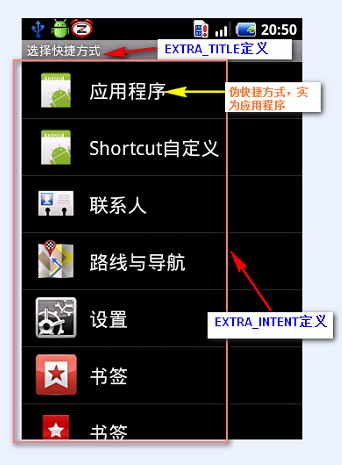
點擊某一具體Activity , 即可選擇創建該Activity的快捷方式了。
知識點二、 Intent.ShortcutIconResource類介紹
功能: 為快捷方式(Shortcut)和文件夾(live folder)提供圖片資源
常用方法為:
public static Intent.ShortcutIconResource fromContext(Context context, int resourceId)
功能: 創建一個 Intent.ShortcutIconResource 對象
參數說明:context Context類對象
resourceId 具體的圖片資源id 。
常用屬性:
packageName 該應用程序所在包名,類型為 packageName:type/entityname
resourceName resourceId所對應地的資源名
例如: 某個圖片資源 R.id.icon = 0x7f020000, 則resourceName 為 packageName:drawable/icon
具體怎麼通過 Intent.ShortcutIconResource對象獲取圖片資源,請參考示例Demo。
示例Demo
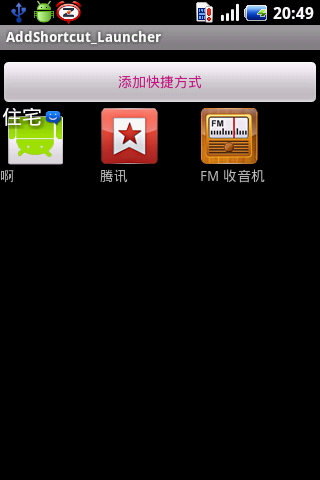
說明:點擊創建快捷方式對話框後, 選擇某一項具體的快捷方式,即可添加至MainActivity界面中 ,繼續點擊每個View,則
可啟動該快快捷方式的App,挺給力的吧。
PS: 由於我只是簡單的利用了LinearLayout去當容器,會存在局限性,大家可在此基礎上,利用GridView/ListView構建更好
的布局,當然更NB的是,去提供類似Launcher的自定義布局。
由於執行快捷方式可能需要一些特定的權限,因此我們必須得在AndroidManifest.xml裡配置對應的權限。例如,直接撥打電話
需要的權限為: <uses-permission android:name="android.permission.CALL_PHONE"></uses-permission>
如上效果圖,增加幾個快捷方式後截圖如下,點擊即可啟動該應用。
主工程邏輯如下:
package com.qin.addshortcut;

import java.util.ArrayList;

import android.app.Activity;
import android.content.ComponentName;
import android.content.Intent;
import android.content.Intent.ShortcutIconResource;
import android.content.pm.ActivityInfo;
import android.content.pm.PackageManager;
import android.content.pm.PackageManager.NameNotFoundException;
import android.content.res.Resources;
import android.graphics.Bitmap;
import android.graphics.Rect;
import android.graphics.drawable.BitmapDrawable;
import android.graphics.drawable.Drawable;
import android.os.Bundle;
import android.os.Parcelable;
import android.util.Log;
import android.view.LayoutInflater;
import android.view.View;
import android.widget.Button;
import android.widget.ImageView;
import android.widget.LinearLayout;
import android.widget.TextView;
import android.widget.Toast;
/**
 *
 * @author http://http://blog.csdn.net/qinjuning
 */
public class MainActivity extends Activity implements View.OnClickListener
{

 private LinearLayout linearlayout ; //用來存放所有快捷方式的容器 --- 父視圖
 private Button btAddShortCut;


 private static final int MY_REQUEST_SHORT_CUT = 1; // 第一步 、 顯示所有能創建快捷方式的Activity
 private static final int MY_CREATE_SHOURT_CUT = 2;   //第二步、 創建 真快捷方式
 private static final int MY_REQUEST_ALL_APPLICATION = 3 ; //第二步 、創建 偽快捷方式 -- 應用程序類
 private static String TAG = "AddShortActivity" ;

 private PackageManager mPackageManager = null ;

 /** Called when the activity is first created. */
 @Override
 public void onCreate(Bundle savedInstanceState)
 {
  super.onCreate(savedInstanceState);
  setContentView(R.layout.main);

  btAddShortCut = (Button) findViewById(R.id.bt_addShortcut);
  linearlayout = (LinearLayout)findViewById(R.id.linearLayout) ;
  linearlayout.setOnClickListener(this) ;

  //演示如何通過一個資源的type獲取該資源文件在R文件中的整數描述符
  // getIdentifier 參數為 package:type/entry . 例如求icon的資源描述符如下:
  int iconId = this.getResources().getIdentifier("com.qin.addshortcut:drawable/icon", null, null);
  Log.i(TAG, " icon id : " + iconId);

  //獲取PackageManager對象
  mPackageManager = getPackageManager();

  btAddShortCut.setOnClickListener(new View.OnClickListener()
  {

   @Override
   public void onClick(View v)
   {
    //創建快捷方式對話框
    createShortDialog() ;
   }
  });

 }
 private void createShortDialog(){

  //begin :添加創建應用程序的圖標('快捷方式")
  // 此bundle值為附加的創建PICK_ACTIVITY的一個列表項
  Bundle bundle = new Bundle() ;
  //設置name
  ArrayList<String> shortcutNames = new ArrayList<String>();
  shortcutNames.add("應用程序");
  bundle.putStringArrayList(Intent.EXTRA_SHORTCUT_NAME, shortcutNames);
  //設置對應的頭像
  ArrayList<ShortcutIconResource> shortcutIconRes= new ArrayList<ShortcutIconResource>();
  shortcutIconRes.add(ShortcutIconResource.fromContext(MainActivity.this, R.drawable.icon));
  bundle.putParcelableArrayList(Intent.EXTRA_SHORTCUT_ICON_RESOURCE, shortcutIconRes);
  // end

  Intent pickIntent = new Intent(Intent.ACTION_PICK_ACTIVITY);

  Intent extraIntent = new Intent(Intent.ACTION_CREATE_SHORTCUT);

  pickIntent.putExtra(Intent.EXTRA_INTENT, extraIntent);//所要查找的Activity Intent
  pickIntent.putExtra(Intent.EXTRA_TITLE, "選擇快捷方式"); // Title
  //看到沒 , 偽快捷方式 是在這兒創建地。
  pickIntent.putExtras(bundle);

  startActivityForResult(pickIntent, MY_REQUEST_SHORT_CUT);
 }


 protected void onActivityResult(int requestCode, int resultCode, final Intent data)
 {
  super.onActivityResult(requestCode, resultCode, data);
  //未成功的選擇任何一個shortcut(比如直接按back鍵) , 直接返回
  if(resultCode == RESULT_CANCELED )
   return ;


  switch(requestCode){
  case MY_REQUEST_SHORT_CUT:
   //第一次發送 PICK_Activity後 ,對所選列表項進行選擇後,做的中間處理操作,需要判斷是選擇“應用程序” 抑或真正滴快捷方式
    // 獲得快捷方式Label
   String label = data.getStringExtra(Intent.EXTRA_SHORTCUT_NAME);
   //這個字段是我們之前主動添加的
   if(label.equals("應用程序")){
    //重新發送一個Action為Pick_Activity的Intent,獲取所有應用程序信息
    Intent pickIntent = new Intent(Intent.ACTION_PICK_ACTIVITY);
    Intent mainIntent = new Intent () ;
    mainIntent.setAction(Intent.ACTION_MAIN);
    mainIntent.addCategory(Intent.CATEGORY_LAUNCHER);

    pickIntent.putExtra(Intent.EXTRA_INTENT, mainIntent);
    pickIntent.putExtra(Intent.EXTRA_TITLE, "選擇應用程序"); //設置界面title

    //繼續選擇所有應用程序
    startActivityForResult(pickIntent,MY_REQUEST_ALL_APPLICATION );

   }
   else{ //重新請求創建上一次點擊的Activity , 啟動後即可創建
    Log.v(TAG, "MY_REQUEST_SHORT_CUT Intent Info--- >" + data);
    //下一步,創建某一具體的shortcut
    startActivityForResult(data, MY_CREATE_SHOURT_CUT);
   }
   break ;

  //以下操作才是真正地處理添加快捷方式的操作
  case MY_CREATE_SHOURT_CUT:
   //data數據封裝了所有快捷方式應該該附加的值
   Log.v(TAG, "MY_CREATE_SHOURT_CUT Intent Info--- >" + data);
   completeAddShortCut(data);
   break ;

  case MY_REQUEST_ALL_APPLICATION: //創建一個應用程序的"快捷方式"
   //data數據封裝了點擊某個應用程序的intent,包括action,ComponentName組信息等,繼而我們可以通過intent對象獲取該應用程序的信息
   Log.v(TAG, "MY_REQUEST_ALL_APPLICATION Intent Info--- >" + data);
   completeAddApplication(data) ;
   break ;
  default :
   break ;

  }

 }

 //添加一個應用程序的"快捷方式"
 private void completeAddApplication(Intent data){

  //打印應用程序返回的intent信息, 一個完整的啟動應用程序的Intent
  Log.i(TAG, "Application intent info ---->" +data) ;

  ComponentName componentName = data.getComponent() ;
  Log.i(TAG, "ComponentName Info ----> " + componentName) ;

  try
  {
   //獲取資源圖片
   ActivityInfo activityInfo = mPackageManager.getActivityInfo(componentName, 0);
   CharSequence applabel = activityInfo.loadLabel(mPackageManager) ;
   Drawable appIcon = activityInfo.loadIcon(mPackageManager) ;

   //創建一個View對象
   View view = makeViewForShortcut(applabel , appIcon) ;
   //為該快捷方式的View設置onClick監聽
   view.setOnClickListener(this) ;
   //將該intent對象設置為View的tag屬性 , onClick時獲取該tag , --->getTag()
   view.setTag(data) ;

   //將該View對象添加至LinearLayout中,由於大小發生了變化,系統會重新走”measure“ , ”layout“, ”draw“ 過程
   //設置長寬高
   LinearLayout.LayoutParams llparams = new LinearLayout.LayoutParams(80,90) ;
   linearlayout.addView(view,llparams) ;
  }
  catch (NameNotFoundException e)
  {
    Log.e(TAG, "NameNotFoundException at completeAddApplication method") ;
  }
 }

 //添加快捷方式(真正地,非應用程序)
 private void completeAddShortCut(Intent data){

  Drawable shortcutIcon = null; //快捷方式的圖標 , 可以有兩種方式獲取,如下 if else 判斷

  // 獲得快捷方式Label
  String label = data.getStringExtra(Intent.EXTRA_SHORTCUT_NAME);

  Parcelable bitmap = data.getParcelableExtra(Intent.EXTRA_SHORTCUT_ICON);
  // 直接了圖片 , 即設置了 EXTRA_SHORTCUT_ICON 參數值
  if (bitmap != null && bitmap instanceof Bitmap)
  {
   shortcutIcon = new BitmapDrawable((Bitmap) bitmap);
  }
  else //設置了EXTRA_SHORTCUT_ICON_RESOURCE 附加值
  {
   Parcelable iconParcel = data .getParcelableExtra(Intent.EXTRA_SHORTCUT_ICON_RESOURCE);
   if(iconParcel != null && iconParcel instanceof ShortcutIconResource)
   {
    // 獲得ShortcutIconResource對象
    ShortcutIconResource iconRes = (ShortcutIconResource) iconParcel;
    //獲得inconRes對象的Resource對象
    try
    {
     //獲取對應packageName的Resources對象
     Resources resources = mPackageManager.getResourcesForApplication(iconRes.packageName);
     //獲取對應圖片的id號
     int iconid = resources.getIdentifier(iconRes.resourceName, null, null);
     Log.i(TAG, "icon identifier is " + iconRes.resourceName) ;
     //獲取資源圖片
     shortcutIcon = resources.getDrawable(iconid);
    }
    catch (NameNotFoundException e)
    {
      Log.e(TAG, "NameNotFoundException at completeAddShortCut method") ;
    }

   }
  }
  //可能快捷方式沒有為我們設置任何圖像以及ShortcutIconResource對象,我們需要重置快捷方式的頭像
  if ( shortcutIcon == null) {
   // 一定會有圖片,這兒我簡單的處理了 .
   Toast.makeText(MainActivity.this, "sorry , we could not shortcut image", Toast.LENGTH_SHORT) ;
   return ;
  }

  // 獲得快捷方式Intent , 直接startActivity 即可
  Intent shortcut_intent = data.getParcelableExtra(Intent.EXTRA_SHORTCUT_INTENT);

  if (shortcut_intent != null)
   Log.i(TAG, "shortCut intent info ----> "+shortcut_intent) ;

  //創建一個View對象
  View view = makeViewForShortcut(label , shortcutIcon) ;
  //為該快捷方式的View設置onClick監聽
  view.setOnClickListener(this) ;
  //將該intent對象設置為View的tag屬性 , onClick時獲取該tag , --->getTag()
  view.setTag(shortcut_intent) ;

  //將該View對象添加至LinearLayout中,由於大小發生了變化,系統會重新走”measure“ , ”layout“, ”draw“ 過程
  //設置長寬高
  LinearLayout.LayoutParams llparams = new LinearLayout.LayoutParams(100,90) ;

  linearlayout.addView(view,llparams) ;

 }

 //點擊事件
 @Override
 public void onClick(View v) {
  Object tag = v.getTag() ;
  if(tag !=null && tag instanceof Intent){
   Intent intent = (Intent)tag ;
   startActivityForSafely(intent) ;
  }

 }
 //安全啟動一個Activity
 private void startActivityForSafely(Intent data) {
  Intent launchIntent = data ;

  //有些啟動後的Activity需要設置該選項,即為啟動的Activity設置一個界面,例如聯系人的快捷方式, so , 我們加上它吧
  launchIntent.setSourceBounds(new Rect(0,0,300,300));
  launchIntent.setFlags(Intent.FLAG_ACTIVITY_NEW_TASK);

  startActivity(launchIntent) ;
 }

 //為每個快捷方式創建一個View對象
 private View makeViewForShortcut(CharSequence label , Drawable icon){
  LayoutInflater inflater = LayoutInflater.from(this) ;
  View shortcut_view = inflater.inflate(R.layout.shortcut_view, null) ;

  TextView tv = (TextView)shortcut_view.findViewById(R.id.shortcut_label) ;
  tv.setText(label) ;

  ImageView img = (ImageView)shortcut_view.findViewById(R.id.shortcut_img) ;
  img.setImageDrawable(icon) ;
  return shortcut_view ;
 }


}
添加窗口小部件
我們知道:
1、每個AppWidget都有一個AppWidgetProviderInfo對象,該對象描述了每個AppWidget的基本數據(meta-data)信息 ,
其定義在<appwidget-provider>節點信息。
2、每個AppWidget都對應一個RemoteViews視圖對象,該RemoteViews提供了特定AppWidget的展示(View視圖)和操作
(例如,點擊該RemoteViews會跨進程處理一些事情)。
3、AppWidgetManager類維護了應用程序中所有的AppWidget,並且為給每個AppWidget特定的Id去標識他們(一般我們
用 appWidgetId去標識)。通過給定的appWidgetId,AppWidgetManager可以管理對應的AppWidget,例如:更新該
AppWidgetId的RemoteViews視圖,刪除該AppWidget對象等 。
4、AppWidgetProvider廣播類從來說是一個監聽器,系統把對AppWidget的操作(例如,創建和更新等)分發給
AppWidgetProvider類去處理。
對每個AppWidget,我們可以創建多個其多個實例,當然這些實例對應於不同的appWidgetId。 假設存在這麼個
MyAppWidgetProvider廣播類,以及對應的MyAppWidgetProviderInfo對象。 那麼,則存在如下關系:
MyAppWidgetProvider.class : 代表了由該MyAppWidgetProvider創建的窗口小部件(AppWidget)的類型,一般用
CompontentName對象形式表示 。 那麼存在如下關系:
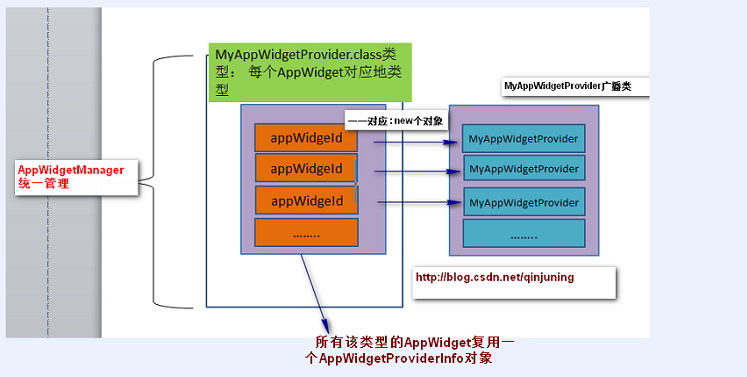
從上圖可是,每個appWidget都對應於一個MyAppWidgetProvider類,於是當任何一個appWidgetId發生變化時,我們需要
同步其他實例,保持同步性。
AppWidgetProviderInfo類補充說明:
publicComponentNameconfigure: 一般為一個Activity,表明該Activity復雜需要管理AppWidget的創建操作。
public int updatePeriodMillis:用來更新AppWidget,但該屬性在SDK1.5已廢除
AppWidgetProvider類介紹:
常用方法:
onDeleted() : 當該類型的AppWidget每次被刪除時,調用此方法
onDisabled() : 當該類型的窗口小部件(AppWidget)全被刪除時,調用此方法
onEnabled() : 當第一次創建該類型的AppWidget時,調用此方法
onReceive() : 廣播接受者方法 , 用來接受廣播消息
onUpdate() : 每次創建該類型的AppWidget都會調用此方法 , 通常來說我們需要在該方法裡為該AppWidget指定
RemoteViews對象。
AppWidgetManager類介紹:
常用常量:
ACTION_APPWIDGET_PICK= "android.appwidget.action.APPWIDGET_PICK“
說明:列出所有能夠創建AppWidget的對象,該對象一般為自定義的AppWidgetProvider廣播接受者。
注意:發送該Intent必須添加附加值:EXTRA_APPWIDGET_ID 。
該EXTRA_APPWIDGET_ID含義:該appWidgetId與我們發送Action為ACTION_APPWIDGET_PICK 後
所選擇的AppWidget綁定。因此,我們可以通過這個appWidgetId獲取該AppWidget的信息了。
ACTION_APPWIDGET_CONFIGURE= "android.appwidget.action.APPWIDGET_CONFIGURE”
說明: 如果選擇的AppWidget配置了android:configure 屬性,需要再次啟動性對應的Activity,繼而進一步去選擇
AppWidget。同時發送該Intent必須添加附加值:EXTRA_APPWIDGET_ID,含義同上。
常用方法:
public int[] getAppWidgetIds(ComponentName provider)
功能:獲取對應ComponentName類型的所有appWidgetId
參數說明: provider 通常為 XXXAppProvider.class類型
publicAppWidgetProviderInfo getAppWidgetInfo(int appWidgetId)
功能: 獲取特定appWidgetId對應的AppWidgetProviderInfo對象
public staticAppWidgetManager getInstance(Contextcontext)
功能: 獲取 AppWidgetManager對象
public void updateAppWidget(int appWidgetId, RemoteViews views)
功能: 以特定的views視圖更新appWidgetId的窗口小部件(AppWidget) 。同時會發送ACTION_APPWIDGET_UPDATE廣播
public void updateAppWidget(int[] appWidgetIds,RemoteViews views)
功能:以特定的views視圖更新所有appWidgetIds的窗口小部件(AppWidget),同時發送ACTION_APPWIDGET_UPDATE
廣播
public void updateAppWidget(ComponentName provider, RemoteViews views)
功能: 已特定的views更新組件類型為provider的所有窗口小部件(AppWidget),同時發送ACTION_APPWIDGET_UPDATE
廣播。
示例Demo :
說明:創建一個簡單的AppWidget實例,點擊按鈕後可以更該圖片資源顯示 ,具體代碼在
截圖為:
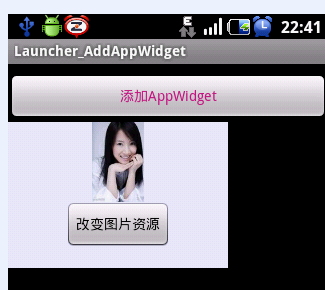
關於如何創建一個AppWidget的教材,我也不再多說了,大家可以參考上面我提到的兩篇重量級博客去學習:
1、SDK對AppWidget的介紹
2、Android 桌面組件【widget】初探
PS: 具體代碼可在後面下載 。
再次強調一點,每個AppWidget都對應與AppWidgetProvider , 我們需要同步更新這些AppWidget對象。
在自己的應用程序中添加窗口小部件
本部分的主要功能是像Launchcer那樣添加AppWidget 。 知識點介紹如下:
AppWidgetHost 類
功能:對每個應用程序App,該類提供了和AppWidgetService(該AppWidgetService用來管理所有AppWidget,類似於
NotificationManagerService系統服務管理所有Notifciation,不懂?其實我也不懂,知其大意即可)交互,用來更新、管理
AppWidget。打個比喻:AppWidgetHost是宿主對象,每個AppWidget都是寄生蟲,可以附加在(顯示)AppWidgetHost上。
每個能添加、顯示AppWidget的Activity都是一個AppWidgetHost對象,比如Launcher.java(Activity對象),以及我們後面自定
義的MainActivity.java(Activity對象)。
常用方法為:
public AppWidgetHost(Context context, int hostId)
功能:構造一個AppWidgetHost對象
參數: hostId 大意是該AppWidgetHost(宿主對象)對應的Id號,一般賦予一整數即可。
public int allocateAppWidgetId()
功能:申請一個新的appWidgetId ,該id會與新創建的AppWidget綁定。
public void startListening()
功能:監聽所有AppWidget的變化 ,該方法必須在Activity的onCreate()/onStart()調用,否則 AppWidget是不會得到更新的
public void stopListening()
功能: 對應於startListening(),即停止對AppWidget的更新監聽。可以在Activity的onStop()方法裡調用 ,
一般無需調用此方法去停止監聽。
public final AppWidgetHostView createView(Context context, int appWidgetId, AppWidgetProviderInfo appWidget)
功能: 根據指定的appWidgetId以及AppWidgetProviderInfo對象去構建一個AppWidgetHostView對象(具體該對象,
參見下 文)。
AppWidgetHostView 與 RemoteViews的區別
對每個AppWidget內部而言,都有一個RemoteViews對象,用於視圖顯示;而對於外部而已,則以AppWidgetHostView形式代言 這個RemoteViews視圖。換句話來說就是,AppWidgetHost對象而言,它並不知道RemoteViews存在,而只是RemoteViews 的代言人AppWidgetHostView。
好了 ,該說明的都說明了,下面最後給大家補充一下如何利用在自己的應用程序裡添加窗口小部件(AppWidget) 。
也是兩步走:
第一步: 發送Action為ACTION_APPWIDGET_PICK的 Intent ,則所有能創建窗口小部件的AppWidgetProvider的廣播
接收者都會顯示 ,同時為該新創建的AppWidget分配一個appWidgetId ,該appWidgetId即可唯一標記我們選擇的
AppWidget。
第二步:如果選擇的AppWidget對應地AppWidgetProviderInfo對象配置了android:configure屬性,則需要在此啟動該配置
屬性(一般為一個Activity類) ,然後在完成添加AppWidget的操作 ; 否則,沒有配置android:configure屬性,就可以添加
AppWidget的操作。
示例Demo截圖:
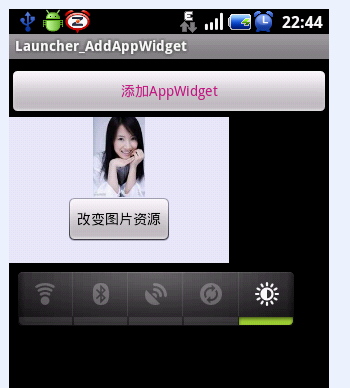
主工程流程如下:
package com.qin.addappwidget;


import android.app.Activity;
import android.appwidget.AppWidgetHost;
import android.appwidget.AppWidgetHostView;
import android.appwidget.AppWidgetManager;
import android.appwidget.AppWidgetProviderInfo;
import android.content.Intent;
import android.os.Bundle;
import android.util.Log;
import android.view.View;
import android.widget.Button;
import android.widget.ImageView;
import android.widget.LinearLayout;
import android.widget.TextView;
import android.widget.Toast;

public class MainActivity extends Activity
{

 private static String TAG = "AddAppWidget" ;

 private Button btAddShortCut;
 private LinearLayout linearLayout ; // 裝載Appwidget的父視圖

 private static final int MY_REQUEST_APPWIDGET = 1;
 private static final int MY_CREATE_APPWIDGET = 2;

 private static final int HOST_ID = 1024 ;

 private AppWidgetHost mAppWidgetHost = null ;
 AppWidgetManager appWidgetManager = null;

 /** Called when the activity is first created. */
 @Override
 public void onCreate(Bundle savedInstanceState)
 {
  super.onCreate(savedInstanceState);
  setContentView(R.layout.main);

  btAddShortCut = (Button) findViewById(R.id.bt_addShortcut);

  linearLayout = (LinearLayout)findViewById(R.id.linearLayout) ;

  //其參數hostid大意是指定該AppWidgetHost 即本Activity的標記Id, 直接設置為一個整數值吧 。
  mAppWidgetHost = new AppWidgetHost(MainActivity.this, HOST_ID) ;

  //為了保證AppWidget的及時更新 , 必須在Activity的onCreate/onStar方法調用該方法
  // 當然可以在onStop方法中,調用mAppWidgetHost.stopListenering() 停止AppWidget更新
  mAppWidgetHost.startListening() ;

  //獲得AppWidgetManager對象
  appWidgetManager = AppWidgetManager.getInstance(MainActivity.this) ;


  btAddShortCut.setOnClickListener(new View.OnClickListener()
  {
   @Override
   public void onClick(View v)
   {
     //顯示所有能創建AppWidget的列表 發送此 ACTION_APPWIDGET_PICK 的Action
     Intent pickIntent = new Intent(AppWidgetManager.ACTION_APPWIDGET_PICK) ;

     //向系統申請一個新的appWidgetId ,該appWidgetId與我們發送Action為ACTION_APPWIDGET_PICK
     // 後所選擇的AppWidget綁定 。 因此,我們可以通過這個appWidgetId獲取該AppWidget的信息了

     //為當前所在進程申請一個新的appWidgetId
     int newAppWidgetId = mAppWidgetHost.allocateAppWidgetId() ;
     Log.i(TAG, "The new allocate appWidgetId is ----> " + newAppWidgetId) ;

     //作為Intent附加值 , 該appWidgetId將會與選定的AppWidget綁定
     pickIntent.putExtra(AppWidgetManager.EXTRA_APPWIDGET_ID, newAppWidgetId) ;

     //選擇某項AppWidget後,立即返回,即回調onActivityResult()方法
     startActivityForResult(pickIntent , MY_REQUEST_APPWIDGET) ;

   }
  });
 }

 // 如果
 protected void onActivityResult(int requestCode, int resultCode, Intent data)
 {
  //直接返回,沒有選擇任何一項 ,例如按Back鍵
  if(resultCode == RESULT_CANCELED)
   return ;

  switch(requestCode){
   case MY_REQUEST_APPWIDGET :
    Log.i(TAG, "MY_REQUEST_APPWIDGET intent info is -----> "+data ) ;
    int appWidgetId = data.getIntExtra(AppWidgetManager.EXTRA_APPWIDGET_ID , AppWidgetManager.INVALID_APPWIDGET_ID) ;

    Log.i(TAG, "MY_REQUEST_APPWIDGET : appWidgetId is ----> " + appWidgetId) ;

    //得到的為有效的id
    if(appWidgetId != AppWidgetManager.INVALID_APPWIDGET_ID){
     //查詢指定appWidgetId的 AppWidgetProviderInfo對象 , 即在xml文件配置的<appwidget-provider />節點信息
     AppWidgetProviderInfo appWidgetProviderInfo = appWidgetManager.getAppWidgetInfo(appWidgetId) ;

     //如果配置了configure屬性 , 即android:configure = "" ,需要再次啟動該configure指定的類文件,通常為一個Activity
     if(appWidgetProviderInfo.configure != null){

      Log.i(TAG, "The AppWidgetProviderInfo configure info -----> " + appWidgetProviderInfo.configure ) ;

      //配置此Action
      Intent intent = new Intent(AppWidgetManager.ACTION_APPWIDGET_CONFIGURE) ;
      intent.setComponent(appWidgetProviderInfo.configure) ;
      intent.putExtra(AppWidgetManager.EXTRA_APPWIDGET_ID, appWidgetId);


      startActivityForResult(intent , MY_CREATE_APPWIDGET) ;
     }
     else //直接創建一個AppWidget
      onActivityResult(MY_CREATE_APPWIDGET , RESULT_OK , data) ; //參數不同,簡單回調而已
    }
    break ;
   case MY_CREATE_APPWIDGET:
    completeAddAppWidget(data) ;
    break ;
  }

 }

 //向當前視圖添加一個用戶選擇的
 private void completeAddAppWidget(Intent data){
  Bundle extra = data.getExtras() ;
  int appWidgetId = extra.getInt(AppWidgetManager.EXTRA_APPWIDGET_ID , -1) ;
  //等同於上面的獲取方式
  //int appWidgetId = data.getIntExtra(AppWidgetManager.EXTRA_APPWIDGET_ID , AppWidgetManager.INVALID_APPWIDGET_ID) ;

  Log.i(TAG, "completeAddAppWidget : appWidgetId is ----> " + appWidgetId) ;

  if(appWidgetId == -1){
   Toast.makeText(MainActivity.this, "添加窗口小部件有誤", Toast.LENGTH_SHORT) ;
   return ;
  }

  AppWidgetProviderInfo appWidgetProviderInfo = appWidgetManager.getAppWidgetInfo(appWidgetId) ;

  AppWidgetHostView hostView = mAppWidgetHost.createView(MainActivity.this, appWidgetId, appWidgetProviderInfo);

  //linearLayout.addView(hostView) ;

  int widget_minWidht = appWidgetProviderInfo.minWidth ;
  int widget_minHeight = appWidgetProviderInfo.minHeight ;
  //設置長寬 appWidgetProviderInfo 對象的 minWidth 和 minHeight 屬性
  LinearLayout.LayoutParams linearLayoutParams = new LinearLayout.LayoutParams(widget_minWidht, widget_minHeight);
  //添加至LinearLayout父視圖中
  linearLayout.addView(hostView,linearLayoutParams) ;
 }
}
最後 ,關於AppWidget點擊後觸發的相應事件,是通過設置該AppWidget的RemoteViews的某個控件點擊事件而觸發的。
 Android Content Provider詳解及示例代碼
Android:Content Provider的使用。1、Content Provider 簡介2、使用現成的Content Provider3、定義自己的Conten
 Android中自定義一個View的方法詳解
本文實例講述了Android中自定義一個View的方法。分享給大家供大家參考,具體如下:Android中自定義View的實現比較簡單,無非就是繼承父類,然後重載方法,即便
 Android使用自己封裝的Http和Thread、Handler實現異步任務
目錄結構如下:Http協議的封裝:使用http協議有request和response這兩個主要的域,下邊是Http協議封裝的結構圖(1)HttpRequestInter.
 從零開始的Android新項目10 - React Native & Redux
本篇來講講 React Native 和 Redux,和其他一上來就啪啪啪丟上來一堆翻譯的東西不同,本文會從簡單的例子入手,讓大家能快速地明白 React Native