編輯:關於Android編程
在上一篇的文章中介紹了自定義控件的屬性,詳情見《詳解Android自定義控件屬性TypedArray以及attrs》。那麼在這基礎上實現隨機驗證碼生成,裡面的代碼是自定義控件以及涉及到自定義view繪畫。
1、先看實現的效果圖
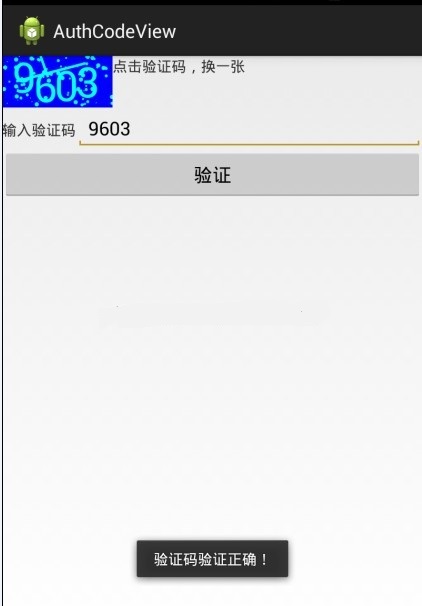
看到這個效果圖是不是感覺還可以。那麼就看看源碼吧。
2、attr文件
<?xml version="1.0" encoding="utf-8"?>
<resources>

 <attr name="titleText" format="string" />
 <attr name="titleTextColor" format="color" />
 <attr name="titleTextSize" format="dimension" />

 <declare-styleable name="AuthCodeView">
  <attr name="titleText" />
  <attr name="titleTextColor" />
  <attr name="titleTextSize" />
 </declare-styleable>

</resources>
3、布局layout
<LinearLayout xmlns:android="http://schemas.android.com/apk/res/android"
 xmlns:tools="http://schemas.android.com/tools"
 xmlns:authcodeview="http://schemas.android.com/apk/res/com.example.authcodeview"
 android:id="@+id/LinearLayout1"
 android:layout_width="match_parent"
 android:layout_height="match_parent"
 android:orientation="vertical" >

 <LinearLayout
  android:layout_width="match_parent"
  android:layout_height="wrap_content" >

  <com.example.authcodeview.view.AuthCodeView
   android:id="@+id/AuthCodeView"
   android:layout_width="wrap_content"
   android:layout_height="wrap_content"
   android:padding="10dp"
   authcodeview:titleText="3712"
   authcodeview:titleTextColor="#00ffff"
   authcodeview:titleTextSize="40sp" />

  <TextView
   android:layout_width="wrap_content"
   android:layout_height="wrap_content"
   android:text="點擊驗證碼,換一張" />
 </LinearLayout>

 <LinearLayout
  android:layout_width="match_parent"
  android:layout_height="wrap_content" >

  <TextView
   android:layout_width="wrap_content"
   android:layout_height="wrap_content"
   android:text="輸入驗證碼" />

  <EditText
   android:id="@+id/editText1"
   android:layout_width="match_parent"
   android:layout_height="wrap_content"
   android:ems="10"
   android:inputType="number" >

   <requestFocus />
  </EditText>
 </LinearLayout>

 <Button
  android:id="@+id/button1"
  android:layout_width="match_parent"
  android:layout_height="wrap_content"
  android:text="驗證" />

</LinearLayout>
4、自定義AuthCodeView.class
繼承View,重寫了
onMeasure(int widthMeasureSpec, int heightMeasureSpec)
onDraw(Canvas canvas)方法。
看代碼,有詳細注釋了。
package com.example.authcodeview.view;

import java.util.Random;

import com.example.authcodeview.R;

import android.content.Context;
import android.content.res.TypedArray;
import android.graphics.Canvas;
import android.graphics.Color;
import android.graphics.Paint;
import android.graphics.Rect;
import android.util.AttributeSet;
import android.util.TypedValue;
import android.view.View;

public class AuthCodeView extends View
{
 // 點數設置
 public static final int POINT_NUM = 100;
 // 線段數設置
 public static final int LINE_NUM = 2;
 //文本
 private String mTitleText;
 // 文本的顏色
 private int mTitleTextColor;
 // 文本的大小
 private int mTitleTextSize;

 String[] mCheckNum = new String[4];
 Random random = new Random();

 //繪制時控制文本繪制的范圍
 private Rect mBound;
 private Paint mPaint;

 public AuthCodeView(Context context, AttributeSet attrs)
 {
  this(context, attrs, 0);
 }

 public AuthCodeView(Context context)
 {
  this(context, null);
 }

 /**
  * 獲得我自定義的樣式屬性
  *
  * @param context
  * @param attrs
  * @param defStyle
  */
 public AuthCodeView(Context context, AttributeSet attrs, int defStyle)
 {
  super(context, attrs, defStyle);
  /**
   * 獲得我們所定義的自定義樣式屬性
   */
  TypedArray a = context.getTheme().obtainStyledAttributes(attrs, R.styleable.AuthCodeView, defStyle, 0);

  //獲取在attr文件下,名字為AuthCodeView的declare-styleable屬性有幾個
  int n = a.getIndexCount();
  for (int i = 0; i < n; i++)
  {
   int attr = a.getIndex(i);
   switch (attr)
   {
   //這個屬性可以不要,因為都是隨機產生
   case R.styleable.AuthCodeView_titleText:
    mTitleText = a.getString(attr);
    break;
   case R.styleable.AuthCodeView_titleTextColor:
    // 默認顏色設置為黑色
    mTitleTextColor = a.getColor(attr, Color.BLACK);
    break;
   case R.styleable.AuthCodeView_titleTextSize:
    // 默認設置為16sp,TypeValue也可以把sp轉化為px
    mTitleTextSize = a.getDimensionPixelSize(attr, (int) TypedValue.applyDimension(
      TypedValue.COMPLEX_UNIT_SP, 16, getResources().getDisplayMetrics()));
    break;

   }

  }
  a.recycle();

  mTitleText = randomText();

  /**
   * 獲得繪制文本的寬和高
   */
  mPaint = new Paint();
  mPaint.setTextSize(mTitleTextSize);
  mBound = new Rect();
  mPaint.getTextBounds(mTitleText, 0, mTitleText.length(), mBound);

  this.setOnClickListener(new OnClickListener()
  {

   @Override
   public void onClick(View v)
   {
    mTitleText = randomText();
    postInvalidate();
   }

  });

 }

 //隨機產生驗證碼
 private String randomText()
 {
  StringBuffer sbReturn = new StringBuffer();
  for (int i = 0; i < 4; i++) {
   StringBuffer sb = new StringBuffer();
   int randomInt = random.nextInt(10);
   mCheckNum[i] = sb.append(randomInt).toString();
   sbReturn.append(randomInt);
  }

  return sbReturn.toString();
 }

 //獲取驗證碼
 public String getAuthCode() {
  return mTitleText;
 }

 //重寫這個方法,設置自定義view控件的大小
 @Override
 protected void onMeasure(int widthMeasureSpec, int heightMeasureSpec)
 {
  // super.onMeasure(widthMeasureSpec, heightMeasureSpec);

  int width = 0;
  int height = 0;

  /**
   * 設置寬度
   */
  int specMode = MeasureSpec.getMode(widthMeasureSpec);
  int specSize = MeasureSpec.getSize(widthMeasureSpec);
  switch (specMode)
  {
  case MeasureSpec.EXACTLY:// 明確指定了
   width = getPaddingLeft() + getPaddingRight() + specSize;
   break;
  case MeasureSpec.AT_MOST:// 一般為WARP_CONTENT
   width = getPaddingLeft() + getPaddingRight() + mBound.width();
   break;
  }

  /**
   * 設置高度
   */
  specMode = MeasureSpec.getMode(heightMeasureSpec);
  specSize = MeasureSpec.getSize(heightMeasureSpec);
  switch (specMode)
  {
  case MeasureSpec.EXACTLY:// 明確指定了
   height = getPaddingTop() + getPaddingBottom() + specSize;
   break;
  case MeasureSpec.AT_MOST:// 一般為WARP_CONTENT
   height = getPaddingTop() + getPaddingBottom() + mBound.height();
   break;
  }

  setMeasuredDimension(width, height);

 }

 @Override
 protected void onDraw(Canvas canvas)
 {
  //畫背景顏色
  mPaint.setColor(Color.BLUE);
  canvas.drawRect(0, 0, getMeasuredWidth(), getMeasuredHeight(), mPaint);

  //劃線
  mPaint.setColor(mTitleTextColor);
  int [] line;
  for(int i = 0; i < LINE_NUM; i ++)
  {
   //設置線寬
   mPaint.setStrokeWidth(5);
   line = getLine(getMeasuredHeight(), getMeasuredWidth());
   canvas.drawLine(line[0], line[1], line[2], line[3], mPaint);
  }

  // 繪制小圓點
  int [] point;
  int randomInt;
  for(int i = 0; i < POINT_NUM; i ++)
  {
   //隨機獲取點的大小
   randomInt = random.nextInt(5);
   point = getPoint(getMeasuredHeight(), getMeasuredWidth());
   canvas.drawCircle(point[0], point[1], randomInt, mPaint);
  }

  //繪制驗證控件上的文本
  int dx = 20;
  for(int i = 0; i < 4; i ++){
   canvas.drawText("" + mCheckNum[i],dx, getHeight() / 2 + getPositon(mBound.height() / 2), mPaint);
   dx += (getWidth() / 2 - mBound.width() / 2) + i / 5 + 20;
  }
//  canvas.drawText(mTitleText, getWidth() / 2 - mBound.width() / 2, getHeight() / 2 + mBound.height() / 2, mPaint);
 }

 //計算驗證碼的繪制y點位置
 private int getPositon(int height) {
  int tempPositoin = (int) (Math.random() * height);
  if (tempPositoin < 20) {
   tempPositoin += 20;
  }
  return tempPositoin;
 }

 // 隨機產生點的圓心點坐標
 public static int[] getPoint(int height, int width) {
  int[] tempCheckNum = { 0, 0, 0, 0 };
  tempCheckNum[0] = (int) (Math.random() * width);
  tempCheckNum[1] = (int) (Math.random() * height);
  return tempCheckNum;
 }

 //隨機產生劃線的起始點坐標和結束點坐標
 public static int[] getLine(int height, int width) {
  int[] tempCheckNum = { 0, 0, 0, 0 };
  for (int i = 0; i < 4; i += 2) {
   tempCheckNum[i] = (int) (Math.random() * width);
   tempCheckNum[i + 1] = (int) (Math.random() * height);
  }
  return tempCheckNum;
 }
}

5、在MainActivity中怎麼使用這個自定義AuthCodeView
package com.example.authcodeview;

import com.example.authcodeview.view.AuthCodeView;
import android.os.Bundle;
import android.app.Activity;
import android.view.View;
import android.view.View.OnClickListener;
import android.widget.EditText;
import android.widget.Toast;

public class MainActivity extends Activity implements OnClickListener
{

 private AuthCodeView mauthCodeView;
 @Override
 protected void onCreate(Bundle savedInstanceState)
 {
  super.onCreate(savedInstanceState);
  setContentView(R.layout.activity_main);

  initUI();
 }

 private void initUI() {
  mauthCodeView = (AuthCodeView)findViewById(R.id.AuthCodeView);
  findViewById(R.id.button1).setOnClickListener(this);
 }

 @Override
 public void onClick(View v) {
  switch (v.getId()) {
  case R.id.button1:
   EditText editText = (EditText)findViewById(R.id.editText1);
   String codeString = editText.getText().toString().trim();
   if (codeString.equals(mauthCodeView.getAuthCode())) {
    Toast.makeText(this, "驗證碼驗證正確!", Toast.LENGTH_LONG).show();
   }else {
    Toast.makeText(this, "驗證碼錯誤!", Toast.LENGTH_LONG).show();
   }
   break;

  default:
   break;
  }

 }


}
源碼下載:Android生成隨機驗證碼Demo
以上就是本文的全部內容,希望對大家的學習有所幫助。
 全景視頻拼接(二)--OpenCV源碼解析
一、stitching_detail程序運行流程1.命令行調用程序,輸入源圖像以及程序的參數2.特征點檢測,判斷是使用surf還是orb,默認是surf。3.對圖像的特征
 最近較流行的效果 Android自定義View實現傾斜列表/圖片
先看看效果圖:實現思路:擦除圖片相應的角,然後層疊圖片,產生傾斜效果代碼實現:1、定義屬性在values文件夾下的attrs文件添加以下代碼<resources&g
 Android 純代碼添加點擊效果
項目中很多的Button, 同時配置很多按鈕切圖,Selector是不是很煩, 使用下面這個類,就可以直接為Button增加點擊效果. 不用多個圖片,不用Selector
 Activity四大啟動模式
最近有幾位朋友給我留言,讓我談一下對Activity啟動模式的理解。我覺得對某個知識點的理解必須要動手操作才能印象深刻,所以今天寫一篇博文,結合案例理解Activity啟