編輯:關於Android編程
本篇是對安卓菜單使用編程方式實現,當然可以使用XML的方式完成同樣的功能,基本Java和C#寫法都是一致的,所以使用XML的方式在本篇中使用Java演示,需要注意的是,對於如果不是VS開發的話,那麼資源文件名稱必須以小寫開頭,否則會報錯。
運行效果

C#實現
using Android.App;
using Android.OS;
using Android.Views;
using Android.Widget;

namespace MenuDemo
{
  [Activity(Label = "@string/ApplicationName", MainLauncher = true, Icon = "@drawable/Icon")]
  public class MainActivity : Activity
  {
    protected override void OnCreate(Bundle bundle)
    {
      base.OnCreate(bundle);

      SetContentView(Resource.Layout.Main);
      var iv = FindViewById<ImageView>(Resource.Id.iv);
      iv.SetImageResource(Resource.Drawable.test);
      RegisterForContextMenu(iv);
    }
    //與一個活動關聯
    public override bool OnCreateOptionsMenu(IMenu menu)
    {
      base.OnCreateOptionsMenu(menu);
      const int menuItemId = Menu.First;
      const int menuItemOrder = Menu.None;
      const int munuItemText = Resource.String.menuItem1;
      /*
       * 第一個參數:組值
       * 第二個參數:菜單唯一標示
       * 第三個參數:順序參數
       * 第四個參數:文本
       */
      menu.Add(1, menuItemId, menuItemOrder, munuItemText);
      menu.Add(2, menuItemId + 10, menuItemOrder + 1, "菜單2");
      menu.Add(2, menuItemId + 20, menuItemOrder + 2, "菜單3" );
      var subMenu = menu.AddSubMenu(0, menuItemId + 30, menuItemOrder + 3, "子菜單" );
      subMenu.SetHeaderIcon(Resource.Drawable.more);
      var subMenuItem1 = subMenu.Add(0, menuItemId + 40, menuItemOrder + 4,"子菜單-1" );
      subMenuItem1.SetIcon(Resource.Drawable.more);
      var subMenuItem2 = subMenu.Add(0, menuItemId + 50, menuItemOrder + 5,"子菜單-2" ).SetCheckable(true);
      subMenuItem2.SetIcon(Resource.Drawable.blue);
      subMenu.Add(0, menuItemId + 60, menuItemOrder + 6, "子菜單-3" ).SetCheckable(true);
      return true;
    }

    public override bool OnOptionsItemSelected(IMenuItem item)
    {
      Toast.MakeText(this, "當前菜單編號" + item.ItemId, ToastLength.Long).Show();
      return base.OnOptionsItemSelected(item);
    }


    public override void OnCreateContextMenu(IContextMenu menu, View v, IContextMenuContextMenuInfo menuInfo)
    {
      base.OnCreateContextMenu(menu, v, menuInfo);
      menu.SetHeaderTitle("上下文菜單");
      menu.SetHeaderIcon(Resource.Drawable.blue);
      menu.Add(0, Menu.First, Menu.None, "菜單1");
      menu.Add(0, Menu.First+1,Menu.None, "菜單2").SetShortcut('2','B');
      menu.Add(0, Menu.First + 2, Menu.None, "菜單3");
      var subMenu = menu.AddSubMenu("子菜單");
      subMenu.Add("子菜單選項");
    }
  }
}
Layout
<?xml version="1.0" encoding="utf-8"?>
<LinearLayout xmlns:android="http://schemas.android.com/apk/res/android"
  android:orientation="vertical"
  android:layout_width="fill_parent"
  android:layout_height="fill_parent"
  android:minWidth="25px"
  android:minHeight="25px">
  <ImageView
    android:layout_width="fill_parent"
    android:layout_height="wrap_content"
    android:id="@+id/iv" />
</LinearLayout>
運行效果
Java實現
package com.example.halower.menudemo;

import android.app.Activity;
import android.os.Bundle;
import android.view.ContextMenu;
import android.view.MenuInflater;
import android.view.View;
import android.widget.ImageView;


public class MainActivity extends Activity {

  @Override
  protected void onCreate(Bundle savedInstanceState) {
    super.onCreate(savedInstanceState);
    setContentView(R.layout.activity_main);
    ImageView iv=(ImageView)findViewById(R.id.iamgeView);
    iv.setImageResource(R.drawable.test);
    registerForContextMenu(iv);
  }

  @Override
  public void onCreateContextMenu(ContextMenu menu, View v, ContextMenu.ContextMenuInfo menuInfo) {
    super.onCreateContextMenu(menu, v, menuInfo);
    MenuInflater inflater=new MenuInflater(this);
    inflater.inflate(R.menu.menu_main,menu);
    menu.setHeaderIcon(R.drawable.blue);
    menu.setHeaderTitle(R.string.menuTitle);
  }
}
Layout
<?xml version="1.0" encoding="utf-8"?>
<resources>

  <string name="app_name">MenuDemo</string>
  <string name="action_settings">Settings</string>
  <string name="item1Name" >菜單1</string>
  <string name="item2Name" >菜單2</string>
  <string name="item3Name" >菜單3--More</string>
  <string name="item4Name" >菜單4</string>
  <string name="menuTitle">XML中解析菜單</string>
  <string name="subitem1Name">子菜單1</string>
  <string name="subitem2Name">子菜單2</string>
</resources>
 [Android] TextSwitcher -- 怎麼做到的
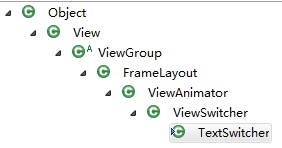
在上文當中,我們描述了如何使用TextSwitcher控件。本文將通過分析Android Framework層源碼來闡釋它是如何實現文本的平滑切換的的。TextSwitc
 Android控件之SlidingDrawer(滑動式抽屜)詳解與實例分享
SlidingDrawer效果想必大家也見到過,它就是1.5模擬器上進入應用程序列表的效果。下面是截圖一、簡介 SlidingDrawer隱藏屏外的內容,並允
 添加頁面切換動畫, 避免冷啟動
在啟動Android應用時, 直接顯示頁面, 就稱之為冷啟動(Cold Start). 為了增強用戶體驗, 可以添加控件動畫, 讓啟動頁面更有趣, 用戶也更加容易接受.
 Android的事件機制
一、理論概述最基本的操作類型:down 手指按下 move 手指在屏幕上移動 up 手指從屏幕上離開觸屏操作的順序:down->move->move->