編輯:關於Android編程
到目前為止 Android 中還不能直接錄制正方形的視頻, 雖然不能直接錄但是我們也有一些方式來處理錄制後的視頻, 之前我寫過一篇文章 Android 自定義Camera(一), 可以先了解一下如何做一個簡單的自定義相機demo, 那錄制視頻也要開啟相機預覽, 有以下幾個步驟和需要注意的地方:
1. 獲取相機實例
/**
     * 獲取Camera實例
     *
     * @return
     */
    private Camera getCamera(int id) {
        Camera camera = null;
        try {
            camera = Camera.open(id);
        } catch (Exception e) {

        }
        return camera;
    }
2. 開啟預覽
要注意, 開啟預覽要在 Activity 的 onResume 方法裡面開啟, 然後在 onPause 方法裡面釋放相機資源, 舉一個簡單的例子, 如果你在預覽的時候按下了home鍵, 此時再次打開程序, 如果你是在 Oncreate 方法裡面開啟相機, 那麼再次打開預覽界面應該會卡住。
/**
* 預覽相機
*/
private void startPreview(Camera camera, SurfaceHolder holder) {
try {
setupCamera(camera);
camera.setPreviewDisplay(holder);
//獲取相機預覽角度, 後面錄制視頻需要用
recorderRotation = CameraUtil.getInstance().getRecorderRotation(mCameraId);
CameraUtil.getInstance().setCameraDisplayOrientation(this, mCameraId, camera);
camera.startPreview();
} catch (IOException e) {
e.printStackTrace();
}
}
/**
* 設置
*/
private void setupCamera(Camera camera) {
if (camera != null) {
Camera.Parameters parameters = camera.getParameters();
List focusModes = parameters.getSupportedFocusModes();
if (focusModes != null && focusModes.size() > 0) {
if (focusModes.contains(
Camera.Parameters.FOCUS_MODE_CONTINUOUS_PICTURE)) {
//設置自動對焦
parameters.setFocusMode(Camera.Parameters.FOCUS_MODE_CONTINUOUS_PICTURE);
}
}
List videoSiezes = null;
if (parameters != null) {
//獲取相機所有支持尺寸
videoSiezes = parameters.getSupportedVideoSizes();
for (Camera.Size size : videoSiezes) {
}
}
if (videoSiezes != null && videoSiezes.size() > 0) {
//拿到一個預覽寬度最小為720像素的預覽值
Camera.Size videoSize = CameraUtil.getInstance().getPropVideoSize(videoSiezes, 720);
video_width = videoSize.width;
video_height = videoSize.height;
LogUtils.i("video_width===" + video_width);
LogUtils.i("video_height===" + video_height);
}
//這裡第三個參數為最小尺寸 getPropPreviewSize方法會對從最小尺寸開始升序排列 取出所有支持尺寸的最小尺寸
Camera.Size previewSize = CameraUtil.getInstance().getPropPreviewSize(parameters.getSupportedPreviewSizes(), video_width);
parameters.setPreviewSize(previewSize.width, previewSize.height);
Camera.Size pictrueSize = CameraUtil.getInstance().getPropPictureSize(parameters.getSupportedPictureSizes(), video_width);
parameters.setPictureSize(pictrueSize.width, pictrueSize.height);
camera.setParameters(parameters);
/**
* 設置surfaceView的尺寸 因為camera默認是橫屏,所以取得支持尺寸也都是橫屏的尺寸
* 我們在startPreview方法裡面把它矯正了過來,但是這裡我們設置設置surfaceView的尺寸的時候要注意 previewSize.height3. 開始錄制
這裡要注意的是 MediaRecorder 的相關方法的調用順序時候不能亂的, 詳細可以看官網api說明
接下來開啟錄制:
protected void start() {
try {
pathName = System.currentTimeMillis() + "";
//視頻存儲路徑
file = new File(MyApplication.getInstance().getTempPath() + File.separator + pathName + AppConfig.MP4);
//如果沒有要創建
BitmapUtils.makeDir(file);
//初始化一個MediaRecorder
if (mediaRecorder == null) {
mediaRecorder = new MediaRecorder();
} else {
mediaRecorder.reset();
}
mCamera.unlock();
mediaRecorder.setCamera(mCamera);
//設置視頻輸出的方向 很多設備在播放的時候需要設個參數 這算是一個文件屬性
mediaRecorder.setOrientationHint(recorderRotation);
//視頻源類型
mediaRecorder.setVideoSource(MediaRecorder.VideoSource.CAMERA);
mediaRecorder.setAudioSource(MediaRecorder.AudioSource.MIC);
mediaRecorder.setAudioChannels(2);
// 設置視頻圖像的錄入源
// 設置錄入媒體的輸出格式
// mediaRecorder.setOutputFormat(MediaRecorder.OutputFormat.MPEG_4);
// 設置音頻的編碼格式
// mediaRecorder.setAudioEncoder(MediaRecorder.AudioEncoder.AMR_NB);
// 設置視頻的編碼格式
// mediaRecorder.setVideoEncoder(MediaRecorder.VideoEncoder.H264);
if (CamcorderProfile.hasProfile(CamcorderProfile.QUALITY_720P)) {
profile = CamcorderProfile.get(CamcorderProfile.QUALITY_720P);
} /*else if (CamcorderProfile.hasProfile(CamcorderProfile.QUALITY_720P)) {
profile = CamcorderProfile.get(CamcorderProfile.QUALITY_720P);
} */ else if (CamcorderProfile.hasProfile(CamcorderProfile.QUALITY_1080P)) {
profile = CamcorderProfile.get(CamcorderProfile.QUALITY_1080P);
} else if (CamcorderProfile.hasProfile(CamcorderProfile.QUALITY_HIGH)) {
profile = CamcorderProfile.get(CamcorderProfile.QUALITY_HIGH);
} else if (CamcorderProfile.hasProfile(CamcorderProfile.QUALITY_LOW)) {
profile = CamcorderProfile.get(CamcorderProfile.QUALITY_LOW);
}
if (profile != null) {
profile.audioCodec = MediaRecorder.AudioEncoder.AAC;
profile.audioChannels = 1;
profile.audioSampleRate = 16000;
profile.videoCodec = MediaRecorder.VideoEncoder.H264;
mediaRecorder.setProfile(profile);
}
//視頻尺寸
mediaRecorder.setVideoSize(video_width, video_height);
//數值越大 視頻質量越高
mediaRecorder.setVideoEncodingBitRate(5 * 1024 * 1024);
// 設置視頻的采樣率,每秒幀數
// mediaRecorder.setVideoFrameRate(5);
// 設置錄制視頻文件的輸出路徑
mediaRecorder.setOutputFile(file.getAbsolutePath());
mediaRecorder.setMaxDuration(2000);
// 設置捕獲視頻圖像的預覽界面
mediaRecorder.setPreviewDisplay(surfaceView.getHolder().getSurface());
mediaRecorder.setOnErrorListener(new MediaRecorder.OnErrorListener() {
@Override
public void onError(MediaRecorder mr, int what, int extra) {
// 發生錯誤,停止錄制
if (mediaRecorder != null) {
mediaRecorder.stop();
mediaRecorder.release();
mediaRecorder = null;
LogUtils.i("Error");
}
}
});
mediaRecorder.setOnInfoListener(new MediaRecorder.OnInfoListener() {
@Override
public void onInfo(MediaRecorder mr, int what, int extra) {
//錄制完成
}
});
// 准備、開始
mediaRecorder.prepare();
mediaRecorder.start();
new Thread(new Runnable() {
@Override
public void run() {
for (int i = 0; i < PROGRESS_MAX; i++) {
try {
Thread.currentThread().sleep(20);
Message message = new Message();
message.what = 1;
message.obj = i;
handler.sendMessage(message);
} catch (InterruptedException e) {
e.printStackTrace();
}
}
}
}).start();
} catch (Exception e) {
e.printStackTrace();
}
}
4. 錄制成功後接下來的重點來了
使用 ffmpeg 對視頻進行裁剪正方形, ffmpeg 使用Shell命令的方式進行視頻操作, 執行效率也是非常好, 那首先你要集成FFmpeg 到Android 項目裡面, 這裡我下載好了一個library, 直接引入到項目即可, 感興趣的伙伴可以自己編譯一個庫, 這裡我把命令貼出來解釋一下,
ffmpeg -threads 4 -y -i /storage/emulated/0/CustomCamera/temp/1476598263062.mp4 -metadata:s:v rotate="0" -vf transpose=1, crop=width:height:x:y -preset ultrafast -tune zerolatency -r 25 -vcodec libx264 -acodec copy /storage/emulated/0/CustomCamera/VIDEO/1476598263062.mp4
-y: 如果文件存在那麼覆蓋掉
-i: 輸入
metadata:s:v rotate=”0” : 重新編碼 除去rotate, 因為默認錄制出來的是橫屏視頻, 這裡重新編碼
transpose=1 :
0 = 90CounterCLockwise and Vertical Flip (default) 逆時針旋轉90度並且垂直翻轉, 下面類推
1 = 90Clockwise
2 = 90CounterClockwise
3 = 90Clockwise and Vertical Flip
crop=width:height:x:y,其中 width 和 height 表示裁剪後的尺寸,x:y 表示裁剪區域的左上角坐標
-preset ultrafast -tune zerolatency: 加快效率
r 25:幀率
-vcodec libx264 -acodec: 編碼方式libx264
如果想知道更多關於ffmpeg的東西可以訪問官網 https://ffmpeg.org/
再貼一下我的代碼調用:
try {
fc.compress_clipVideo(file.getAbsolutePath(),
file2.getAbsolutePath(), mCameraId, video_width, video_height, 0, 0,
new ShellUtils.ShellCallback() {
@Override
public void shellOut(String shellLine) {
}
@Override
public void processComplete(int exitValue) {
dialog.dismiss();
if (exitValue != 0) {
ToastFactory.showLongToast(context, getResources().getString(R.string.state_compress_error));
mHandler.sendEmptyMessage(R.string.state_compress_error);
} else {
mHandler.sendEmptyMessage(R.string.state_compress_end);
}
}
});
} catch (Exception e) {
e.printStackTrace();
}
FFmpeg編譯出來的Android 庫還是很大的, 大約15M左右, 無疑增加了apk的大小, 如果你的產品方向是視頻圖片gif等等的格式轉換類似的功能可以考慮使用
如果你對這樣的功能感興趣可以詳細查看源碼:
github 地址
https://github.com/jinguangyue/Android-CustomCamera
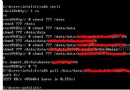 從root的android手機中導出app的db文件
前提:手機已經root; 1.手機連接電腦,打開Cmd,運行命令adb shell;//因為android用的Linux內核,很多linux的命令,在Android也可以
 手機百度浏覽器怎麼清除地址欄輸入歷史教程
手機百度浏覽器怎麼清除地址欄輸入歷史教程。我們在使用手機百度浏覽器的時候,之前輸入很多地址。都被保存下來。可我想清除這手機百度浏覽器的地址欄輸入歷史,不想它
 A09_Spinner(下拉列表)自定義設置
Spinner控件是一個下拉列表 1.實現Spinner的系統默認設置 2.實現自定義設置: 3.使用的監聽器接口是:OnItemSelectedListener系統默認
 View的繪制原理
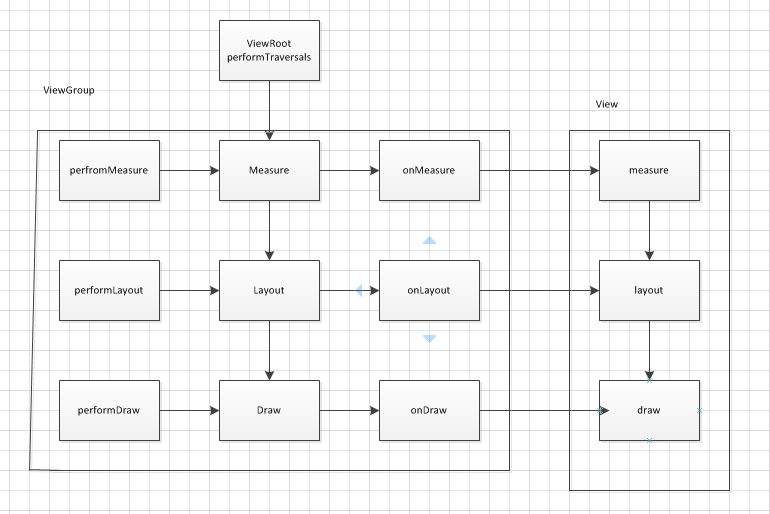
1.初識ViewRoot和DecorViewViewRoot對應於ViewRootImpl類,它是連接WindowManager和DecorView的紐帶,View的三大