編輯:關於Android編程
最近一直的工作是手機上的DIY操作,功能很多網上資料不多,將最近遇到的功能分解成模塊 今天介紹的是圖片(我這裡也可以是任意View 常見的還有Edittext需要這樣的功能 指定區域多圖片合成 放大 縮小 鏡像 旋轉) 一一分享,當然做法有很多種,我分享其中嘗試後最簡單的一種有做DIY的同學可以加我一起討論。除了美顏沒有那麼牛B的算法外 基本功能都設計到了
慣例先看效果圖
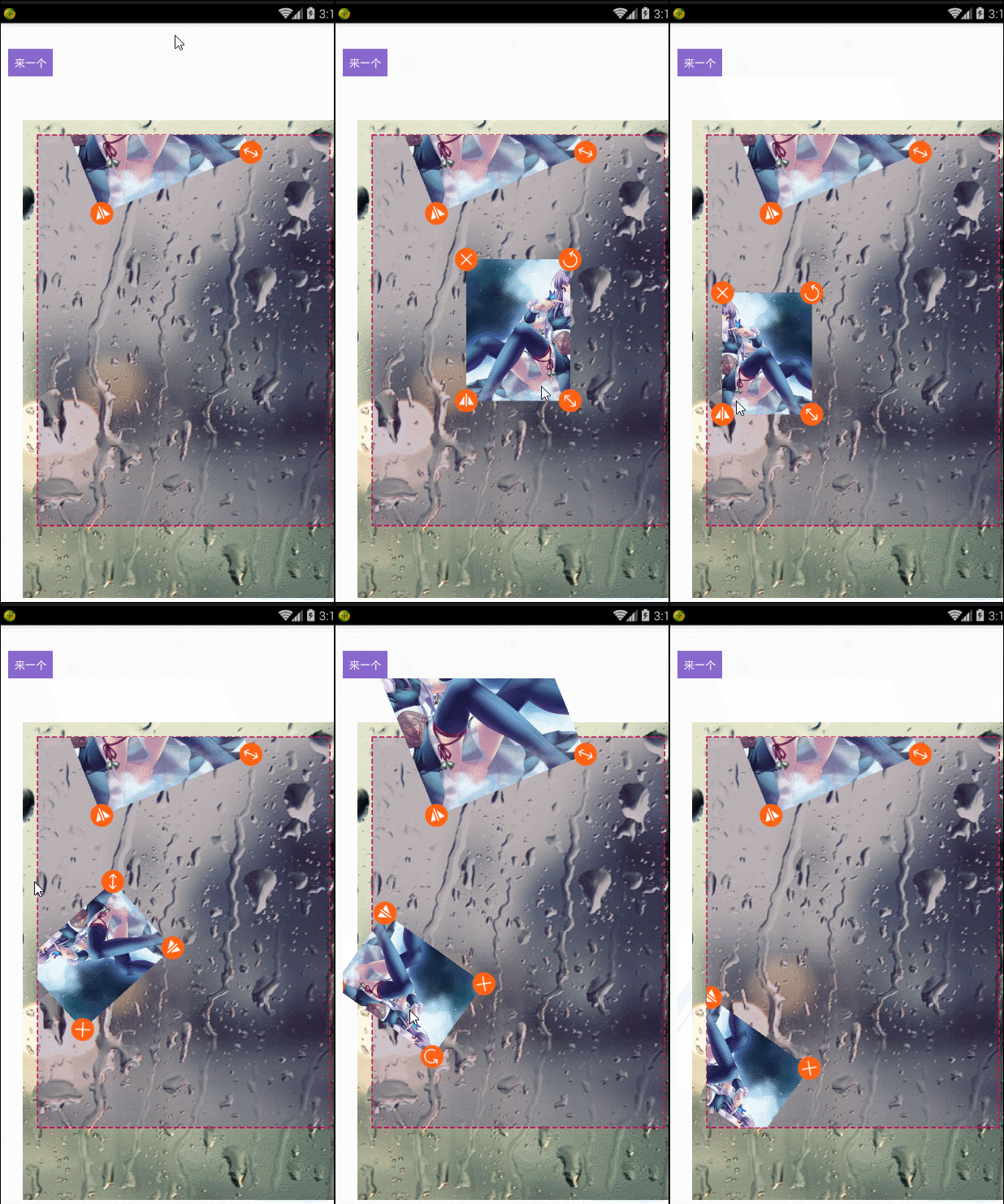
// 注意做類似這種模板功能時候 方位由後台數據提供,這裡我們用假數據 4個點 或者xy 加區域來做示例
//一開始我們公司用的是透明蓋住 操作圖片 但發現 局限性較大。後來直接限定區域。將操作圖片層級移到模板圖上面 隨意疊加
1. 背景圖上繪制操作區域,(操作區域可以不止一個,比如美圖秀秀的模板)
2. 操作區域內加上 編輯素材圖的容器與編輯區域相同
3. 添加可編輯的view(這裡方便觀看用的ImageView)
4. 合成將你想要的View范圍截屏(也可以去掉你不想要的那部分)
知道這個 可以簡化你自己做圖生成圖片的 省略 很多復雜方法 所以先放出來 後面DIY也是用的最多的方法。
flRoot.setClipChildren(false);//是否限制子View在其范圍內*(注意這個屬性必須放在拖動布局的爺爺布局才能生效)
還有這個方法。使其顯示View的全局哪怕被遮擋。方便用戶在編輯圖片的時候更清晰
1.
View view = 你想要合成的當前顯示的view
Bitmap bitmap = Bitmap.createBitmap(view .getWidth(), view .getHeight(), Bitmap.Config.ARGB_8888);
Canvas canvas = new Canvas(bitmap);
canvas.drawColor(Color.WHITE);
view .draw(canvas);
如果本例中我是ivTemps 那麼整個圖片就局部截屏下來了。就類似局部截屏。當然這個bitmap可以繼續操作。又或者你可以把4個按鈕隱藏掉後 再局部截屏
2.
bitmap存文件
public static String saveBitmap(Context context, Bitmap bitmap) {
File file = null;
try {
file = new File(getCacheDir(), getFileName());/這是你的文件存的路徑 自己定義吧
FileOutputStream os = new FileOutputStream(file);
bitmap = small(bitmap,0.5f);
mmmmmm = Bitmap.createBitmap(bitmap).copy(Bitmap.Config.ARGB_8888, true);
bitmap.compress(Bitmap.CompressFormat.PNG, 100, os);
os.flush();
os.close();
} catch (FileNotFoundException e) {
e.printStackTrace();
} catch (IOException e) {
e.printStackTrace();
}
    return file.getPath();
}
自定義的FrameLayout
ImagesTemplates帶的布局 View view = View.inflate(mContext, R.layout.view_images_templates, null);
addView(view);
簡單形成一個組合控件。
<framelayout android:background="#FFF" android:id="@+id/flRoot" android:layout_height="match_parent" android:layout_width="match_parent" xmlns:android="http://schemas.android.com/apk/res/android">


    <framelayout android:background="#50654786" android:clipchildren="false" android:id="@+id/flZone" android:layout_height="wrap_content" android:layout_width="wrap_content">

    </framelayout>

</framelayout>
 initBg(30, 90, 800, 1200);//背景起點 長寬
  private void initBg(int x, int y, int width, int height) {
        ivBg.setX(x);
        ivBg.setY(y);
        ivBg.setScaleType(ImageView.ScaleType.CENTER_CROP);
        ivBg.setImageResource(R.mipmap.yudi);
        ViewGroup.LayoutParams layoutParams = ivBg.getLayoutParams();
        layoutParams.width = width;
        layoutParams.height = height;
        ivBg.setLayoutParams(layoutParams);
    }

//可多個


-----------------------

 initEditZone(30, 30, 600, 800);// 展現編輯區域 虛線 和半透明  可能多個拓展
     /**
     * 通過起點和區域范圍  得到編輯區域
     *
     * @param x
     * @param y
     * @param width
     * @param height
     */
    private void initEditZone(final int x, final int y, final int width, final int height) {

        ViewTreeObserver vto = ivBg.getViewTreeObserver();
        vto.addOnGlobalLayoutListener(new ViewTreeObserver.OnGlobalLayoutListener() {
                                          @Override
                                          public void onGlobalLayout() {

                                              //監聽一次馬上結束

                                              if (Build.VERSION.SDK_INT < 16) {
                                                  ivBg.getViewTreeObserver().removeGlobalOnLayoutListener(this);
                                              } else {
                                                  ivBg.getViewTreeObserver().removeOnGlobalLayoutListener(this);
                                              }

                                              Bitmap bitmap = Bitmap.createBitmap(ivBg.getWidth(), ivBg.getHeight(), Bitmap.Config.ARGB_8888);
                                              Canvas canvas = new Canvas(bitmap);
                                              canvas.drawColor(Color.WHITE);
                                              ivBg.draw(canvas);


                                              Paint p = new Paint();
                                              p.setStyle(Paint.Style.STROKE);
                                              //設置虛線效果
                                              p.setPathEffect(new DashPathEffect(new float[]{10, 5}, 0));
                                              p.setStrokeWidth(3);
                                              p.setColor(Color.parseColor("#D0104C"));


                                              Path path = new Path();
                                              path.moveTo(x, y);
                                              path.lineTo(x + width, y);
                                              path.lineTo(x + width, y + height);
                                              path.lineTo(x, y + height);
                                              path.close();
                                              canvas.drawPath(path, p);

                                              ivBg.setImageBitmap(bitmap);


                                              //顯示編輯區域范圍
                                              flZone.setX(x + ivBg.getX());
                                              flZone.setY(y + ivBg.getY());
                                              FrameLayout.LayoutParams layoutParams = (LayoutParams) flZone.getLayoutParams();
                                              layoutParams.width = width;
                                              layoutParams.height = height;

                                              flZone.setLayoutParams(layoutParams);


                                          }


                                      }

        );


    }
1.
當然你可以一個ImageView畫4個bitmap搞定 但是後面我否定了這個方法 重寫了這種比較直觀的4個ImageView 作為按鈕蓋在主圖View方法,中間的View可以替換。也方便理解,簡化了後面的步驟。
R.layout.add_img_item
<framelayout android:id="@+id/fl" android:layout_height="wrap_content" android:layout_width="wrap_content" xmlns:android="http://schemas.android.com/apk/res/android">


</framelayout>
  private void initEditImage() {

        final View flEditImage = View.inflate(mContext, R.layout.add_img_item, null);
        flZone.addView(flEditImage);

        final ImageView iv = (ImageView) flEditImage.findViewById(R.id.iv);
        final ImageView ivLeft = (ImageView) flEditImage.findViewById(R.id.ivLeft);
        final ImageView ivRight = (ImageView) flEditImage.findViewById(R.id.ivRight);
        final ImageView ivBLeft = (ImageView) flEditImage.findViewById(R.id.ivBLeft);
        final ImageView ivBRight = (ImageView) flEditImage.findViewById(R.id.ivBRight);
        iv.setImageResource(R.mipmap.shaosiming);
        flEditImage.setTag(iv);


        ViewTreeObserver vto = flEditImage.getViewTreeObserver();
        vto.addOnGlobalLayoutListener(new ViewTreeObserver.OnGlobalLayoutListener() {
                                          @Override
                                          public void onGlobalLayout() {

                                              //監聽一次馬上結束

                                              if (Build.VERSION.SDK_INT < 16) {
                                                  flEditImage.getViewTreeObserver().removeGlobalOnLayoutListener(this);
                                              } else {
                                                  flEditImage.getViewTreeObserver().removeOnGlobalLayoutListener(this);
                                              }
                                              int[] location = new int[2];
                                              flEditImage.getLocationOnScreen(location);//獲取在整個屏幕內的絕對坐標
                                              centerX0 = location[0] + flEditImage.getWidth() / 2;
                                              centerY0 = location[1] + flEditImage.getHeight() / 2;
                                          }
                                      }

        );

        //平移
        flEditImage.setOnTouchListener(new OnTouchListener() {

            private boolean isMove;
            private int downY;
            private int downX;

            private ImageView iv;

            @Override
            public boolean onTouch(View view, MotionEvent event) {
                FrameLayout flview = (FrameLayout) view;
                iv = (ImageView) view.getTag();
                if (event.getAction() == MotionEvent.ACTION_DOWN) {
                    downX = (int) event.getRawX();
                    downY = (int) event.getRawY();
                    isMove = false;
                }
                if (event.getAction() == MotionEvent.ACTION_MOVE) {
                    isMove = true;
                    int moveX = (int) event.getRawX();
                    int moveY = (int) event.getRawY();
//                Log.d(TAG,"moveX   "+moveX+"  moveY  "+moveY);
                    int dx = moveX - downX;
                    int dy = moveY - downY;
                    int i1 = dx + (int) ViewHelper.getTranslationX(flview);
                    int i2 = dy + (int) ViewHelper.getTranslationY(flview);
                    ViewHelper.setTranslationX(flview, i1);
                    ViewHelper.setTranslationY(flview, i2);
                    downX = moveX;
                    downY = moveY;
                    Log.i("rex", "ACTION_MOVE");
                    flRoot.setClipChildren(false);//是否限制子View在其范圍內*(注意這個屬性必須放在拖動布局的爺爺布局才能生效)

                }
                if (event.getAction() == MotionEvent.ACTION_UP) {
                    Log.i("rex", "ACTION_UP");
                    centerX = centerX0 + flEditImage.getTranslationX();
                    centerY = centerY0 + flEditImage.getTranslationY();
                    flRoot.setClipChildren(true);
                    flRoot.invalidate();

                    if (CheckIsOut(iv, flview)) {
                        ViewGroup parent = (ViewGroup) flview.getParent();
                        parent.removeView(flview);

//                    flZone.removeView(flview);
                        Toast.makeText(mContext, "超出范圍已移除", Toast.LENGTH_SHORT).show();
                    }

                    if (!isMove) {
//                    Log.i("rex", "i 點擊事件 ");
                    }
//                    centerX = (flEditImage.getLeft() + flEditImage.getWidth()) / 2;
//                    centerY = (flEditImage.getTop() + flEditImage.getHeight()) / 2;

                }

                return true;
            }
        });

        //刪除
        ivLeft.setOnClickListener(new OnClickListener() {
            @Override
            public void onClick(View view) {

                flZone.removeView(flEditImage);
            }
        });

        //鏡像
        ivBLeft.setOnClickListener(new OnClickListener() {
            @Override
            public void onClick(View view) {

                Bitmap bitmap = Bitmap.createBitmap(iv.getWidth(), iv.getHeight(), Bitmap.Config.ARGB_8888);
                Canvas canvas = new Canvas(bitmap);
                canvas.drawColor(Color.WHITE);
                iv.draw(canvas);
                iv.setImageBitmap(flip(bitmap, false));

            }
        });
        //旋轉
        ivRight.setOnTouchListener(new OnTouchListener() {

            private float mDownY;
            private float mDownX;


//
//            float centerX = flEditImage.getWidth() / 2;
//            float centerY = flEditImage.getHeight() / 2;

            @Override
            public boolean onTouch(View view, MotionEvent event) {

                switch (event.getAction()) {
                    case MotionEvent.ACTION_DOWN:


                        mDownX = event.getRawX();
                        mDownY = event.getRawY();
                        break;
                    case MotionEvent.ACTION_MOVE:
                        float moveX = event.getRawX();
                        float moveY = event.getRawY();
                        float rotate = flEditImage.getRotation();
                        float angle = getDegress(moveX, moveY) - getDegress(mDownX, mDownY);
//                        float angle = getDegress(mDownX, mDownY) - getDegress(moveX, moveY);


                        Log.d("name", "degress -> " + (angle + rotate));
                        flEditImage.setRotation((rotate + angle) % 360);

                        mDownX = moveX;
                        mDownY = moveY;
                        break;
                    case MotionEvent.ACTION_UP:

                        break;
                }
                return true;

            }

            private float getDegress(float newX, float newY) {
                float x = newX - centerX;
                float y = newY - centerY;
                return (float) Math.toDegrees(Math.atan2(y, x));
            }
        });

        //縮放
        ivBRight.setOnTouchListener(new OnTouchListener() {


            @Override
            public boolean onTouch(View view, MotionEvent event) {

                switch (event.getAction()) {
                    case MotionEvent.ACTION_DOWN:
//                        mDownX = event.getRawX();
//                        mDownY = event.getRawY();
                        break;
                    case MotionEvent.ACTION_MOVE:
                        float moveX = event.getRawX();
                        float moveY = event.getRawY();

                        float bili = getBili(moveX, moveY);
                        Log.d("rex", "bili -> " + bili);
                        flEditImage.setScaleX(bili);
                        flEditImage.setScaleY(bili);
                        correct4ButtonSize(1 / bili);

                        Log.d("rex", " ivBRight.getScaleX(); " + ivBRight.getScaleX());
//                        mDownX = moveX;
//                        mDownY = moveY;
                        break;
                    case MotionEvent.ACTION_UP:

                        break;
                }
                return true;

            }

            /**
             *
             * @param bili
             */
            private void correct4ButtonSize(float bili) {

                ivLeft.setScaleX(bili);
                ivLeft.setScaleY(bili);

                ivRight.setScaleX(bili);
                ivRight.setScaleY(bili);

                ivBLeft.setScaleX(bili);
                ivBLeft.setScaleY(bili);

                ivBRight.setScaleX(bili);
                ivBRight.setScaleY(bili);
                ;
            }

            private float getBili(float moveX, float moveY) {

                int[] location = new int[2];
//                flEditImage.getLocationInWindow(location); //獲取在當前窗口內的絕對坐標
                flEditImage.getLocationOnScreen(location);//獲取在整個屏幕內的絕對坐標
                float radius = ivBLeft.getWidth();//不精確

                float oldLine = (float) Math.sqrt(flEditImage.getWidth() * flEditImage.getWidth() + flEditImage.getHeight() * flEditImage.getHeight());
                float newLine = (float) Math.sqrt((moveX - location[0] + radius) * (moveX - location[0] + radius) + (moveY - location[1] + radius) * (moveY - location[1] + radius));

                float scale = newLine / oldLine;//此處有微量誤差
                return scale;
            }
        });


    }
 /**
     * 判斷是否超出
     * @param iv
     * @param fl
     * @return
     */
    private boolean CheckIsOut(ImageView iv, FrameLayout fl) {
        int maxX = flZone.getWidth();
        int maxY = flZone.getHeight();

        int a = fl.getWidth();
        int a2 = (int) fl.getX();
        int a3 = iv.getLeft();
        int a4 = iv.getRight();
        int x1 = (int) (fl.getX() + iv.getLeft());
        int x2 = (int) (fl.getX() + fl.getWidth() - iv.getLeft());
        int y1 = (int) (fl.getY() + iv.getTop());
        int y2 = (int) (fl.getY() + fl.getHeight() - iv.getTop());


        if (x1 > maxX || x2 < 0 || y1 > maxY || y2 < 0) {
            return true;
        }
        return false;
    }


    public static Bitmap flip(Bitmap bitmap, boolean isVer) {
        int w = bitmap.getWidth();
        int h = bitmap.getHeight();
        Matrix matrix = new Matrix();
        if (isVer)
            matrix.postScale(1, -1);//鏡像垂直翻轉
        else
            matrix.postScale(-1, 1); //鏡像水平翻轉
        Bitmap newBitmap = Bitmap.createBitmap(bitmap, 0, 0, w, h, matrix, true);
        bitmap.recycle();
        return newBitmap;
    }
 RecyclerView的通用適配器的高級使用
前言博主由於項目中頻繁的使用了V7包中的RecyclerView來代替ListView的列表展示,所以抽空基於ListView的通用適配器的原理,給RecyclerVie
 Android給自定義按鍵添加廣播和通過廣播給當前焦點輸入框賦值
一、給自定義按鍵添加廣播修改PhoneWindowManager.java中的interceptKeyBeforeDispatching方法/frameworks/bas
 android拍照圖片選取與圖片剪裁
最近從以前的項目中扒下來一個常用的模塊,在這裡有必要記錄一下的,就是android上獲取圖片以及裁剪圖片,怎麼樣?這個功能是不是很常用啊,你隨便打開一個Ap
 移動一卡多號業務開通/價錢/APP使用指南
中國移動推出的一卡多號業務可以在已有移動手機號上增加1-3個副號,不用換機、換卡。特別適合想擁有多個手機號碼的用戶或需要保護隱私的用戶服務。在不增加手機、不