編輯:關於Android編程
Android——滑動屏幕監聽+ Palette獲取圖片中的顏色
滑動屏幕監聽——音量+亮度的調整
package c.example.jreduch09;

import android.content.res.Configuration;
import android.media.AudioManager;
import android.media.MediaPlayer;
import android.os.Bundle;
import android.support.v7.app.AppCompatActivity;
import android.util.Log;
import android.view.GestureDetector;
import android.view.KeyEvent;
import android.view.MotionEvent;
import android.view.WindowManager;
import android.widget.MediaController;
import android.widget.VideoView;

public class VideoActivity extends AppCompatActivity {
private VideoView vv;

    private GestureDetector gestureDetector;

    @Override
    protected void onCreate(Bundle savedInstanceState) {
        super.onCreate(savedInstanceState);
        getWindow().setFlags(WindowManager.LayoutParams.FLAG_FULLSCREEN,
                WindowManager.LayoutParams.FLAG_FULLSCREEN);
        setContentView(R.layout.activity_video);
        getSupportActionBar().hide();

        vv=(VideoView)findViewById(R.id.vv);
        MediaController controller=new MediaController(this);
        vv.setMediaController(controller);
        controller.setMediaPlayer(vv);
      //vv.setVideoPath("http://baobab.wandoujia.com/api/v1/playUrl?vid=8792&editionType=high");
       vv.setVideoPath("/storage/emulated/0/DCIM/Camera/VID_20150703_195112.mp4");
        vv.requestFocus();
        vv.start();
        Log.d("====onCreate","===onCreate");
vv.setOnCompletionListener(new MediaPlayer.OnCompletionListener() {
    @Override
    public void onCompletion(MediaPlayer mediaPlayer) {
        finish();
    }
});
setGestureDetector();
    }

    @Override
    public void onConfigurationChanged(Configuration newConfig) {
        super.onConfigurationChanged(newConfig);
        Log.d("====onCreate","onConfigurationChanged"+newConfig.orientation);

    }


    //物理鍵
    @Override
    public boolean onKeyDown(int keyCode, KeyEvent event) {
        return super.onKeyDown(keyCode, event);
    }

    @Override
    public boolean onKeyUp(int keyCode, KeyEvent event) {
        return super.onKeyUp(keyCode, event);
    }

    @Override
    public boolean onKeyLongPress(int keyCode, KeyEvent event) {
        return super.onKeyLongPress(keyCode, event);
    }

    //滑動
    @Override
    public boolean onTouchEvent(MotionEvent event) {

        return gestureDetector.onTouchEvent(event);


//      if (event.getAction()==MotionEvent.ACTION_DOWN){
//          Log.d("==00000","down");
//          Log.d("==00000getX","down"+ event.getX());
//          Log.d("==00000getY","down"+ event.getY());
//          event.getX();
//          event.getY();
//      }
// if (event.getAction()==MotionEvent.ACTION_UP){
//     Log.d("==00000","UP");
//     Log.d("==00000getX","down"+ event.getX());
//     Log.d("==00000getY","down"+ event.getY());
// }
//        if (event.getAction()==MotionEvent.ACTION_MOVE){
//            Log.d("==00000","MOVE");
//            Log.d("==00000getX","down"+ event.getX());
//            Log.d("==00000getY","down"+ event.getY());
//        }
//
//        return super.onTouchEvent(event);
    }


    public void setGestureDetector(){
        gestureDetector=new GestureDetector(new GestureDetector.OnGestureListener() {
            @Override
            public boolean onDown(MotionEvent motionEvent) {
                return false;
            }

            @Override
            public void onShowPress(MotionEvent motionEvent) {

            }

            @Override
            public boolean onSingleTapUp(MotionEvent motionEvent) {
                return false;
            }
/*
1.motionEvent收勢的起點
2.motionEvent1手勢終點
3.v X軸方向上的移動的速度/秒
4。v1 Y軸方向上的移動的速度/秒
 */
            @Override
            //滾動
            public boolean onScroll(MotionEvent motionEvent, MotionEvent motionEvent1, float v, float v1) {
                Log.d("7==========","upX"+motionEvent.getX());
                Log.d("7==========","upY"+motionEvent.getY());
if (motionEvent.getX()<500)
{
                if (motionEvent.getY()-motionEvent1.getY()>0.5&&Math.abs(v1)>0.5){
                    Log.d("==========","up"+motionEvent.getY()+"::::"+motionEvent1.getY());
                    setLightness(30);

                }

                if (motionEvent.getY()-motionEvent1.getY()<0.5&&Math.abs(v1)>0.5){
                    Log.d("==========","down"+motionEvent.getY()+"::::"+motionEvent1.getY());
                    setLightness(-30);

                }
}else {
    if (motionEvent.getY()-motionEvent1.getY()>0.5&&Math.abs(v1)>0.5){
        Log.d("==========","up"+motionEvent.getY()+"::::"+motionEvent1.getY());

        setAudio(1);
    }

    if (motionEvent.getY()-motionEvent1.getY()<0.5&&Math.abs(v1)>0.5){
        Log.d("==========","down"+motionEvent.getY()+"::::"+motionEvent1.getY());

        setAudio(-1);
    }

}
                return true;
            }

            @Override
            public void onLongPress(MotionEvent motionEvent) {

            }

            @Override
            //拋
            public boolean onFling(MotionEvent motionEvent, MotionEvent motionEvent1, float v, float v1) {
                return false;
            }
        });
    }

    //改變屏幕亮度
    public void setLightness(float lightness){
        WindowManager.LayoutParams layoutParams=getWindow().getAttributes();
        layoutParams.screenBrightness=
                layoutParams.screenBrightness+lightness/255f;
        if (layoutParams.screenBrightness>1){
            layoutParams.screenBrightness=1;
        }else if (layoutParams.screenBrightness<0.2){
            layoutParams.screenBrightness=0.2f;
        }
        getWindow().setAttributes(layoutParams);
    }
//聲音不能用
    public void setAudio(int volume){
        AudioManager audioManager=(AudioManager) getSystemService(AUDIO_SERVICE);
        int i=audioManager.getStreamVolume(AudioManager.STREAM_MUSIC);

        int max=audioManager.getStreamMaxVolume(AudioManager.STREAM_MUSIC);
        Log.d("======i====",i+"");
        Log.d("=======max===",max+"");
       int o=i+volume;
        if (o<0){
            o=0;
        }
        if (o>15){
            o=15;
        }
        Log.d("=======o===",o+"");
        audioManager.setStreamVolume(AudioManager.STREAM_MUSIC,o,AudioManager.FLAG_PLAY_SOUND);
    }


}
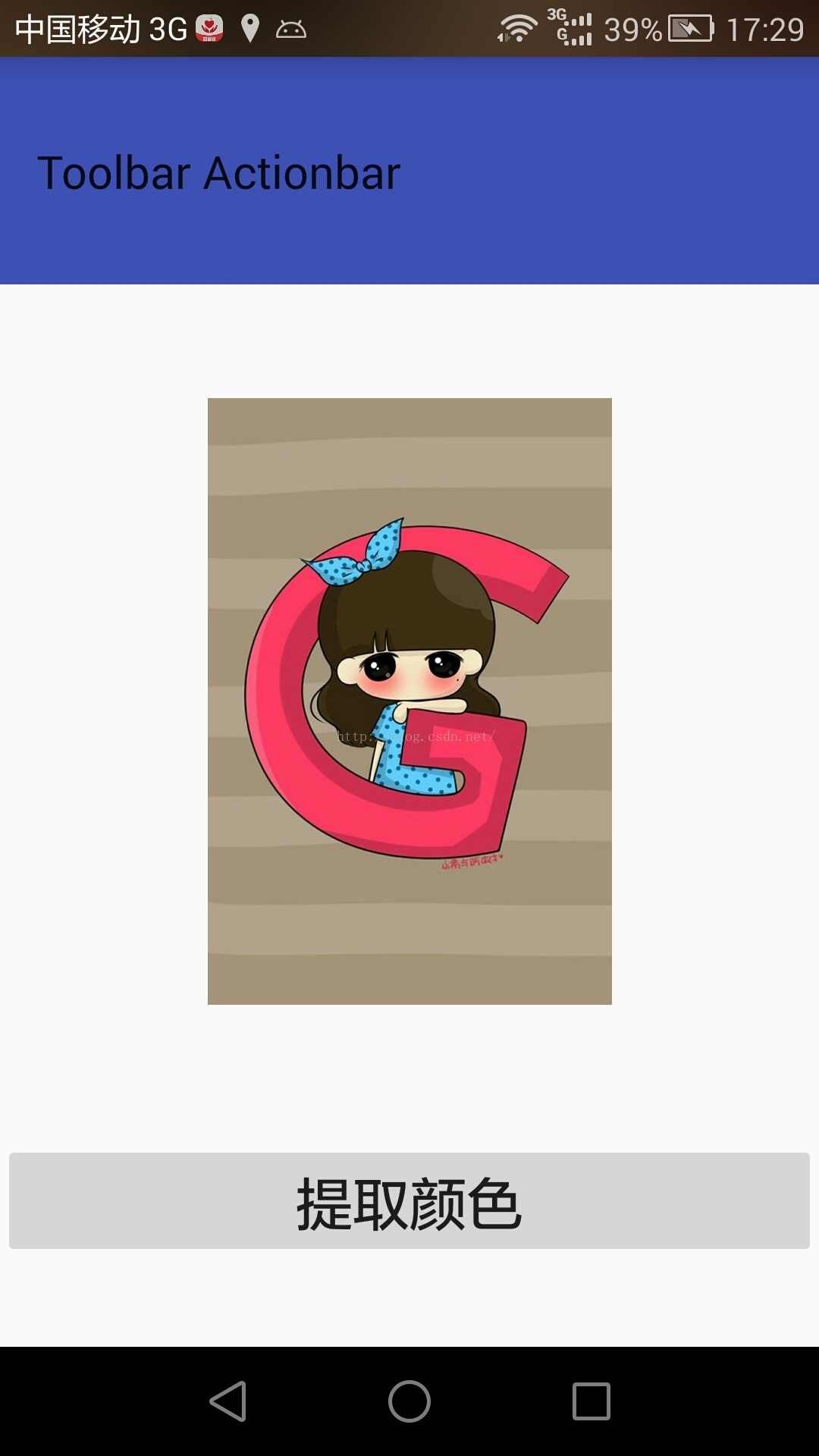
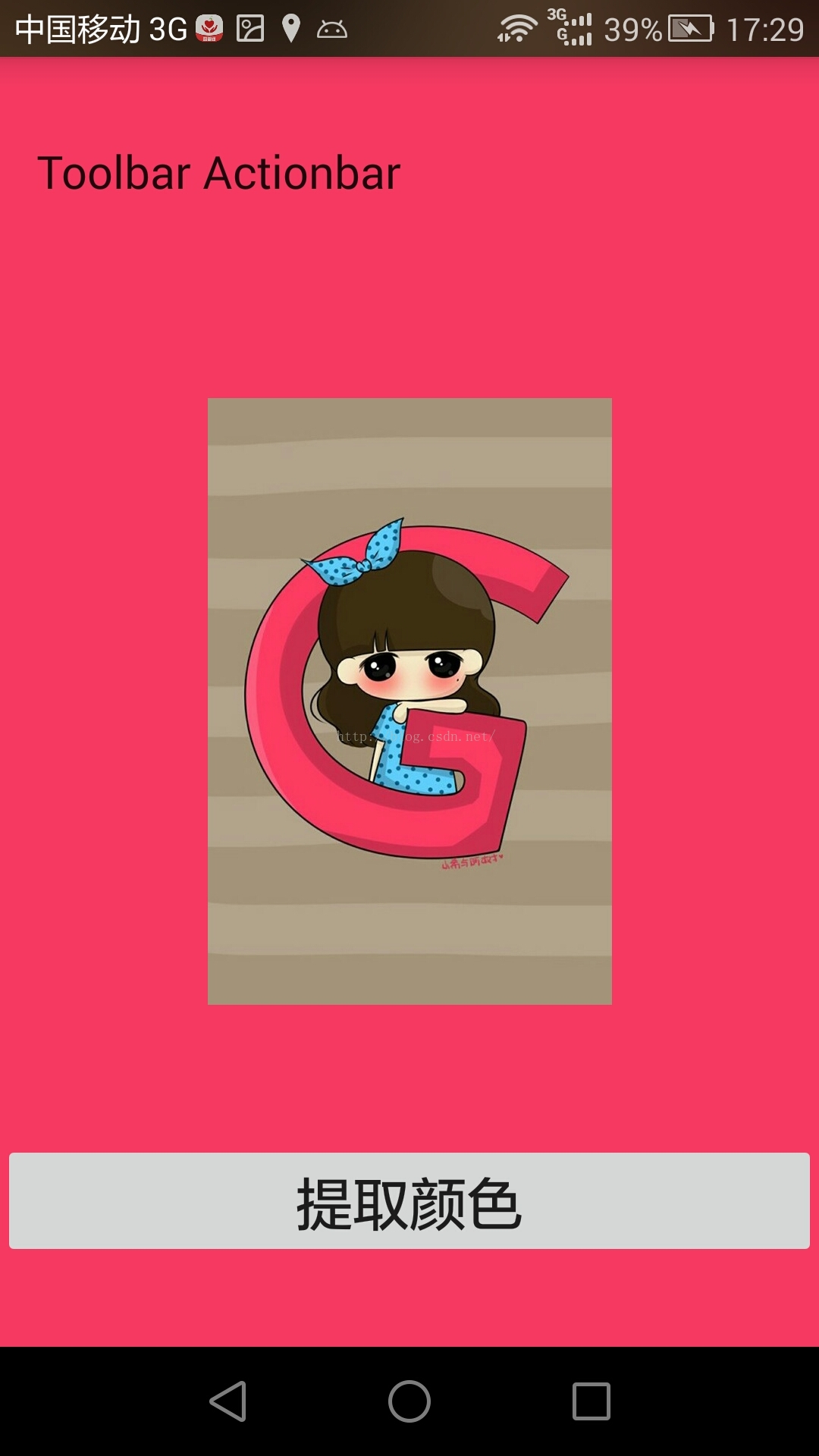
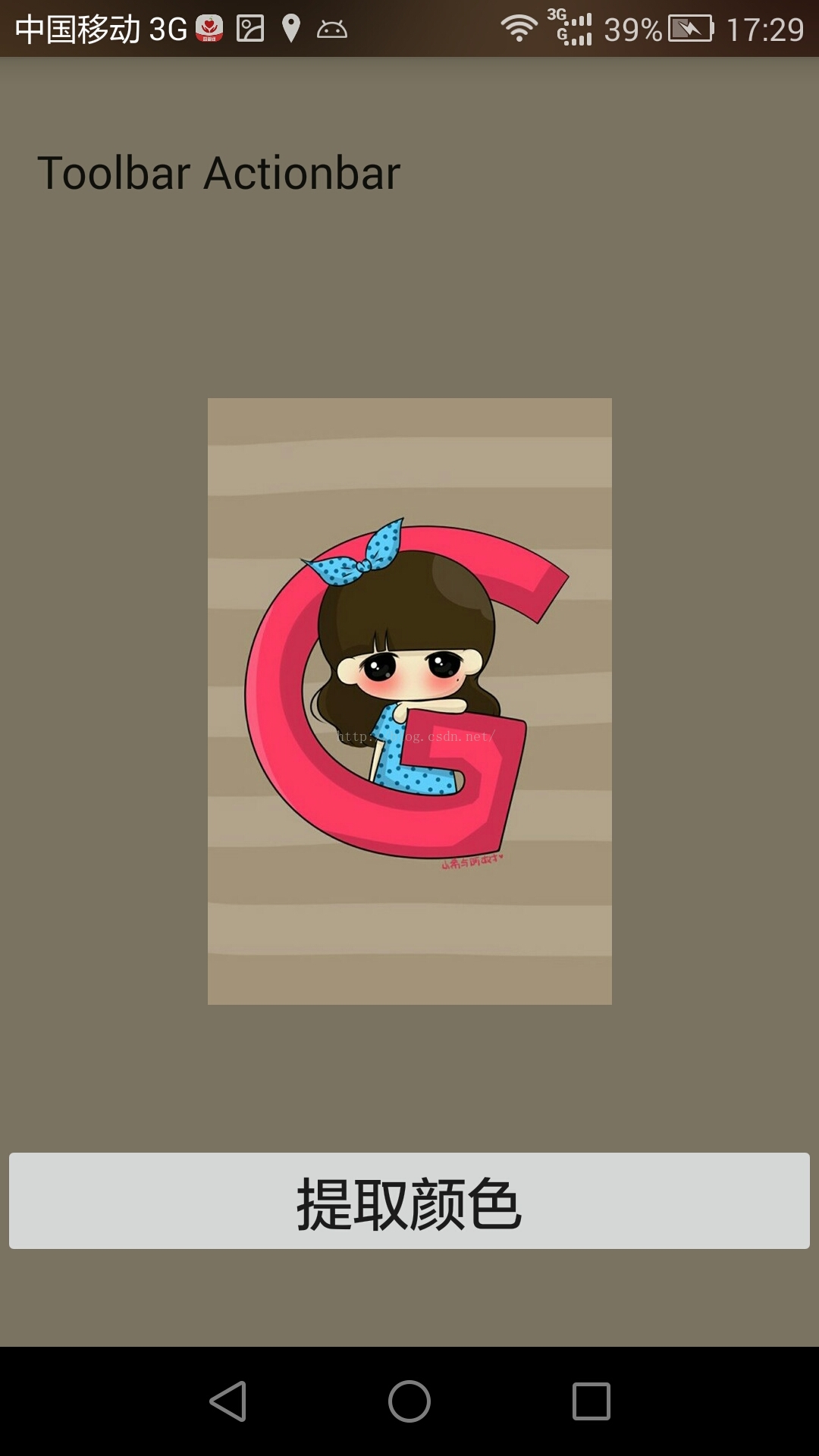
Palette獲取圖片中的顏色
package c.example.jreduch10;

import android.graphics.Bitmap;
import android.graphics.Color;
import android.graphics.drawable.BitmapDrawable;
import android.os.Bundle;
import android.support.v7.app.AppCompatActivity;
import android.support.v7.graphics.Palette;
import android.support.v7.widget.Toolbar;
import android.view.View;
import android.widget.Button;
import android.widget.ImageView;
import android.widget.RelativeLayout;

public class MainActivity extends AppCompatActivity {
private ImageView iv;
    private Bitmap bitmap;
    private Button bt1;
    private RelativeLayout rl;
    private int count;
    @Override
    protected void onCreate(Bundle savedInstanceState) {
        super.onCreate(savedInstanceState);
        setContentView(R.layout.activity_main);


        final Toolbar toolbar = (Toolbar) findViewById(R.id.toolbar);
        toolbar.setTitle("Toolbar Actionbar");
        setSupportActionBar(toolbar);


        iv=(ImageView)findViewById(R.id.iv);
        bt1= (Button) findViewById(R.id.bt1);
        rl= (RelativeLayout) findViewById(R.id.rl);
       BitmapDrawable bitmapDrawable= (BitmapDrawable) iv.getDrawable();
       bitmap=bitmapDrawable.getBitmap();

        count =1;
        bt1.setOnClickListener(new View.OnClickListener() {
            @Override
            public void onClick(View view) {
                Palette palette=Palette.from(bitmap).generate();
                int defaultColor= Color.BLUE;
                int color=0;

                switch (count){
                    case 1:
                        color=  palette.getMutedColor(defaultColor);
                        rl.setBackgroundColor(color);
                        toolbar.setBackgroundColor(color);
                        count++;
                        break;
                    case 2:
                        color=  palette.getDominantColor(defaultColor);
                        rl.setBackgroundColor(color);
                        toolbar.setBackgroundColor(color);
                        count++;
                        break;
                    case 3:
                        color=  palette.getVibrantColor(defaultColor);
                        rl.setBackgroundColor(color);
                        toolbar.setBackgroundColor(color);
                        count++;
                        break;
                    case 4:
                        color=  palette.getDarkMutedColor(defaultColor);
                        rl.setBackgroundColor(color);
                        toolbar.setBackgroundColor(color);
                        count++;
                        break;
                    case 5:
                        color=  palette.getLightMutedColor(defaultColor);
                        rl.setBackgroundColor(color);
                        toolbar.setBackgroundColor(color);
                        count++;
                        break;
                    case 6:
                        color=  palette.getLightVibrantColor(defaultColor);
                        rl.setBackgroundColor(color);
                        toolbar.setBackgroundColor(color);
                        count++;
                        break;
                    case 7:
                        color=  palette.getDarkVibrantColor(defaultColor);
                        rl.setBackgroundColor(color);
                        toolbar.setBackgroundColor(color);
                        count=1;
                        break;

                }


            }
        });
    }
}
 Android Studio設置代碼風格
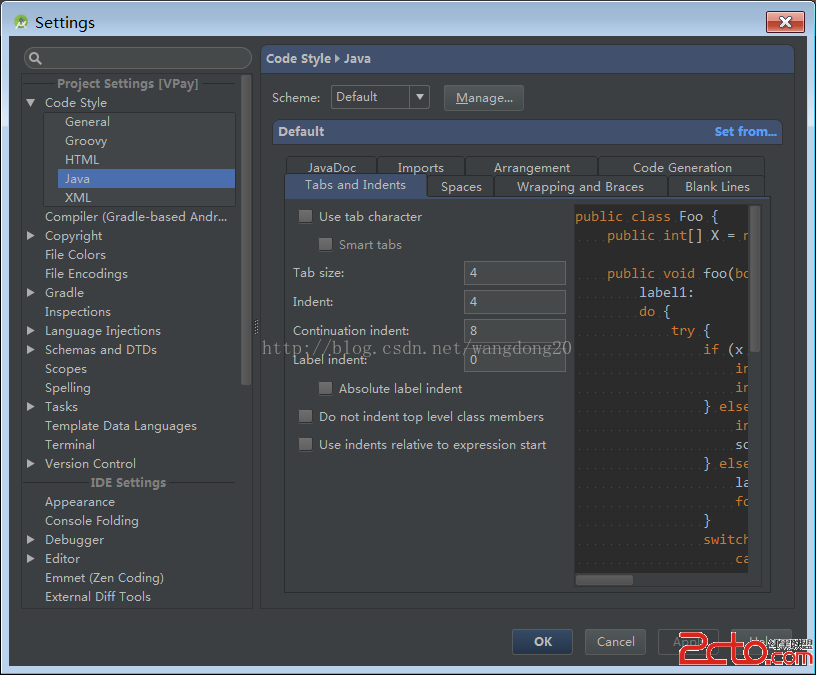
在Android Studio裡面想設置代碼風格,在這裡我想把代碼風格從Java的行尾式改成C風格的代碼,如下 if(true) { // TODO}if
 ListView自定義
ListView網上資料很多,我所知擴展性最好、最通用的代碼做個備忘。總體上來講:ListView+BaseAdapter+xml文件實現:話不多說,先貼個圖,預期效果如
 翻翻git之---進度類自定義控件LoadingDrawable
這個控件之前就大致又看到V1版本的,然後坐著又做了更新,又寫了分析的博文,那這邊就簡單的把內容貼出來介紹給大家就好了(又幫我省事了)先來看下運行效果:內容都是手繪,可見原
 解決MySQL忘記密碼問題的方法
為大家提供的MySQL忘記密碼的解決方案,供大家參考,具體內容如下1.在操作系統windows操作系統,xp或win7.中進入如下目錄:復制代碼 代碼如下:C:\User