編輯:關於Android編程
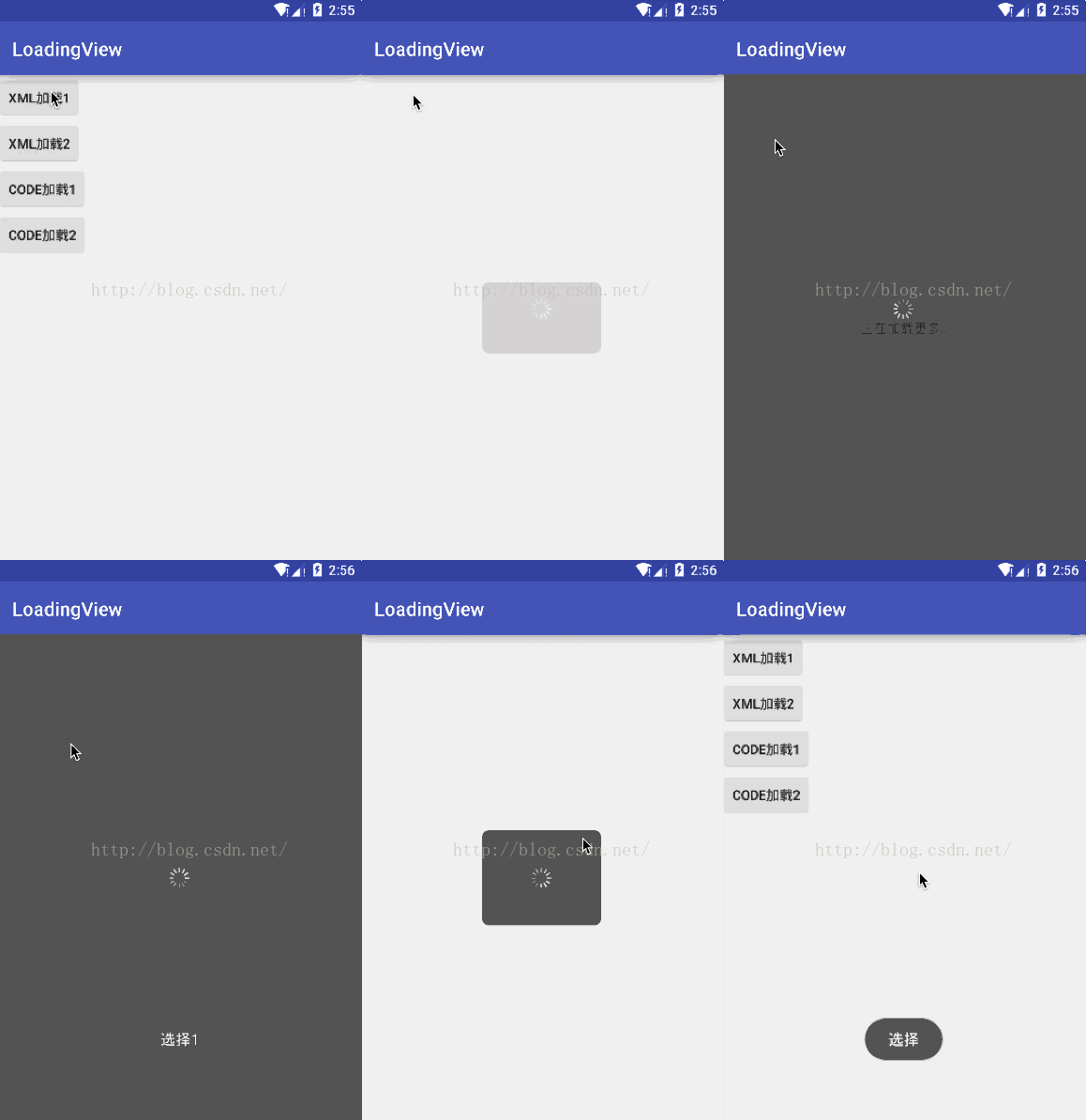
基本框架類定義了一些公用方法來修改該控件的外觀,其中方法如下:
setInitView(View view, LayoutParams layoutParams):設置初始布局,不能為null
setRefreshView(View view, LayoutParams layoutParams):設置需要更新的布局,可以為null
startAppearAnimation():開始顯示布局動畫
startDisappearAnimation():開始布局消失動畫
refreshView():刷新布局
setViewSize(int width,int Height):設置布局大小,如果設置了布局的大小,會變為圓角邊框,默認覆蓋全屏幕。
setViewColor(int colorString):設置loadingView顏色,傳入顏色是在xml裡面定義的顏色id,默認透明黑色。
setViewPadding(int left,int top,int right,int bottom):設置loading view的內距離,默認都為20。
setAppearDurationMillis(int appearDurationMillis):設置顯示loadingview動畫持續時間,默認300毫秒。
setDisappearDurationMillis(int disappearDurationMillis):設置loadingview消失動畫持續時間,默認300毫秒。
import android.content.Context;
import android.graphics.drawable.GradientDrawable;
import android.view.View;
import android.view.ViewGroup;
import android.view.animation.AlphaAnimation;
import android.widget.RelativeLayout;

/**
 * Created by tangjiarao on 16/8/31.
 */
public class BaseLoadingView extends RelativeLayout {

    private Context context;

    /**
     * 布局屬性
     */
    private LayoutParams mParams;
    /**
     * loadingView默認高度
     */
    private int viewHeight = ViewGroup.LayoutParams.MATCH_PARENT;

    /**
     * loadingView默認寬度
     */
    private int viewWidth = ViewGroup.LayoutParams.MATCH_PARENT;

    /**
     * loadingView默認顏色
     */
    private int baseView_bg =R.color.baseLoadingView_bg;

    /**
     * loadingView默認圓角
     */
    private int baseView_radius =15;
    /**
     * loadingView默認padding
     */
    private int baseView_paddingLeft =20;
    private int baseView_paddingTop =20;
    private int baseView_paddingRight =20;
    private int baseView_paddingBottom =20;
    /**
     * LoadingView 出現動畫和消失動畫
     */
    private AlphaAnimation disappearAnimation,appearAnimation;

    /**
     * 設置出現動畫、消失動畫默認時間
     */
    private int appearDurationMillis =300;
    private int disappearDurationMillis =300;

    /**
     * 儲存初始化view及其params
     */
    private View initView;
    private LayoutParams initViewParams=null;
    /**
     * 儲存初始化refreshView及其params
     */
    private View refreshView;
    private LayoutParams refreshViewParams=null;

    /**
     * 後增加view容器
     */
    private  RelativeLayout relativeLayout;

    /**
     * 每次結束loadingview後,記錄relativeLayout,刪除其內部對initView和refreshview的關聯,解決bug
     */
    private RelativeLayout lastLayout=null;

    /**
     * 構造函數一
     * @param context
     */
    public BaseLoadingView(Context context){
        super(context);
        this.context=context;
        initViews();
    }

    /**
     * 構造函數二
     * @param context
     * @param initView  loading首次展現頁面
     * @param refreshView  後展示頁面
     */
    public BaseLoadingView(Context context,View initView,View refreshView){
        super(context);
        this.initView=initView;
        this.refreshView=refreshView;
        this.context=context;
        initViews();
    }

    /**
     * 初始化漸變動畫
     */
    private void initViews() {

        appearAnimation = new AlphaAnimation(0, 1);
        disappearAnimation = new AlphaAnimation(1, 0);

    }

    /**
     * 設置布局參數
     */
    protected void setConfigure(){
        //為loadingView設置布局參數,這裡覆蓋整個屏幕
        mParams = new LayoutParams(viewWidth,viewHeight);
        mParams.addRule(RelativeLayout.CENTER_IN_PARENT);
        setLayoutParams(mParams);

        //設置padding
        setPadding(baseView_paddingLeft,baseView_paddingTop,baseView_paddingRight,baseView_paddingBottom);
        //為loadingView設置背景顏色、圓角
        setBackgroundResource(R.drawable.base_loadview_bg);

        GradientDrawable myGrad = (GradientDrawable)getBackground();
        myGrad.setColor(getResources().getColor(baseView_bg));
        myGrad.setCornerRadius(baseView_radius);

        //如果布滿整個屏幕,則不設置圓角
        if (viewHeight==ViewGroup.LayoutParams.MATCH_PARENT
                &&viewWidth==ViewGroup.LayoutParams.MATCH_PARENT){
            myGrad.setCornerRadius(0);
        }
        //設置動畫時間
        appearAnimation.setDuration(appearDurationMillis);
        disappearAnimation.setDuration(disappearDurationMillis);

        //新建一個RelativeLayout布局用來裝載布局文件
        relativeLayout =new RelativeLayout(context);
        //設置relativeLayout布局
        LayoutParams mParams = new LayoutParams(
                LayoutParams.WRAP_CONTENT,
                LayoutParams.WRAP_CONTENT);
        mParams.addRule(RelativeLayout.CENTER_IN_PARENT);

        addView(relativeLayout,mParams);
    }


    /**
     * 增加view
     * @param view
     * @param layoutParams
     */
    private void addInnerViews(View view, LayoutParams layoutParams){

        if (layoutParams==null)
            relativeLayout.addView(view);
        else
            relativeLayout.addView(view, layoutParams);
    }

    /**
     * 設置初始化布局
     * @param view  加載的view
     * @param layoutParams  加載規則,沒有制null
     */
    public void setInitView(View view, LayoutParams layoutParams){
        this.initView =view;
        this.initViewParams=layoutParams;
    }

    /**
     * 設置刷新布局
     * @param view
     * @param layoutParams
     */
    public void setRefreshView(View view, LayoutParams layoutParams){
        this.refreshView =view;
        this.refreshViewParams=layoutParams;
    }
    /**
     * 開始出現動畫
     */
    public void startAppearAnimation(){

        //清空上一次relativelayout布局
        if (lastLayout!=null)
            lastLayout.removeAllViews();
        //配置LoadingView布局
        setConfigure();
        //加載初始化view
        addInnerViews(initView, initViewParams);
        super.startAnimation(appearAnimation);

    }
    /**
     * 刷新布局
     */
    public void refreshView(){
        relativeLayout.removeAllViews();
        addInnerViews(refreshView, refreshViewParams);

    }
    /**
     * 開始消失動畫
     */
    public void startDisappearAnimation(){
        super.startAnimation(disappearAnimation);
        lastLayout =relativeLayout;
    }

    /**
     * 設置布局大小
     * @param width
     * @param Height
     */
    public void setViewSize(int width,int Height){
        if (width==0&&Height==0){
            this.viewWidth =ViewGroup.LayoutParams.WRAP_CONTENT;
            this.viewHeight =ViewGroup.LayoutParams.WRAP_CONTENT;
            return;
        }
        this.viewWidth =width;
        this.viewHeight =Height;
    }

    /**
     * 設置背景顏色
     * @param colorString
     */
    public void setViewColor(int colorString){
        this.baseView_bg =colorString;
    }

    /**
     * 設置padding
     * @param left
     * @param top
     * @param right
     * @param bottom
     */
    public void setViewPadding(int left,int top,int right,int bottom){
        this.baseView_paddingLeft =left;
        this.baseView_paddingTop =top;
        this.baseView_paddingRight = right;
        this.baseView_paddingBottom =bottom;
    }

    /**
     * 設置動畫出現持續時間
     * @param appearDurationMillis
     */
    public void setAppearDurationMillis(int appearDurationMillis) {
        this.appearDurationMillis = appearDurationMillis;
    }

    /**
     * 設置動畫消失持續時間
     * @param disappearDurationMillis
     */
    public void setDisappearDurationMillis(int disappearDurationMillis) {
        this.disappearDurationMillis = disappearDurationMillis;
    }

    /**
     * 返回動畫實例,給調用者獲取動畫的監聽
     * @return
     */
    public AlphaAnimation getAppearAnimation() {
        return appearAnimation;
    }

    /**
     * 返回動畫實例,給調用者獲取動畫的監聽
     * @return
     */
    public AlphaAnimation getDisappearAnimation() {
        return disappearAnimation;
    }
}
使用步驟:
1.加載該控件的view需要是RelativeLayout或者FrameLayout布局。
2.創建BaseLoadingView子類
在子類裡面設置loading view的相關外觀方法,但是我留到Activity裡面設置了。最重要就是要為其設置初始布局還有更新布局(可選)。這兩個布局通過xml來定義:
import android.content.Context;
import android.graphics.drawable.AnimationDrawable;
import android.view.LayoutInflater;
import android.view.View;
import android.view.animation.Animation;
import android.widget.Button;
import android.widget.ImageView;

import tplusr.library.BaseLoadingView;

/**
 * Created by tangjiarao on 16/9/1.
 * 使用xml布局文件設置LoadingView樣式
 */
public class XmlLoadingView extends BaseLoadingView {

    //幀動畫
    private AnimationDrawable AniDraw;
    private Context context;

    //loadImageview
    private ImageView loadImageView;

    LayoutInflater flater ;

    private Button b1 , b2;

    public XmlLoadingView(Context context) {
        super(context);
        this.context=context;
        flater= LayoutInflater.from(context);
        setInitView();
        setReFreshView();
        setListener();
    }

    /**
     * 設置開始加載時的界面
     */
    private void setInitView(){

        View view = flater.inflate(R.layout.init_view, null);
        loadImageView=(ImageView)view.findViewById(R.id.loadimage);
        loadImageView.setBackgroundResource(R.drawable.load_animation);
        AniDraw = (AnimationDrawable) loadImageView.getBackground();

        super.setInitView(view, null);
    }

    /**
     * 設置更新的界面
     */
    private void setReFreshView(){

        View view = flater.inflate(R.layout.refresh_view, null);
        super.setRefreshView(view, null);
        b1 =(Button)view.findViewById(R.id.bt1);
        b2 =(Button)view.findViewById(R.id.bt2);
    }

    /**
     * 獲取回調
     */
    public void setListener(){
        super.getDisappearAnimation().setAnimationListener(new Animation.AnimationListener() {
            @Override
            public void onAnimationStart(Animation animation) {
                AniDraw.stop();
            }

            @Override
            public void onAnimationEnd(Animation animation) {

            }

            @Override
            public void onAnimationRepeat(Animation animation) {

            }
        });
        super.getAppearAnimation().setAnimationListener(new Animation.AnimationListener() {
            @Override
            public void onAnimationStart(Animation animation) {
                AniDraw.start();
            }

            @Override
            public void onAnimationEnd(Animation animation) {

            }

            @Override
            public void onAnimationRepeat(Animation animation) {

            }
        });
    }
    public void setOnClickListener(OnClickListener onClickListener){
        b1.setOnClickListener(onClickListener);
        b2.setOnClickListener(onClickListener);
    }
}
init_view.xml
refresh_view.xml
當然你也可以用代碼來寫這個布局:
import android.content.Context;
import android.graphics.Color;
import android.graphics.drawable.AnimationDrawable;
import android.view.animation.Animation;
import android.widget.Button;
import android.widget.ImageView;
import android.widget.RelativeLayout;

import tplusr.library.BaseLoadingView;

/**
 * Created by tangjiarao on 16/7/15.
 *
 * 默認加載view
 */
public class CodeLoadingView extends BaseLoadingView {

    //幀動畫
    private AnimationDrawable AniDraw;
    private Context context;

    //loadImageview
    private ImageView loadImageView;

    //加載圖標
    private int loadImage=R.drawable.load_animation;


    private Button bt;

    public CodeLoadingView(Context context) {
        super(context);
        this.context =context;
        setInitView();
        setReFreshView();
        setListener();
    }

    /**
     * 設置開始加載時的界面
     */
    public void setInitView(){

        //設置relativeLayout布局
        LayoutParams mParams = new LayoutParams(
                LayoutParams.WRAP_CONTENT,
                LayoutParams.WRAP_CONTENT);

        mParams.addRule(RelativeLayout.CENTER_IN_PARENT);

        //加載過程中的圖標
        loadImageView = new ImageView(context);

        //loadImage設置背景
        loadImageView.setBackgroundResource(loadImage);
        AniDraw = (AnimationDrawable) loadImageView.getBackground();

        super.setInitView(loadImageView,mParams);

    }

    /**
     * 獲取回調
     * 這裡需要監聽動畫完成,然後停止圖片轉動。
     */
    public void setListener() {
        super.getDisappearAnimation().setAnimationListener(new Animation.AnimationListener() {
            @Override
            public void onAnimationStart(Animation animation) {
                AniDraw.stop();
            }

            @Override
            public void onAnimationEnd(Animation animation) {

            }
            @Override
            public void onAnimationRepeat(Animation animation) {

            }
        });
        super.getAppearAnimation().setAnimationListener(new Animation.AnimationListener() {
            @Override
            public void onAnimationStart(Animation animation) {
                AniDraw.start();
            }

            @Override
            public void onAnimationEnd(Animation animation) {

            }
            @Override
            public void onAnimationRepeat(Animation animation) {

            }
        });
    }
    public void setOnClickListener(OnClickListener onClickListener){
        bt.setOnClickListener(onClickListener);
    }

    /**
     * 設置更新的界面
     */
    public void setReFreshView(){

        LayoutParams mParams = new LayoutParams(
                LayoutParams.WRAP_CONTENT,
                LayoutParams.WRAP_CONTENT);

        mParams.addRule(RelativeLayout.CENTER_IN_PARENT);
        bt =new Button(context);
        bt.setText("選擇");
        bt.setTextColor(Color.WHITE);
        bt.setBackgroundResource(R.drawable.btn_selector);

        super.setRefreshView(bt, mParams);
    }

}
3.在Activity調用通過contentLayout的add方法來增加該控件,主要有4小步:
package tplusr.loadingview;

import android.os.Handler;
import android.os.Message;
import android.support.v7.app.AppCompatActivity;
import android.os.Bundle;
import android.view.View;
import android.view.ViewGroup;
import android.view.animation.Animation;
import android.widget.Button;
import android.widget.RelativeLayout;
import android.widget.Toast;

public class MainActivity extends AppCompatActivity implements View.OnClickListener{

    private XmlLoadingView xmlLoadingView;
    private CodeLoadingView codeLoadingView;
    private RelativeLayout contentLayout;
    private Button bt1,bt2,bt3,bt4;

    protected void onCreate(Bundle savedInstanceState) {
        super.onCreate(savedInstanceState);
        setContentView(R.layout.activity_main);

        initViews();
    }

    /**
     * 初始化
     */
    public void initViews(){

        contentLayout = (RelativeLayout)findViewById(R.id.contentLayout);
        codeLoadingView=new CodeLoadingView(MainActivity.this);
        xmlLoadingView =new XmlLoadingView(MainActivity.this);
        bt1=(Button)findViewById(R.id.bt1);
        bt2=(Button)findViewById(R.id.bt2);
        bt3=(Button)findViewById(R.id.bt3);
        bt4=(Button)findViewById(R.id.bt4);
        bt1.setOnClickListener(this);
        bt2.setOnClickListener(this);
        bt3.setOnClickListener(this);
        bt4.setOnClickListener(this);

        /**
         * 動畫消失時要處理的事情
         */
        xmlLoadingView.getDisappearAnimation().setAnimationListener(new Animation.AnimationListener() {
            @Override
            public void onAnimationStart(Animation animation) {

            }

            @Override
            public void onAnimationEnd(Animation animation) {
                bt1.setVisibility(View.VISIBLE);
                bt2.setVisibility(View.VISIBLE);
                bt3.setVisibility(View.VISIBLE);
                bt4.setVisibility(View.VISIBLE);

                contentLayout.removeView(xmlLoadingView);
            }

            @Override
            public void onAnimationRepeat(Animation animation) {

            }
        });
        codeLoadingView.getDisappearAnimation().setAnimationListener(new Animation.AnimationListener() {
            @Override
            public void onAnimationStart(Animation animation) {

            }

            @Override
            public void onAnimationEnd(Animation animation) {
                bt1.setVisibility(View.VISIBLE);
                bt2.setVisibility(View.VISIBLE);
                bt3.setVisibility(View.VISIBLE);
                bt4.setVisibility(View.VISIBLE);

                contentLayout.removeView(codeLoadingView);
            }

            @Override
            public void onAnimationRepeat(Animation animation) {

            }
        });

    }

    /**
     * 模擬延遲加載
     * @param flag
     */
    public void loading(final int flag){
        new Thread(new Runnable() {
            @Override
            public void run() {
                try {
                    Thread.sleep(2000);
                } catch (InterruptedException e) {
                    e.printStackTrace();
                }
                Message msg = new Message();
                msg.what=flag;
                mHandler.sendMessage(msg);
            }
        }).start();
    }

    /**
     * 點擊事件
     * @param v
     */
    public void onClick(View v) {
        bt1.setVisibility(View.INVISIBLE);
        bt2.setVisibility(View.INVISIBLE);
        bt3.setVisibility(View.INVISIBLE);
        bt4.setVisibility(View.INVISIBLE);
        switch (v.getId()){
            case R.id.bt1:
                xmlLoadingView.setViewSize(250, 150);
                xmlLoadingView.setViewColor(R.color.colorAccent);
                xmlLoadingView.startAppearAnimation();
                contentLayout.addView(xmlLoadingView);
                loading(1);
                break;
            case R.id.bt2:
                xmlLoadingView.setViewSize(ViewGroup.LayoutParams.MATCH_PARENT, ViewGroup.LayoutParams.MATCH_PARENT);
                xmlLoadingView.setViewColor(R.color.baseLoadingView_bg);
                //1.開始布局顯示動畫
                xmlLoadingView.startAppearAnimation();
                //2.增加該控件
                contentLayout.addView(xmlLoadingView);
                loading(2);
                break;
            case R.id.bt3:
                xmlLoadingView.setViewSize(ViewGroup.LayoutParams.MATCH_PARENT, ViewGroup.LayoutParams.MATCH_PARENT);
                codeLoadingView.startAppearAnimation();
                contentLayout.addView(codeLoadingView);
                loading(3);
                break;
            case R.id.bt4:
                codeLoadingView.setViewSize(250, 200);
                codeLoadingView.startAppearAnimation();
                contentLayout.addView(codeLoadingView);
                loading(4);
                break;

        }
    }
    private Handler mHandler=new Handler(){
        public void handleMessage(Message msg) {
            if (msg.what==1){
                xmlLoadingView.startDisappearAnimation();
            }
            else if (msg.what==2){
                //為refresh布局的按鈕增加監聽
                xmlLoadingView.setOnClickListener(new View.OnClickListener() {

                    public void onClick(View view) {
                        if (view.getId() == R.id.bt1) {
                            Toast toast = Toast.makeText(MainActivity.this, "選擇1", Toast.LENGTH_SHORT);
                            toast.show();
                            //4.開始布局消失動畫
                            xmlLoadingView.startDisappearAnimation();

                        } else {
                            Toast toast = Toast.makeText(MainActivity.this, "選擇2", Toast.LENGTH_SHORT);
                            toast.show();
                            xmlLoadingView.startDisappearAnimation();
                        }

                    }
                });
                //3.刷新布局
                xmlLoadingView.refreshView();
            }
            else if (msg.what==3){
                codeLoadingView.startDisappearAnimation();
            }
            else {

                codeLoadingView.setOnClickListener(new View.OnClickListener() {
                    @Override
                    public void onClick(View view) {
                        Toast toast = Toast.makeText(MainActivity.this, "選擇", Toast.LENGTH_SHORT);
                        toast.show();
                        codeLoadingView.startDisappearAnimation();

                    }
                });
                codeLoadingView.refreshView();
            }

        }

    };
}
 Android之圖片Bitmap的特殊處理
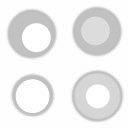
最近在做一個功能開發:當手指觸摸屏幕的時候就出現一種特效。這裡需要要五顏六色的圖片來實現很絢麗效果,今天我來講講如何用一個簡單圖片如圖(1)來實現如圖(2)的效果!
 我的Android進階之旅------)解決:Execution failed for task ':app:transformResourcesWithMergeJavaResForDebug'.
錯誤描述 今天在Android Studio項目中加入了jackson的開發包,編譯運行時候,引發了如下的錯誤:Error:Execution failed for ta
 布局與控件(七)-ListView知多少(上)
第9節 ListView在應用界面當中,經常需要使用列表來展示內容。Android SDK提供了ListView控件,來實現這種效果。ListView需要和Adapter
 Android 獲得屏幕寬高的三種方式
老風格,廢話不多說了,直接給大家貼android獲取屏幕寬高的代碼了。主要代碼:package com.km.screeninfo; import android.os