編輯:關於Android編程
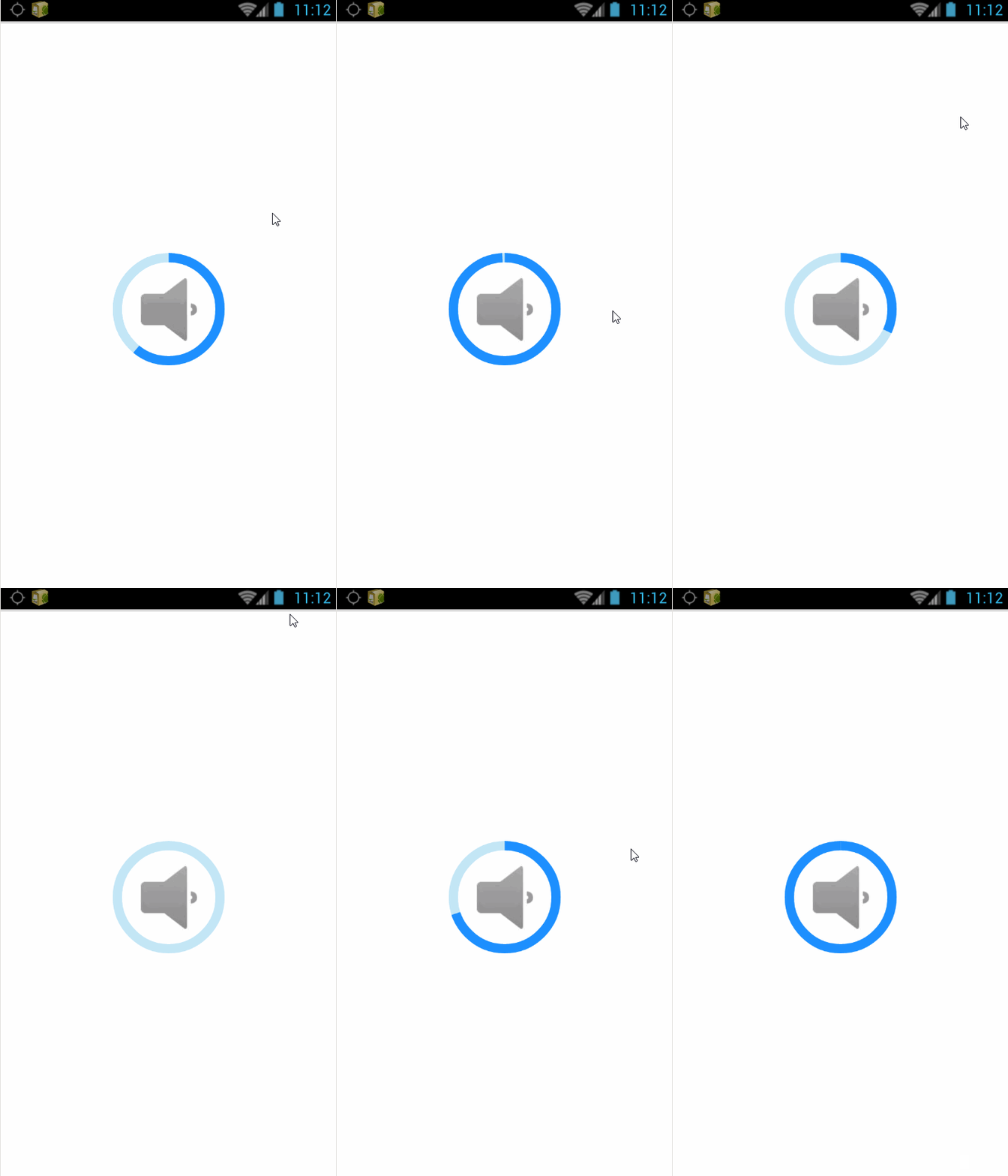
手機直播一般都會通過移動屏幕來調節音量的大小,本篇只實現了圖例,並不能改變音量。
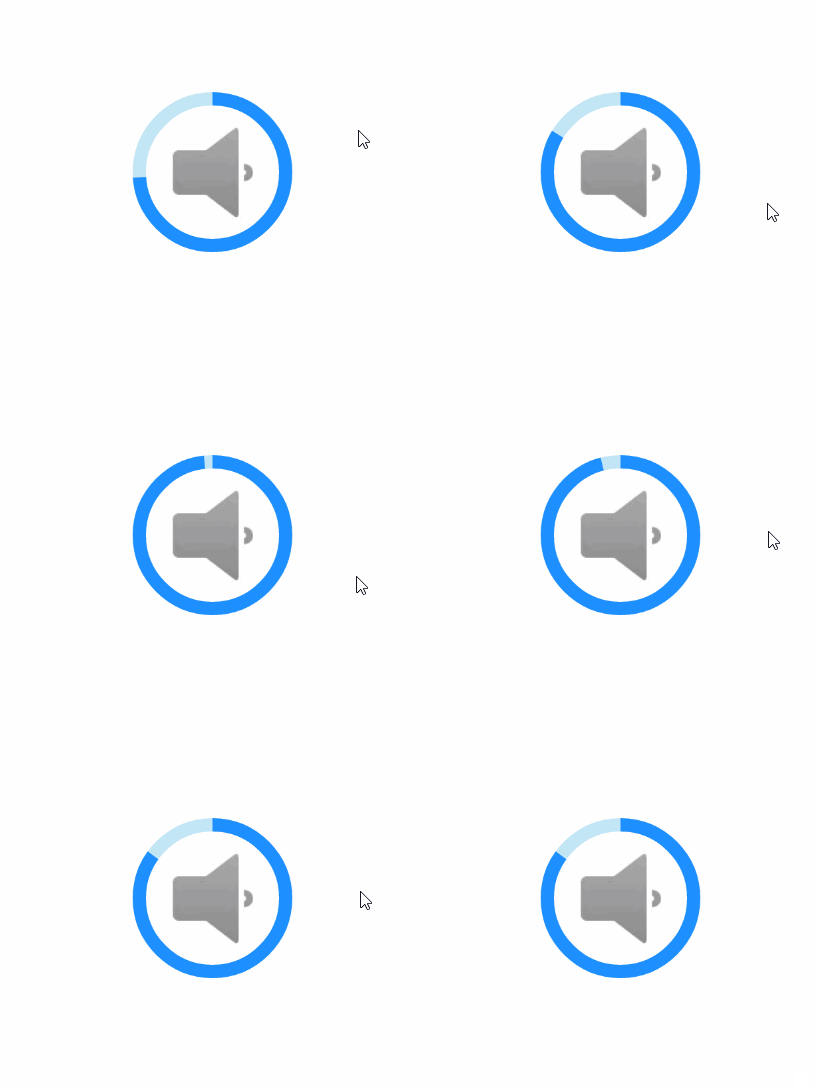
先看效果:
需要的素材:小喇叭圖片,點擊這裡獲取
如果你將這哥們的十幾篇帖子都看完了的話,這個View實際上是非常簡單的
用動態圖來介紹:

這裡用文字翻譯下:
將小喇叭畫到中心位置 圍繞著喇叭畫一個圓圈,淺色的 畫一個圓弧,深色的 根據觸摸的位置來改變圓弧的大小分解之後,發現並沒有什麼難度(可能本身就沒有什麼難度),下面來看每一步的操作,最後會將整個View的代碼貼出來

相關代碼片(不要復制,只是看的)
@Override
protected void onDraw(Canvas canvas) {
    super.onDraw(canvas);
    //坐標移動到中心
    canvas.translate(mViewWidth / 2, mViewHeight / 2);
    //拿到小喇叭圖片
    Bitmap voice = BitmapFactory.decodeResource(getResources(), R.mipmap.voice);
    //獲取圖片的寬高
    int bWidth = voice.getWidth();
    int bHeight = voice.getHeight();
    //移動坐標到中心位置
    canvas.drawBitmap(voice, -bWidth / 2, -bHeight / 2, outerCirclePaint);
}
分析
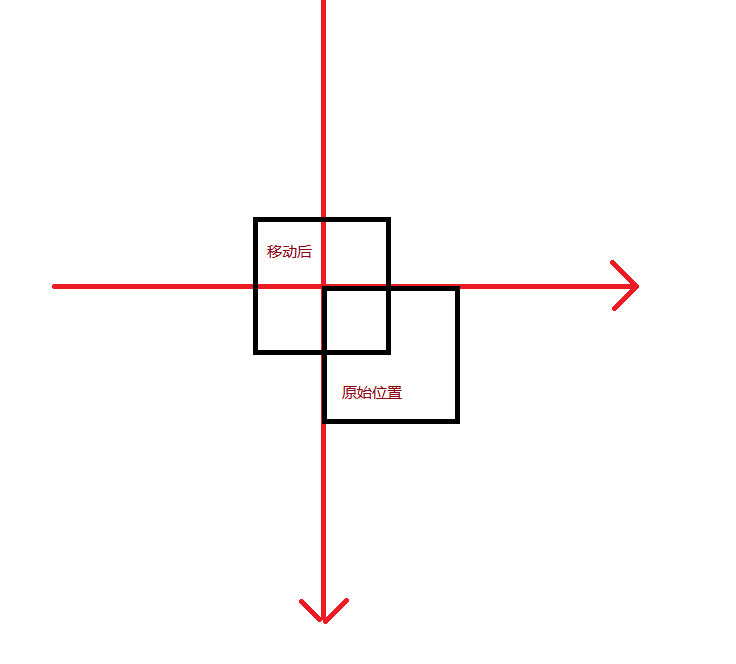
核心:將圖片放到中心位置:
將圖片向上移動高度的一半,向左移動寬度的一半,就可以移動到中心如圖所示:
相關代碼片(不要復制,只是看的)
@Override
protected void onDraw(Canvas canvas) {
    super.onDraw(canvas);
    initPaint();
    //坐標移動到中心
    canvas.translate(mViewWidth / 2, mViewHeight / 2);

    //底層圓圈
    if (cirPath == null)
        cirPath = new Path();
    if (rectF == null) {
        //半徑選取為圖片寬度一半的1.3倍,可以調節
        r = (int) (bWidth / 2 * 1.3f);
        rectF = new RectF(-r, -r, r, r);
    }
    cirPath .addArc(rectF, 0, 360);
    //畫底層淺色的圓圈
    canvas.drawPath(cirPath, outerCirclePaint);
}
分析:
這步沒有什麼難度,只是繪制一個圓圈

相關代碼片(不要復制,只是看的)
@Override
protected void onDraw(Canvas canvas) {
    super.onDraw(canvas);
    //坐標移動到中心
    canvas.translate(mViewWidth / 2, mViewHeight / 2);
    //音量大小
    if (innerCirclePath == null)
        innerCirclePath = new Path();
    //繪制外層深色的音量弧形
    drawVoicePath(innerCirclePath);
    //畫音量強度
    canvas.drawPath(voicePath, voicePaint);
}


private void drawVoicePath(Path path) {
    if (voiceRectf == null) {
        //與底層圓圈保持一致
        voiceRectf = new RectF(-r, -r, r, r);
        voicePath = new Path();
    }
    voicePath.reset();

    //道聽途說使用359.9可以測量的更准
    path.addArc(voiceRectf, -90, 359.9f);
    //通過PathMeasure來繪制部分的圓圈,表現出來就是繪制了弧形
    PathMeasure measure = new PathMeasure(path, false);
    //獲取圓的總長度
    float length = measure.getLength();
    //根據音量大小來繪制部分的弧形
    measure.getSegment(0, voiceNumber * length, voicePath, true);
}
分析
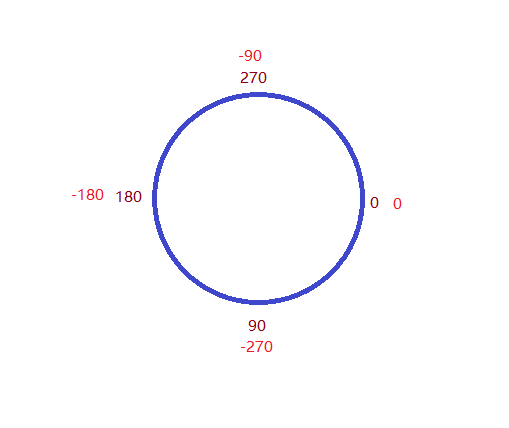
圓弧從上往下繪制,所以:addArc(RectF oval, float startAngle, float sweepAngle)中的第二個參數startAngle為-90;
圓各部分的對應的Angle:
另外,通過可變參數voiceNumber來控制圓弧的大小,用於之後的修改。
相關代碼片(不要復制,只是看的)
@Override
public boolean onTouchEvent(MotionEvent event) {
    switch (event.getAction()) {
        case MotionEvent.ACTION_DOWN:
            //記錄起始位置的坐標和音量大小
            startY = (int) event.getY();
            oldVoiceNumber = voiceNumber;
            break;
        case MotionEvent.ACTION_MOVE:
            //記錄當前位置的坐標
            moveY = (int) event.getY();
            //與起始位置進行比較來確定音量的大小
            changedVoiceNumber();
            break;
        case MotionEvent.ACTION_UP:
            //手指離開屏幕,重置數據
            resetData();
            break;
    }
    //繪制圖形
    invalidate();
    //這裡需要改View處理事件,所以放回true;
    return true;
}
最後一步的代碼比較多,這裡沒有貼完,詳細代碼在最後都會貼出來。
分析:
既然要通過滑動來改變深色圓弧的大小,那麼可定是在onTouchEvent()中來進行相關的操作。
1. 通過滑動,圖形改變,需要重新繪制,所以調用invalidate()
2. 滑動事件需要改View來處理,所以返回值為true
3. 核心部分是通過ACTION_DOWN,ACTION_MOVE,ACTION_UP的相關操作來實現的
核心部分的大致流程圖是這樣的,如果與後面的代碼有出入,以代碼為准:
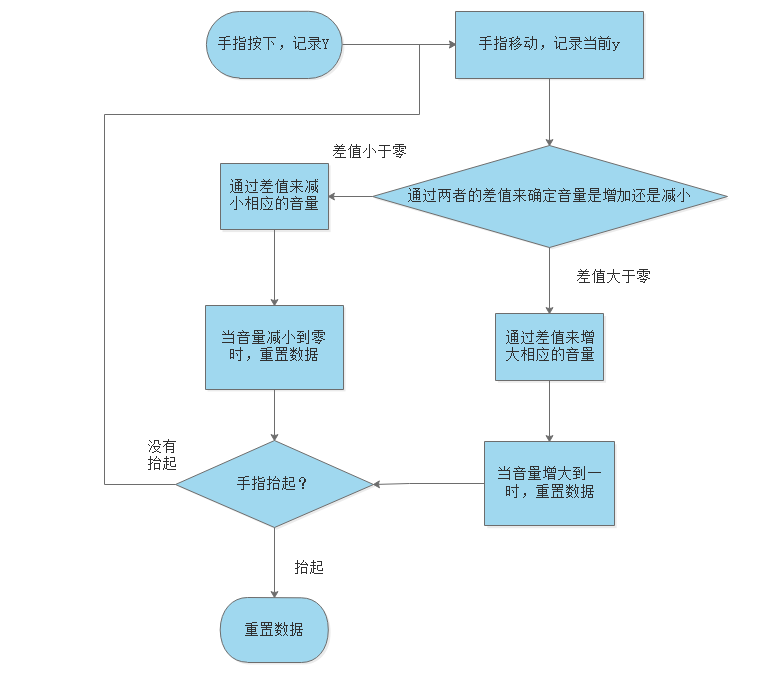
這裡可以復制粘貼了
/**
 * Created by Kevin on 2016/8/31.
 */
public class VoiceView extends View {

    //控件的寬高
    private int mViewWidth;
    private int mViewHeight;

    //小喇叭
    private Bitmap voice;
    //小喇叭的寬度
    private int bWidth;
    //小喇叭的高度
    private int bHeight;


    //表示音量大小
    private float voiceNumber = 0.5f;
    //調節之前音量的大小
    private float oldVoiceNumber;
    //開始時的坐標
    private int startY;
    //移動後的坐標
    private int moveY;
    //圓圈的半徑
    private int r;
    //音量從0-->1所需要移動的距離
    private int voiceChangedY;

    //音量的畫筆
    private Paint voicePaint;
    //頂層圓圈的畫筆
    private Paint outerCirclePaint;

    //音量的Path
    private Path voicePath;
    //頂層圓圈的的Path
    private Path cirPath;
    //音量圓圈的Path
    private Path innerCirclePath;

    //頂層的RectF
    private RectF rectF;
    //音量的RectF
    private RectF voiceRectf;

    public VoiceView(Context context) {
        super(context);
        initBitmap();
    }

    public VoiceView(Context context, AttributeSet attrs) {
        super(context, attrs);
        initBitmap();
    }

    public VoiceView(Context context, AttributeSet attrs, int defStyleAttr) {
        super(context, attrs, defStyleAttr);
        initBitmap();
    }

    @Override
    protected void onDraw(Canvas canvas) {
        super.onDraw(canvas);
        initPaint();
        //坐標移動到中心
        canvas.translate(mViewWidth / 2, mViewHeight / 2);

        //外層圓圈
        if (cirPath == null)
            cirPath = new Path();
        //音量大小
        if (innerCirclePath == null)
            innerCirclePath = new Path();
        //繪制底層淺色圓圈
        drawCirclePath(cirPath);
        //繪制外層深色的音量弧形
        drawVoicePath(innerCirclePath);
        //移動坐標到中心位置
        canvas.drawBitmap(voice, -bWidth / 2, -bHeight / 2, outerCirclePaint);
        //畫頂層淺色的圓圈
        canvas.drawPath(cirPath, outerCirclePaint);
        //畫音量強度
        canvas.drawPath(voicePath, voicePaint);
    }

    /**
     * 通過觸摸來改變音量的大小
     *
     * @param event
     * @return
     */
    @Override
    public boolean onTouchEvent(MotionEvent event) {
        switch (event.getAction()) {
            case MotionEvent.ACTION_DOWN:
                //記錄起始位置的坐標和音量大小
                startY = (int) event.getY();
                oldVoiceNumber = voiceNumber;
                break;
            case MotionEvent.ACTION_MOVE:
                //記錄當前位置的坐標
                moveY = (int) event.getY();
                //與起始位置進行比較來確定音量的大小
                changedVoiceNumber();
                break;
            case MotionEvent.ACTION_UP:
                //手指離開屏幕,重置數據
                resetData();
                break;
        }
        //繪制圖形
        invalidate();
        //這裡需要改View處理事件,所以放回true;
        return true;
    }

    /**
     * 根據起始位置和當前位置來確定音量的大小
     *
* 一般情況下:音量大小的改變量 = (當前位置 - 起始位置) / 一個固定的長度 * 注釋:這裡選取的“一個固定的長度”為高度的一半 *

* 極端情況:如果音量調節到1或者0,仍然以最開始的位置作為起始位置,感覺會很奇怪(可以將resetData()中的的代碼屏蔽來感覺一下); * 處理:當為0或者1時,重置數據 */ private void changedVoiceNumber() { int changeY = moveY - startY; float changedVoice = changeY / (voiceChangedY * 1.0f); if (changedVoice > 0) { //音量增加 if (voiceNumber >= 1) { voiceNumber = 1; resetData(); return; } else { float afterChange = oldVoiceNumber + changedVoice; if (afterChange >= 1) { voiceNumber = 1; resetData(); } else { voiceNumber = afterChange; } } } else if (changedVoice < 0) { //音量減少 if (voiceNumber <= 0) { voiceNumber = 0; resetData(); return; } else { float afterChange = oldVoiceNumber + changedVoice; if (afterChange <= 0) { voiceNumber = 0; resetData(); } else { voiceNumber = afterChange; } } } else if (changedVoice == 0) { //音量不變 } // String print = String.format("startY-->%d,moveY-->%d,voiceNumber-->%f,changeVoice-->%f", startY, moveY, voiceNumber, changedVoice); // Log.e("ddd", print); } /** * 當音量達到0或者1時,重置數據 */ private void resetData() { startY = moveY; oldVoiceNumber = voiceNumber; } /** * 繪制底層層圓圈 * * @param path */ private void drawCirclePath(Path path) { if (rectF == null) { //半徑選取為圖片寬度一半的1.3倍,可以調節 r = (int) (bWidth / 2 * 1.3f); rectF = new RectF(-r, -r, r, r); } path.addArc(rectF, 0, 360); } /** * 繪制音量 * * @param path */ private void drawVoicePath(Path path) { if (voiceRectf == null) { //與底層圓圈保持一致 voiceRectf = new RectF(-r, -r, r, r); voicePath = new Path(); } voicePath.reset(); //道聽途說使用359.9可以測量的更准 path.addArc(voiceRectf, -90, 359.9f); //通過PathMeasure來繪制部分的圓圈,表現出來就是繪制了弧形 PathMeasure measure = new PathMeasure(path, false); //獲取圓的總長度 float length = measure.getLength(); //根據音量大小來繪制部分的弧形 measure.getSegment(0, voiceNumber * length, voicePath, true); } /** * 小喇叭 */ private void initBitmap() { voice = BitmapFactory.decodeResource(getResources(), R.mipmap.voice); bWidth = voice.getWidth(); bHeight = voice.getHeight(); } @Override protected void onSizeChanged(int w, int h, int oldw, int oldh) { super.onSizeChanged(w, h, oldw, oldh); mViewWidth = w; mViewHeight = h; //音量從0-->1所需要移動的距離 voiceChangedY = h / 2; } /** * 初始化畫筆 */ private void initPaint() { int stroke = 20; if (outerCirclePaint == null) { outerCirclePaint = new Paint(); outerCirclePaint.setStrokeWidth(stroke); outerCirclePaint.setStyle(Paint.Style.STROKE); outerCirclePaint.setColor(0x8089cff0); outerCirclePaint.setAntiAlias(true); } if (voicePaint == null) { voicePaint = new Paint(); voicePaint.setStrokeWidth(stroke); voicePaint.setStyle(Paint.Style.STROKE); voicePaint.setColor(0xff1d8ffe); voicePaint.setAntiAlias(true); } } }
該View的繪制難度並不大,涉及了不少基礎,當做練習是一個很好的素材。
 基於 Distcc 的android分布式編譯環境的搭建
關於Ditscc分布式編譯環境的搭建,網上也有不少文章,但是基本上都過時了。所以看了很多文章,走了不少彎路,最後總算梳理清楚了一條正確的環境搭建的步驟,而且可以實現zer
 Android—第三方數據庫SQLite—SQLiteOpenHelper+SQLiteDatabase
package com.example.jreduch08.DataBaseHelpp;import android.content.Contex
 SDWebImage源代碼解析(一)SDImageCache
前言本文的中文注釋代碼demo更新在我的github上。SDWebImage是一個十分有名的Objective-C第三方開源框架,作用是: Asynchronous im
 Android中使用DialogFragment編寫對話框的實例教程
Android提供alert、prompt、pick-list,單選、多選,progress、time-picker和date-picker對話框,並提供自定義的dial