編輯:關於Android編程
1.我們之前已經用scrollView實現了輪播圖效果
因為需要定時器,所以我們要cd到當前項目根目錄下安裝這個類庫:
npm i react-timer-mixin --save

2、Component/ScrollImage.js
import React, { Component } from 'react';
import {
    AppRegistry,
    StyleSheet,
    Text,
    View,
    ScrollView,
    Image
} from 'react-native';

// 引入Dimensions類庫
var Dimensions = require('Dimensions');
var ScreenW = Dimensions.get('window').width;

// 引入計時器類庫
var TimerMixin = require('react-timer-mixin');

var ScrollImage = React.createClass({
    // 注冊計時器
    mixins: [TimerMixin],

    // 設置固定值
    getDefaultProps(){
        return{
            // 每隔多少時間
            duration:2000,
            // 所有的image對象數據
            imageDataArr:[]
        }
    },

    // 設置可變和初始化值
    getInitialState(){
        return{
            // 當前頁面
            currentPage:0,
            // 當前標題
            title:this.props.imageDataArr[0].title,
        }
    },

    render() {
        return (

                this.onAnimationEnd(e)}
                    // 開始拖拽scrollView
                    onScrollBeginDrag={this.onScrollBeginDrag}
                    // 停止拖拽
                    onScrollEndDrag={this.onScrollEndDrag}
                >
                    {this.renderAllImage()}


                    {this.state.title}

                        {this.renderPageCircle()}


        );
    },

    // 開始拖拽的時候調用
    onScrollBeginDrag(){
        // 停止定時器
        this.clearInterval(this.timer);
    },

    // 停止拖拽的時候調用
    onScrollEndDrag(){
        // 開啟定時器
        this.startTimer();
    },

    // 組件已經加載完畢之後,實現一些復雜的操作
    componentDidMount(){
        // 開啟定時器
        this.startTimer();
    },

    // 開啟定時器
    startTimer(){
        // 1.拿到scrollView
        var scrollView = this.refs.scrollView;
        var imgCount = this.props.imageDataArr.length;

        // 2.添加定時器 this.timer 可以理解成一個隱士的全局變量
        this.timer = this.setInterval(function () {
            // 2.1設置圓點
            var activePage = 0;
            // 2.2判斷
            if((this.state.currentPage+1) >= imgCount){ //越界
                activePage = 0;
            }else{
                activePage = this.state.currentPage+1;
            }
            // 3.更新狀態機,重新繪制UI
            this.setState({
                currentPage:activePage
            });

            //4.讓scrollView滾動起來
            var offsetX = activePage * ScreenW;
            scrollView.scrollResponderScrollTo({x:offsetX,y:0,animated:true});
        },this.props.duration);
    },

    // 返回圖片
    renderAllImage(){
        // 數組
        var allImage = [];
        // 拿到圖片數據
        var imageArr = this.props.imageDataArr;
        // 遍歷
        for(var i=0;i
            );
        }

        // 返回
        return allImage;
    },

    // 返回分頁指示器圓點
    renderPageCircle(){
        // 定義一個數組放置所有的圓點
        var indicatorArr = [];
        var imgArr = this.props.imageDataArr;

        // 特殊樣式
        var style;

        for(var i=0;i•
            );
        }
        return indicatorArr;
    },

    // 當一幀滾動結束的時候調用
    onAnimationEnd(event){
        // 1.計算水平方向偏移量
        var offsetX = event.nativeEvent.contentOffset.x
        // 2.計算當前頁碼
        var page = Math.floor(offsetX / ScreenW);
        // 3.更新狀態機,重新繪制UI
        this.setState({
            currentPage:page,
            title:this.props.imageDataArr[page].title,
        });
    },

});

const styles = StyleSheet.create({
    container:{
        // marginTop:20,
    },
    // 分頁指示器樣式
    indicatorViewStyle:{
        width:ScreenW,
        height:25,
        backgroundColor:'rgba(0,0,0,0.4)',
        position:'absolute',
        bottom:0,
        // 設置主軸方向,讓圓點水平排列
        flexDirection:'row',
        // 側軸方向
        alignItems:'center',
        // 主軸對齊方式
        justifyContent:'space-between',
    }
});

// 最後要輸出這個類庫
module.exports = ScrollImage;
3、Home.js
import React, { Component } from 'react';
import {
AppRegistry,
StyleSheet,
Text,
View,
ListView,
Image,
TouchableOpacity
} from 'react-native';
// 引入Dimensions類庫
var Dimensions = require('Dimensions');
var ScreenW = Dimensions.get('window').width;
// 導入本地json數據
var LocalData = require('../LocalData.json');
// 導入外部的組件類
var ScrollImage = require('../Component/ScrollImage');
var Home = React.createClass({
// 不可改變的默認值
getDefaultProps(){
return{
url_api:'http://c.m.163.com/nc/article/headline/T1348647853363/0-20.html',
key_word:'T1348647853363'
}
},
// 初始化
getInitialState(){
return{
// ListView頭部輪播圖的數據源
headerDataArr:[],
// cell的數據源
dataSource: new ListView.DataSource({
rowHasChanged:(r1,r2)=>{r1 !== r2}
})
}
},
render() {
return (
);
},
// 返回ListView頭部視圖
renderHeader(){
// 如果沒有頭部banner數據
if(this.state.headerDataArr.length == 0) return;
return(
)
},
// 返回LisView中的單個cell
renderRow(rowData){
return(
![]()
{rowData.title}
{rowData.digest}
)
},
// 組件加載完畢之後調用
componentDidMount(){
// 請求網絡數據
this.loadDataFromNet();
},
// 請求網絡數據的方法
loadDataFromNet(){
fetch(this.props.url_api)
.then((response)=>response.json())
.then((responseData)=>{
// 拿到需要的數據
var jsonData = responseData[this.props.key_word];
// 處理數據
this.dealWithData(jsonData);
})
.catch((error)=>{
if(error){
// 網絡請求失敗,就用本地數據
console.log('網絡請求失敗');
var jsonData = LocalData[this.props.key_word];
this.dealWithData(jsonData);
}
})
},
// 處理網絡數據的細節方法
dealWithData(jsonData){
// 定義臨時變量
var headerArr = [], listDataArr = [];
// 遍歷拿到的json數據
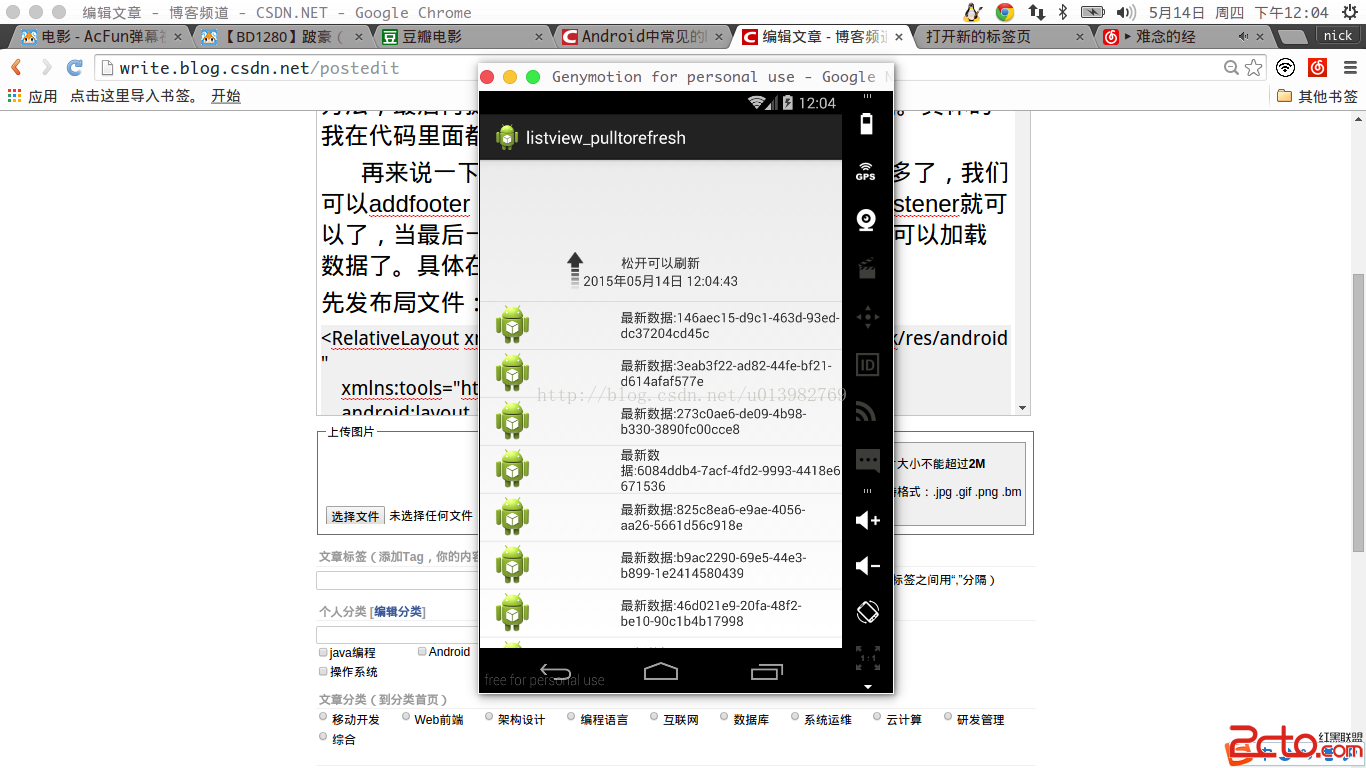
for (var i=0;i4.演示效果

 [Android] 獲取WebView的頁面標題(Title)-----WebChromeClient.onReceivedTitle()方法的重寫
應用開發中需要獲取WebView當前頁面的標題,可能通過對WebChromeClient.onReceivedTitle()方法的重寫來實現 效果圖如下: 代碼如下:
 Android UI + Activity + Events
Statement:This archive is created by William Yi and it’s all the harvests which
 android:強大的圖片下載和緩存庫Picasso
1.Picasso簡介Picasso是Square公司出品的一個強大的圖片下載和緩存圖片庫。官方網址是:http://square.github.io/picasso/只
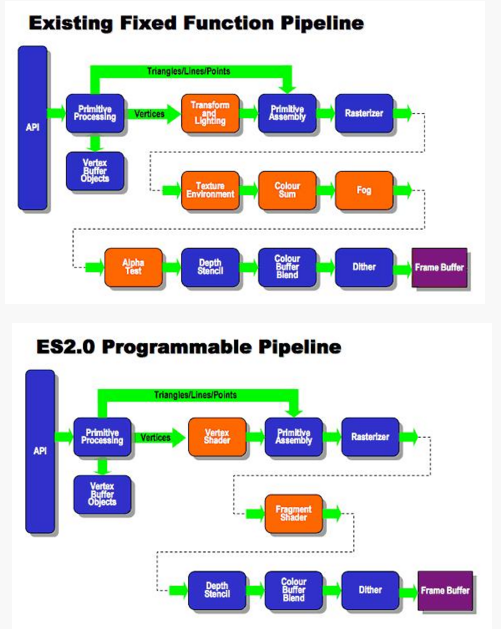 Android OpenGLES2.0(一)——了解OpenGLES2.0
什麼是OpenGL ES? OpenGL(全寫Open Graphics Library)是指定義了一個跨編程語言、跨平台的編程接口規格的專業的圖形程序接口。它用於三維圖