編輯:關於Android編程
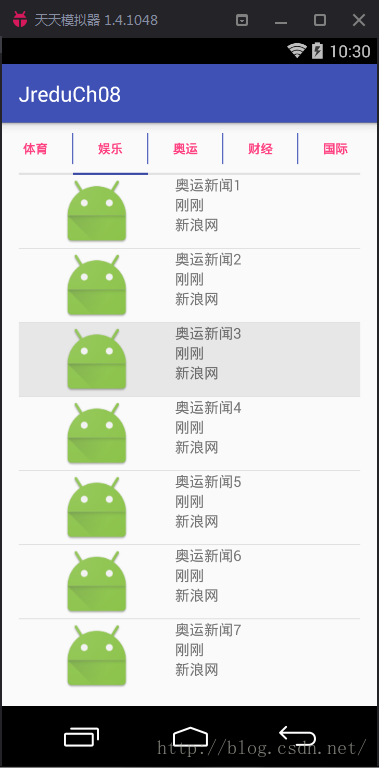
今天接觸到了Fragment碎片,也是現在編寫APP的主流道具。那麼今天我用ViewPager、Fragment和ListView做了一個新聞列表,分享給大家。效果圖裡上方的指示器是用了第三方工具PagerSlidingTabStrip完成的,非常好用!省去了好多我之前寫的監聽事件。
首先,我們建一個Activity,然後在新建的Activity的layout中添加兩個控件:
前者為第三方工具PagerSlidingTabStrip,後者V4包的ViewPager。
這Fragment自帶的layout中,我們放一個ListView控件。
因為咱是要做新聞列表嘛!當然少不了實體類,好,我們建一個新聞的實體類。
public class News implements Serializable{

    private  String title;
    private  String pubDate;
    private  int   img;
    private  int   img1;
    private  int   img2;
    private  int   img3;

    public News(String title, String pubDate, int img, int img1, int img2, int img3) {
        this.title = title;
        this.pubDate = pubDate;
        this.img = img;
        this.img1 = img1;
        this.img2 = img2;
        this.img3 = img3;
    }

    public String getTitle() {
        return title;
    }

    public void setTitle(String title) {
        this.title = title;
    }

    public String getPubDate() {
        return pubDate;
    }

    public void setPubDate(String pubDate) {
        this.pubDate = pubDate;
    }

    public int getImg() {
        return img;
    }

    public void setImg(int img) {
        this.img = img;
    }

    public int getImg1() {
        return img1;
    }

    public void setImg1(int img1) {
        this.img1 = img1;
    }

    public int getImg2() {
        return img2;
    }

    public void setImg2(int img2) {
        this.img2 = img2;
    }

    public int getImg3() {
        return img3;
    }

    public void setImg3(int img3) {
        this.img3 = img3;
    }
}
因為新聞列表裡的新聞是一條一條呈現在列表裡面的,並且都有各自的樣式,所以,我們再建一個layout來設計一下新聞的樣式。list_simple_layout.xml,簡單起見,裡面只放了一個圖片和一個文本。
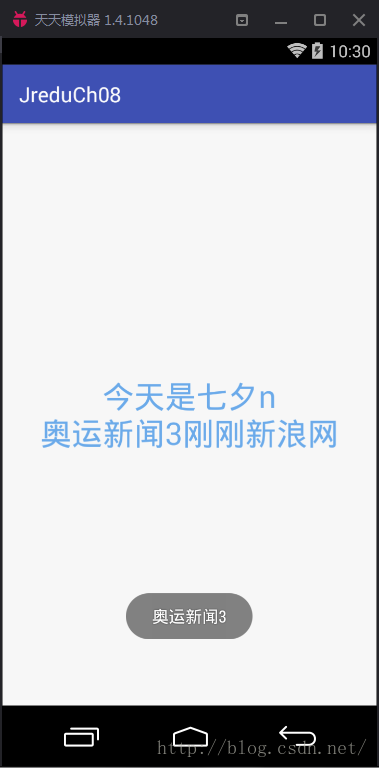
大家也都用過新聞軟件,你們會發現,在新聞列表中點了某一則新聞,它會跳轉到一個新的界面,新的界面呈現的是有關這個新聞完整的信息。所以在這我們再弄一個用來跳轉的Activity,並且在它的layout了搞一下布局,隨你喜歡。我這裡就先只用一個文本框做示例。
        android:id="@+id/tv"
        android:gravity="center"
        android:textColor="#408fde"
        android:textSize="30sp"/>
這裡我們需要兩個適配器,一個是FragmentViewPager的,一個是FragmentListView的。下面直接給出。
public class MyFragmentViewAdapter extends FragmentPagerAdapter {
    private List list;
    private List title;
    private Context context;

    public MyFragmentViewAdapter(FragmentManager fm, List list,List title) {
        super(fm);
        this.title = title;
        this.list = list;
    }

    @Override
    public Fragment getItem(int position) {
        return list.get(position);
    }

    @Override
    public int getCount() {
        return list.size();
    }

    @Override
    public CharSequence getPageTitle(int position) {
        return title.get(position);
    }

}
public class MyListViewAdapter extends BaseAdapter {
    private Context context;
    private List list;

    public MyListViewAdapter(Context context, List list) {
        this.context = context;
        this.list = list;
    }

    @Override
    public int getCount() {
        return list.size();
    }

    @Override
    public Object getItem(int i) {
        return list.get(i);
    }

    @Override
    public long getItemId(int i) {
        return 0;
    }
    @Override
    public View getView(int i, View view, ViewGroup viewGroup) {
        ViewHolder vh;
        if(view==null){
            vh = new ViewHolder();
            view = LayoutInflater.from(context).inflate(R.layout.list_simple_layout,null);
            vh.img = (ImageView) view.findViewById(R.id.iv);
            vh.title = (TextView) view.findViewById(R.id.tv);
            view.setTag(vh);
        }else {
            vh = (ViewHolder) view.getTag();
        }
        view.setOnClickListener(new View.OnClickListener() {
            @Override
            public void onClick(View view) {
                Intent intent = new Intent(context, Main2Activity.class);
                context.startActivity(intent);
            }
        });
        vh.img.setOnClickListener(new View.OnClickListener() {
            @Override
            public void onClick(View view) {
                Toast.makeText(context,"點擊圖片",Toast.LENGTH_SHORT).show();
            }
        });
        News news = list.get(i);
        vh.title.setText(news.getTitle());
        vh.img.setImageResource(news.getImg());
        return view;
    }
    public class ViewHolder{
        TextView title;
        ImageView img;
    }

}
好了,一切准備就緒,重頭戲來了,就是我們如何用ViewPager、Fragment、ListView。我會在代碼裡加上注釋進行說明。
首先,一開始的Activity。
public class ToDayNewsActivity extends AppCompatActivity {
    //建兩個全局變量,等下用它們獲取layout裡面的兩個控件
    private ViewPager vp;
    private PagerSlidingTabStrip pst;
    @Override
    protected void onCreate(Bundle savedInstanceState) {
        super.onCreate(savedInstanceState);
        setContentView(R.layout.activity_to_day_news);
        //這裡我改了一下Toolbar的樣式,和文章主題無關緊要
        Toolbar toolbar = (Toolbar) findViewById(R.id.toolbar);
        setSupportActionBar(toolbar);
        //用上面的兩個全局變量find到控件
        vp = (ViewPager) findViewById(R.id.vp);
        pst = (PagerSlidingTabStrip) findViewById(R.id.pst);
        //建一個List,泛型設為Fragment,用來存放Fragment
        List list = new ArrayList<>();
        //建一個存放字符串的List,這裡是為了用第三方工具PagerSlidingTabStrip而弄的,因為要往裡面穿一些參數。
        //最後呈現的是上方的可點擊指示器
        List title = new ArrayList<>();
        title.add("體育");
        title.add("娛樂");
        title.add("奧運");
        title.add("財經");
        title.add("國際");

        //來個循環,我這裡弄了五次,建了5個ListViewFragment,並且往ListViewFragment裡捆綁了一些整數,用於判斷
        //並區分多種新聞內容
        for(int i = 1;i<=5;i++){
            Fragment fragment = new ListViewFragment();
            Bundle bundle = new Bundle();
            bundle.putInt("arg",i);
            fragment.setArguments(bundle);
            list.add(fragment);
        }

        //將存放了Fragment的列表和指示器的參量加載到適配器中,然後將適配器變量加載到ViewPager中
        //最後將ViewPager放到布局的PagerSlidingTabStrip第三方控件裡
        MyFragmentViewAdapter ma = new MyFragmentViewAdapter(getSupportFragmentManager(),list,title);
        vp.setAdapter(ma);
        pst.setViewPager(vp);

    }
}
接下來是Fragment。
public class ListViewFragment extends Fragment {


    public ListViewFragment() {
        // Required empty public constructor
    }


    @Override
    public View onCreateView(LayoutInflater inflater, ViewGroup container,
                             Bundle savedInstanceState) {
        // Inflate the layout for this fragment
        return inflater.inflate(R.layout.fragment_list_view, container, false);
    }

    @Override
    public void onActivityCreated(@Nullable Bundle savedInstanceState) {
        super.onActivityCreated(savedInstanceState);
        //這裡建一個List用來存放News新聞類
        final List list = new ArrayList<>();
        //創建了個ListView變量用來獲取layout中的ListView
        ListView lv1 = (ListView) getView().findViewById(R.id.lv1);
        //建一個適配的變量,將上下文和list加載到ListVIew的適配器中,然後放到適配器變量裡
        MyListViewAdapter ma = new MyListViewAdapter(getActivity(),list);
        //將適配器變量的內容加載到List裡(也就是把那一堆新聞都放了進去)
        lv1.setAdapter(ma);
        //獲取Activity裡傳過來的捆綁數據
        Bundle bundle = getArguments();
        //用來判斷是那一中新聞
        if(bundle != null){
            int arg = bundle.getInt("arg");
            switch (arg){
                case 1:
                    for(int i = 1;i<20;i++){
                        list.add(new News("暴走大事件","剛剛",R.mipmap.mei02,
                                R.mipmap.mei02,R.mipmap.mei02,R.mipmap.mei05));
                    }
                    ma.notifyDataSetChanged();
                    break;
                case 2:
                    for(int i = 1;i<20;i++){
                        list.add(new News("暴走大事件","剛剛",R.mipmap.mei02,
                                R.mipmap.mei02,R.mipmap.mei02,R.mipmap.mei05));
                    }
                    ma.notifyDataSetChanged();
                    break;
                case 3:
                    for(int i = 1;i<20;i++){
                        list.add(new News("推理要在晚飯後","昨天",R.mipmap.mei02,
                                R.mipmap.mei02,R.mipmap.mei02,R.mipmap.mei05));
                    }
                    ma.notifyDataSetChanged();
                    break;
                case 4:
                    for(int i = 1;i<20;i++){
                        list.add(new News("嘿嘿嘿~","晚上",R.mipmap.mei02,
                                R.mipmap.mei02,R.mipmap.mei02,R.mipmap.mei05));
                    }
                    ma.notifyDataSetChanged();
                    break;
                case 5:
                    for(int i = 1;i<20;i++){
                        list.add(new News("- -、守望","凌晨2點",R.mipmap.mei02,
                                R.mipmap.mei02,R.mipmap.mei02,R.mipmap.mei05));
                    }
                    ma.notifyDataSetChanged();
                    break;
                default:break;
            }
        }

        //這裡用到了監聽事件,目的是點擊新聞列表中的新聞後跳轉到完整的新聞界面
        lv1.setOnItemClickListener(new AdapterView.OnItemClickListener() {
            @Override
            public void onItemClick(AdapterView adapterView, View view, int i, long l) {
                News news = list.get(i);
                Toast.makeText(getActivity(),news.getTitle(),Toast.LENGTH_SHORT).show();
                Intent intent = new Intent(getActivity(), IntentActivity.class);
                intent.putExtra("obj",news);
                Bundle bundle1 = new Bundle();
                bundle1.putString("arg1","新聞詳情");
                intent.putExtra("bundle",bundle1);
                startActivity(intent);
            }
        });
    }
}
public class IntentActivity extends AppCompatActivity {

    @Override
    protected void onCreate(Bundle savedInstanceState) {
        super.onCreate(savedInstanceState);
        setContentView(R.layout.activity_intent);
        TextView tv = (TextView) findViewById(R.id.tv);
        ImageView iv = (ImageView) findViewById(R.id.iv);
        Intent intent = getIntent();
        News news = (News) intent.getSerializableExtra("obj");
        Bundle bundle = intent.getBundleExtra("bundle");
        String arg = bundle.getString("arg1");
        StringBuilder sbld = new StringBuilder();
        sbld.append(arg+"\n");
        sbld.append(news.getTitle()+"\n");
        sbld.append(news.getPubDate()+"\n");
        tv.setText(sbld.toString());
        iv.setImageResource(news.getImg());
    }
}
大功告成!
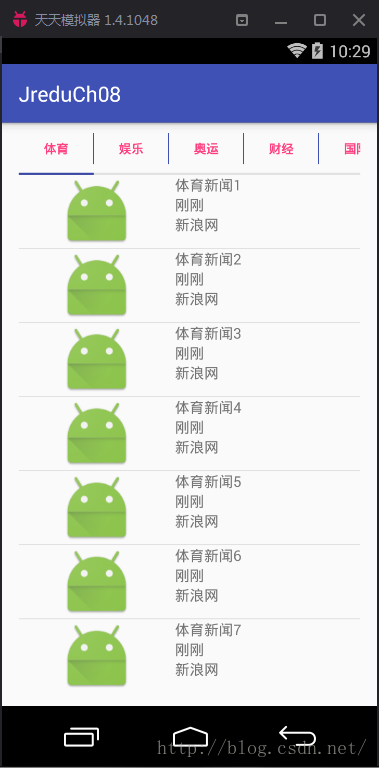
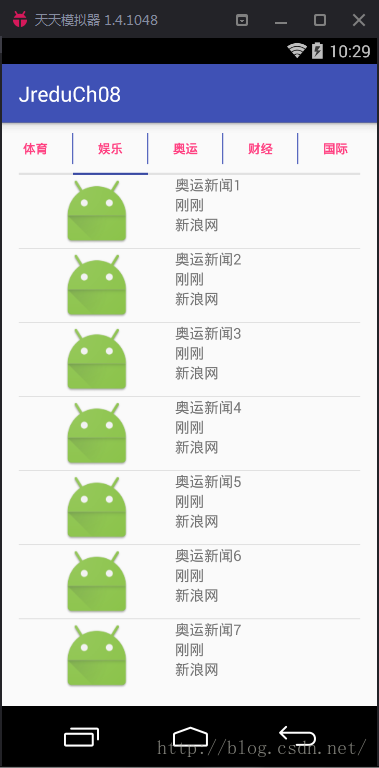
 Android中的動畫
Animation 概述安裝中的動畫分為三種:補間動畫(Tween Animation),幀動畫(Frame Animation)和屬性動畫(Property Anima
 android listview長按,單擊各種事件捕捉
之前一直想總結一下這樣知識,後面各種忙,就不想寫。還是自已總結一下比較好。listview需要注意事項有很多吧,也是最常用的控件之一。我們可以自動計算listview的高
 分析Redis架構設計
一、前言因為近期項目中開始使用Redis,為了更好的理解Redis並應用在適合的業務場景,需要對Redis設計與實現深入的理解。我分析流程是按照從main進入,逐步深入分
 寫給VR手游開發小白的教程:(六)Cardboard如何實現沉浸式VR體驗之構造雙眼
沉浸體驗是VR的核心也是一直以來的技術難點,虛擬現實的發展一直專注於怎樣讓用戶獲得更好的沉浸式體驗,這涉及到多個領域的多項技術,上至渲染優化,性能優化,下至人眼的構造,肢