編輯:關於Android編程
今天的幾個目標:
1. 自定義ActionProvider
2. Toolbar ActionBar自定義Menu
3. Toolbar ActionBar 右側Menu添加角標(Toolbar ActionBar Menu添加小紅點)
自定義Menu後不影響原生MD的任何效果。可以通過外部來控制顯示的文字和顏色等屬性。

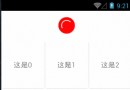
通常我們會自定義Titlebar,可以實現很多自定義的效果。但是後來Toolbar出來後實在太好用了,於是乎我們都使用了Toolbar但是我們要給右側的Menu Button實現類似BadgeView的這種效果(如上圖小紅點)怎麼辦呢呢?
看到這個要求後沒有玩過ActionProvider的同學可能就慌了,但是請先跟我來分析下這個Menu的組成:一個ImageView顯示icon,一個TextView顯示數字,TextView還有個圓形的背景(可以是任何形狀或者顏色)。那麼就不能用系統的menu.xml這種來做了,所以要自定義Menu,有人可能想到了自定義View,but並不需要。
我們通常寫menu的時候在menu.xml中大概是如下:
其實這個menu的item有一個android:actionProviderClass屬性,用這個屬性就可以自定義在這裡顯示的內容(View),這個屬性的值是一個完整的類名,例如com.yanzhenjie.XXOOProvider這樣的,而這個XXOOProvider需要繼承ActionProvider,具體的操作也全都是在ActionProvider中完成。
ActionProvider這裡要坐下特殊說明,因為Toolbar是support包下的,所以我們要用support下的ActionProvider類,這個類是在support.v4下,它是兼容Toolbar和ActionBar的,所以我們自定義好這個ActionProvider類後就可以在Toolbar和ActionBar中隨意使用了。
因為我們要實現角標,暫且把這個類名叫BadgeActionProvider吧,繼承ActionProvider需要實現onCreateActionView()方法:
public class BadgeActionProvider extends ActionProvider {
    public BadgeActionProvider(Context context) {
        super(context);
    }

    @Override
    public View onCreateActionView() {
        return view;
    }
}
我們看到onCreateActionView()類需要return 一個View,這個View就是我們要自定義的View,所以我們接著來定義顯示的View,很簡單就是文章開頭分析的一個ImageView和一個TextView:
上述代碼中需要解釋的只有android:background="?actionBarItemBackground"是引用系統默認Toolbar/ActionBar的Menu的點擊效果。TextView的android:background="@drawable/circle_red"就是那個圓形的紅色背景啦。
上面繼承也完了,自定義布局也寫好了,接下來就是二者的結合:
public class BadgeActionProvider extends ActionProvider {

    private ImageView mIvIcon;
    private TextView mTvBadge;

    // 用來記錄是哪個View的點擊,這樣外部可以用一個Listener接受多個menu的點擊。
    private int clickWhat;
    private OnClickListener onClickListener;

    public BadgeActionProvider(Context context) {
        super(context);
    }

    @Override
    public View onCreateActionView() {
        int size = getContext().getResources().getDimensionPixelSize(
        android.support.design.R.dimen.abc_action_bar_default_height_material);

        ViewGroup.LayoutParams layoutParams = new ViewGroup.LayoutParams(size, size);
        View view = LayoutInflater.from(getContext())
        .inflate(R.layout.menu_badge_provider, null, false);

        view.setLayoutParams(layoutParams);
        mIvIcon = (ImageView) view.findViewById(R.id.iv_icon);
        mTvBadge = (TextView) view.findViewById(R.id.tv_badge);
        view.setOnClickListener(onViewClickListener);
        return view;
    }

    // 點擊處理。
    private View.OnClickListener onViewClickListener = new View.OnClickListener() {
        @Override
        public void onClick(View v) {
            if (onClickListener != null)
                onClickListener.onClick(clickWhat);
        }
    };

    // 外部設置監聽。
    public void setOnClickListener(int what, OnClickListener onClickListener) {
        this.clickWhat = what;
        this.onClickListener = onClickListener;
    }

    public interface OnClickListener {
        void onClick(int what);
    }
}
上面的代碼唯一有疑惑的地方:
int size = getContext().getResources().getDimensionPixelSize(
        android.support.design.R.dimen.abc_action_bar_default_height_material);
這一句是讀取support下Toolbar/ActionBar的高度,為了讓這個Menu高和寬和系統的menu達到一致。
好了到這裡ActionProvider的自定義就基本結束了,最多再添加些自定義的方法啦:
// 設置圖標。
public void setIcon(@DrawableRes int icon) {
    mIvIcon.setImageResource(icon);
}

// 設置顯示的數字。
public void setBadge(int i) {
    mTvBadge.setText(Integer.toString(i));
}

// 設置文字。
public void setTextInt(@StringRes int i) {
    mTvBadge.setText(i);
}

// 設置顯示的文字。
public void setText(CharSequence i) {
    mTvBadge.setText(i);
}
ActionProvider現在就要回到文章的開頭了,給android:actionProviderClass屬性填寫完整的自定義ActionProvider類名,之前說過這裡是supprt的類,所以這裡要稍微變動下:
我們注意到這裡變成了app:actionProviderClass,是因為xml的頭部引入了xmlnamespace。
上面menu.xml准備工作都做完了,接下來就是用java代碼加載這個xml到我們的Activity或者Fragment中啦,這裡我們以Activity為例,我們繼承AppCompatActivity。
首先在加載menu的時候記錄下我們剛才自定義的ActionProvider:
private BadgeActionProvider mActionProvider;

@Override
public boolean onCreateOptionsMenu(Menu menu) {
    getMenuInflater().inflate(R.menu.menu_main, menu);

    MenuItem menuItem = menu.findItem(R.id.menu_delete);
    mActionProvider = (BadgeActionProvider) MenuItemCompat.getActionProvider(menuItem);
    mActionProvider.setOnClickListener(0, onClickListener);// 設置點擊監聽。
    return true;
}
特別注意:好多同學在這裡setOnClickListener時出現了空指針異常,原因是app:actionProviderClass="com.yanzhenjie.BadgeActionProvider"這句代碼中引用的自定義類名錯誤,你要填成你的包名,不要復制博客這裡的。
這裡設置點擊監聽在上文也強調過了,這裡有個坑要講一下,我們剛才不是提供了幾個方法設置icon和text嗎,不能在onCreateOptionsMenu()直接調用,因為ActionProvider還沒有加載初始化完成,所以如果我們動態初始化設置icon和text,需要在onWindowFocusChanged()中:
@Override
public void onWindowFocusChanged(boolean hasFocus) {
    super.onWindowFocusChanged(hasFocus);
    mActionProvider.setIcon(R.mipmap.ic_action_delete_small);
    mActionProvider.setIcon(R.mipmap.ic_action_picture);
}
這裡也要說明下,只是在onCreateOptionsMenu()不能直接初始化,等onCreateOptionsMenu()方法執行完了就可以隨意調用了。
所以現在可以隨意設置顯示的文字和圖標啦,那麼我們文章開頭提到的幾個目標也全部完成了,睡覺去啦,大家晚安。
 Android 中使用代碼動態布局
Android 中使用代碼動態布局 本文介紹在android中使用代碼動態布局,有時候根據不同的需求,比如需要根據服務器上的條目個數來決定app中頁面布局控件(
 android:SpannableString的應用,TextView中某些文字的點擊事件
各種的Span就是通過SpannableString來封裝樣式的,設置完Span之後需要將Span放入到SpannableString類中,然後SpannableStri
 詳解Android——藍牙技術 帶你實現終端間數據傳輸
藍牙技術在智能硬件方面有很多用武之地,今天我就為大家分享一下藍牙在Android系統下的使用方法技巧,並實現一下兩個終端間數據的傳輸。藍牙(Bluetooth)是一種短距
 ContentProvider和Uri詳解
十二、ContentProvider和Uri詳解一、使用ContentProvider(內容提供者)共享數據ContentProvider在android中的作用是對外共