編輯:關於Android編程
事先說明:
定位功能在安卓6.0需要用戶手動確認權限後才能使用
若需在安卓6.0適配WebView的定位功能,則需要在WebView中手動增加用戶權限訪問
詳細可百度安卓6.0權限管理系統,或者采用第三方封裝好的權限管理類進行編寫(如Bmob)
如果對內容不理解的話,可參考最後的整個類的代碼
如果對BaseActivity這個抽象類不理解的話,可以查看下面一篇文章對BaseActivity的介紹
步驟一:webview初始化屬性設置:
    /**
     * 初始化網絡設置
     */
    private void initWebViewSettings() {
        WebSettings webSettings = wv_web.getSettings();
        //可以有緩存
        webSettings.setAppCacheEnabled(true);
        webSettings.setCacheMode(WebSettings.LOAD_DEFAULT);
        //設置支持頁面js可用
        webSettings.setJavaScriptEnabled(true);
        webSettings.setJavaScriptCanOpenWindowsAutomatically(true);
        //設置允許訪問文件數據
        webSettings.setAllowFileAccess(true);
        //可以使用localStorage
        webSettings.setDomStorageEnabled(true);
        //可以有數據庫
        webSettings.setDatabaseEnabled(true);
        //設置定位的數據庫路徑,若不設置定位數據庫路徑則無法使用定位功能
        String dir = this.getApplicationContext().getDir("database", Context.MODE_PRIVATE).getPath();
        webSettings.setGeolocationDatabasePath(dir);
        //啟用地理定位
        webSettings.setGeolocationEnabled(true);
    }
步驟二:頁面Url的處理:(如你的WebView中有個打電話按鈕,點擊即可調用手機原生打電話)
1、對電話號碼的處理;
2、對短信的處理;
3、對郵件的處理;
4、對位置的處理:
5、對地圖的處理:
    private class MyWebViewClient extends WebViewClient {
        @Override
        public boolean shouldOverrideUrlLoading(WebView view, String url) {
            if (url.startsWith("http:") || url.startsWith("https:")) {
                return false;
            } else if (url.startsWith(WebView.SCHEME_TEL) ||
                    url.startsWith("sms:") ||
                    url.startsWith(WebView.SCHEME_MAILTO) ||
                    url.startsWith(WebView.SCHEME_GEO) ||
                    url.startsWith("maps:")) {
                try {
                    Intent intent = new Intent(Intent.ACTION_VIEW);
                    intent.setData(Uri.parse(url));
                    startActivity(intent);
                } catch (android.content.ActivityNotFoundException e) {
                }
            }
            return true;
        }
    }
步驟三:webview視頻全屏播放的處理:
    private class MyWebChromeClient extends WebChromeClient {
        @Override
        public void onShowCustomView(View view, WebChromeClient.CustomViewCallback callback) {
            if (myView != null) {
                callback.onCustomViewHidden();
                return;
            }
            //設置橫屏
            setRequestedOrientation(ActivityInfo.SCREEN_ORIENTATION_LANDSCAPE);
            myCallBack = callback;
            //隱藏導航欄
            ly_web.removeView(ly_edit);
            //隱藏網頁
            ly_web.removeView(wv_web);
            //添加視頻
            ly_web.addView(view);
            myView = view;
        }

        @Override
        public void onHideCustomView() {
            if (myView == null) {
                return;
            }
            //設置豎屏
            setRequestedOrientation(ActivityInfo.SCREEN_ORIENTATION_PORTRAIT);
            //隱藏視頻
            ly_web.removeView(myView);
            //添加網頁
            ly_web.addView(wv_web);
            //展示導航欄
            ly_web.addView(ly_edit);
            myView = null;
            myCallBack.onCustomViewHidden();
        }
    }
步驟四:進度條進度的處理:
    private class MyWebChromeClient extends WebChromeClient {

        @Override
        public void onProgressChanged(WebView view, int newProgress) {
            //設置進度條
            if (newProgress <= 40) {
                pb_show.setProgress(newProgress * 2);
            } else if (newProgress >= 80) {
                pb_show.setProgress(newProgress);
            }
            if (newProgress == 100) {
                pb_show.setVisibility(View.GONE);
            } else {
                pb_show.setVisibility(View.VISIBLE);
            }
        }

    }
    private class MyWebChromeClient extends WebChromeClient {
        public void onGeolocationPermissionsShowPrompt(String origin,
                                                       GeolocationPermissions.Callback callback) {
            //定位服務
            callback.invoke(origin, true, false);
            super.onGeolocationPermissionsShowPrompt(origin, callback);
        }
    }
    private class MyDownLoadListener implements DownloadListener {
        @Override
        public void onDownloadStart(String url, String userAgent, String contentDisposition, String mimetype, long contentLength) {
            Uri uri = Uri.parse(url);
            Intent intent = new Intent(Intent.ACTION_VIEW, uri);
            startActivity(intent);
        }
    }
下面是整個類的源碼:
public class WebActivity extends BaseActivity {

    //進度條
    private ProgressBar pb_show;
    //內容
    private WebView wv_web;
    private String url;
    //視頻切換
    private View myView = null;
    private LinearLayout ly_web = null;
    //內核
    private WebChromeClient chromeClient = null;
    private WebChromeClient.CustomViewCallback myCallBack = null;
    //底部
    private LinearLayout ly_close, ly_go, ly_back, ly_refresh;
    private LinearLayout ly_edit;

    @Override
    public void initViews() {
        setContentView(R.layout.activity_web);
        wv_web = (WebView) findViewById(R.id.wv_web);
        ly_web = (LinearLayout) findViewById(R.id.ly_web);
        pb_show = (ProgressBar) findViewById(R.id.pb_show);
        ly_close = (LinearLayout) findViewById(R.id.ly_close);
        ly_go = (LinearLayout) findViewById(R.id.ly_go);
        ly_back = (LinearLayout) findViewById(R.id.ly_back);
        ly_refresh = (LinearLayout) findViewById(R.id.ly_refresh);
        ly_edit = (LinearLayout) findViewById(R.id.ly_edit);
    }

    @Override
    public void initListener() {
        ly_close.setOnClickListener(this);
        ly_go.setOnClickListener(this);
        ly_back.setOnClickListener(this);
        ly_refresh.setOnClickListener(this);
    }

    @Override
    public void initData() {
        //初始化網絡設置
        initWebViewSettings();
        //初始化網路數據
        initWebView();
    }


    @Override
    public void processClick(View v) {
        switch (v.getId()) {
            case R.id.ly_close:
                finish();
                break;
            case R.id.ly_go:
                if (wv_web.canGoForward()) {
                    wv_web.goForward();
                }
                break;
            case R.id.ly_back:
                if (wv_web.canGoBack()) {
                    wv_web.goBack();
                }
                break;
            case R.id.ly_refresh:
                wv_web.reload();
                break;
        }
    }

    /**
     * 初始化網絡設置
     */
    private void initWebViewSettings() {
        WebSettings webSettings = wv_web.getSettings();
        //可以有緩存
        webSettings.setAppCacheEnabled(true);
        webSettings.setCacheMode(WebSettings.LOAD_DEFAULT);
        //設置支持頁面js可用
        webSettings.setJavaScriptEnabled(true);
        webSettings.setJavaScriptCanOpenWindowsAutomatically(true);
        //設置允許訪問文件數據
        webSettings.setAllowFileAccess(true);
        //可以使用localStorage
        webSettings.setDomStorageEnabled(true);
        //可以有數據庫
        webSettings.setDatabaseEnabled(true);
        //設置定位的數據庫路徑
        String dir = this.getApplicationContext().getDir("database", Context.MODE_PRIVATE).getPath();
        webSettings.setGeolocationDatabasePath(dir);
        //啟用地理定位
        webSettings.setGeolocationEnabled(true);
    }

    /**
     * 初始化網路數據
     */
    private void initWebView() {
        url = getIntent().getStringExtra("url");
        wv_web.loadUrl(url);
        wv_web.setWebViewClient(new MyWebViewClient());
        wv_web.setWebChromeClient(new MyWebChromeClient());
        wv_web.setDownloadListener(new MyDownLoadListener());
    }


    /**
     * webView渲染類
     */
    private class MyWebViewClient extends WebViewClient {
        @Override
        public boolean shouldOverrideUrlLoading(WebView view, String url) {
            if (url.startsWith("http:") || url.startsWith("https:")) {
                return false;
            } else if (url.startsWith(WebView.SCHEME_TEL) ||
                    url.startsWith("sms:") ||
                    url.startsWith(WebView.SCHEME_MAILTO) ||
                    url.startsWith(WebView.SCHEME_GEO) ||
                    url.startsWith("maps:")) {
                try {
                    Intent intent = new Intent(Intent.ACTION_VIEW);
                    intent.setData(Uri.parse(url));
                    startActivity(intent);
                } catch (android.content.ActivityNotFoundException e) {
                }
            }
            return true;
        }
    }

    /**
     * webView渲染類
     */
    private class MyWebChromeClient extends WebChromeClient {
        @Override
        public void onShowCustomView(View view, WebChromeClient.CustomViewCallback callback) {
            if (myView != null) {
                callback.onCustomViewHidden();
                return;
            }
            //設置橫屏
            setRequestedOrientation(ActivityInfo.SCREEN_ORIENTATION_LANDSCAPE);
            myCallBack = callback;
            //隱藏導航欄
            ly_web.removeView(ly_edit);
            //隱藏網頁
            ly_web.removeView(wv_web);
            //添加視頻
            ly_web.addView(view);
            myView = view;
        }

        @Override
        public void onHideCustomView() {
            if (myView == null) {
                return;
            }
            //設置豎屏
            setRequestedOrientation(ActivityInfo.SCREEN_ORIENTATION_PORTRAIT);
            //隱藏視頻
            ly_web.removeView(myView);
            //添加網頁
            ly_web.addView(wv_web);
            //展示導航欄
            ly_web.addView(ly_edit);
            myView = null;
            myCallBack.onCustomViewHidden();
        }

        @Override
        public void onProgressChanged(WebView view, int newProgress) {
            //設置進度條
            if (newProgress <= 40) {
                pb_show.setProgress(newProgress * 2);
            } else if (newProgress >= 80) {
                pb_show.setProgress(newProgress);
            }
            if (newProgress == 100) {
                pb_show.setVisibility(View.GONE);
            } else {
                pb_show.setVisibility(View.VISIBLE);
            }
        }

        public void onGeolocationPermissionsShowPrompt(String origin,
                                                       GeolocationPermissions.Callback callback) {
            //定位服務
            callback.invoke(origin, true, false);
            super.onGeolocationPermissionsShowPrompt(origin, callback);
        }
    }

    /**
     * webView下載類
     */
    private class MyDownLoadListener implements DownloadListener {
        @Override
        public void onDownloadStart(String url, String userAgent, String contentDisposition, String mimetype, long contentLength) {
            Uri uri = Uri.parse(url);
            Intent intent = new Intent(Intent.ACTION_VIEW, uri);
            startActivity(intent);
        }
    }

    @Override
    public void onBackPressed() {
        if (myView == null) {
            if (wv_web.canGoBack()) {
                //後退
                wv_web.goBack();
            } else {
                //退出
                finish();
            }
        } else {
            //關閉全屏
            chromeClient.onHideCustomView();
        }
    }

    @Override
    protected void onResume() {
        super.onResume();
        wv_web.onResume();
    }

    @Override
    protected void onPause() {
        super.onPause();
        wv_web.onPause();
    }
}
效果圖演示:頂部是進度條,底部是4個按鈕分別和上面代碼中對應,中間則是整個WebView

 Android設置拍照或者上傳本地圖片的示例
前幾天,我們客戶端這邊收到了市場部的一個需求,需要在我們訂單成交後,我們的客戶端有一個上傳交易憑證的功能,那麼如何在Android實現上傳圖片的這個功能呢?在我進行編碼之
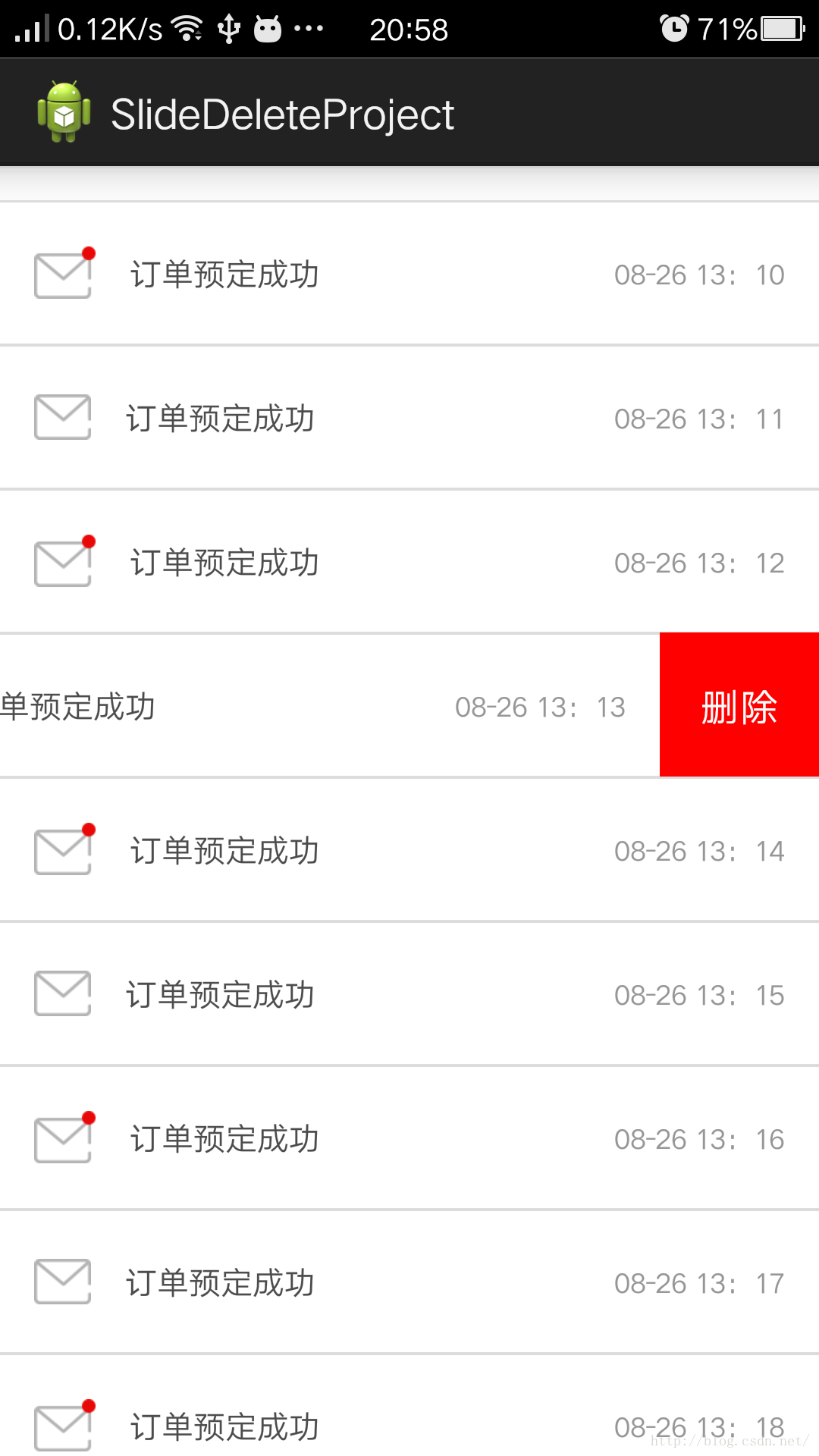 ListView側滑刪除的實現,SlideDeleteListView,針對ScrollView嵌套ListView視圖和手勢沖突優化
關於ListView側滑刪除這是個老話題,大多數APP都具有這樣類似的功能,對於一位Android初涉者來說,實現這樣的功能確實有一點難度,網上的實現方法也層出不窮,我仔
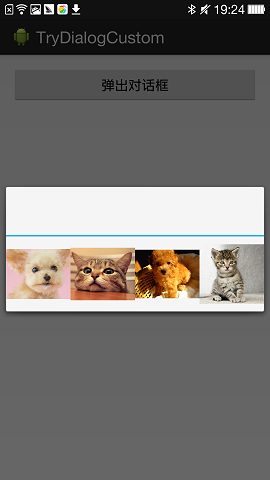 Androd自定義對話框Dialog視圖及參數傳遞的實現方法
今天給大家講講有關自定義對話框的相關內容,前面兩篇都在在利用系統提供的函數來實現對話框,但局限性太大,當我們想自己定義視圖的時候,就不能利用系統函數了,就需要我們這裡的自
 WebView使用詳解(二)——WebViewClient與常用事件監聽
前言:生活的艱難,更會激發對夢想的渴望,但艱難的生活卻往往會成為夢想的絆腳石上篇給大家簡單講了Webview中Native代碼與JS相互調用的方法,這篇我們再講講有關各種