編輯:關於Android編程
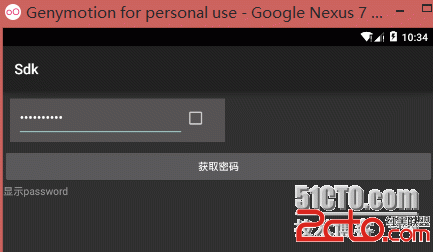 一: 實現上述密碼框組件需要以下步驟:
a. 設計PassWordView組件
b. 自定義樣式屬性,res/value/attrs.xml
c. 創建PassWordView
c. 實現PassWordView的功能,如:事件,屬性設置,組合組件
二: 使用密碼框組件:
a. 使用PassWordView組件,設置屬性
b. 在Activity中對其進行操作
三: 案例:
1. 密碼框組件主要是組合EditText和CheckBox組件,通過CheckBox的選中狀態來決定密碼是否顯示為明文,EditText和CheckBox組件要求並列一行。故采用LinearLayout布局。
2. 密碼框組件的自定義樣式屬性,通常根據具體需要來定義。
PassWordView自定義組件中稱EditText為left Component(左組件),CheckBox為right Component(右組件)。
定義樣式屬性(位置文件:res/value/attrs.xml):
一: 實現上述密碼框組件需要以下步驟:
a. 設計PassWordView組件
b. 自定義樣式屬性,res/value/attrs.xml
c. 創建PassWordView
c. 實現PassWordView的功能,如:事件,屬性設置,組合組件
二: 使用密碼框組件:
a. 使用PassWordView組件,設置屬性
b. 在Activity中對其進行操作
三: 案例:
1. 密碼框組件主要是組合EditText和CheckBox組件,通過CheckBox的選中狀態來決定密碼是否顯示為明文,EditText和CheckBox組件要求並列一行。故采用LinearLayout布局。
2. 密碼框組件的自定義樣式屬性,通常根據具體需要來定義。
PassWordView自定義組件中稱EditText為left Component(左組件),CheckBox為right Component(右組件)。
定義樣式屬性(位置文件:res/value/attrs.xml):
<declare-styleable name="PassWordView">

        <!--直接使用系統中已定義的語意明確的屬性,不用設置format-->
        <attr name="android:inputType"/>

        <!--自定義屬性-->
        <attr name="left_component_weight" format="float"/>
        <attr name="right_component_weight" format="float"/>

    </declare-styleable>
其中inputType使用了android系統已經定義的屬性,注意書寫格式。 3. 實現PassWordView類
package secondriver.viewlibrary;

import android.content.Context;
import android.content.res.TypedArray;
import android.text.InputType;
import android.text.method.HideReturnsTransformationMethod;
import android.text.method.PasswordTransformationMethod;
import android.util.AttributeSet;
import android.view.ViewGroup;
import android.widget.CheckBox;
import android.widget.CompoundButton;
import android.widget.EditText;
import android.widget.LinearLayout;


/**
 * PassWordView
 * <p/>
 * leftComponent是一個EditText
 * RightComponent是一個CheckBox
 * <p/>
 * Author : secondriver
 * Created : 2015/11/25
 */
public class PassWordView extends LinearLayout {

    private EditText mPassWordEditText;
    private CheckBox mShowCheckBox;

    private LinearLayout.LayoutParams mPassWordParams;
    private LinearLayout.LayoutParams mShowParams;

    private float leftComponentWeight;
    private float rightComponentWeight;
    private int inputType;

    public PassWordView(Context context, AttributeSet attrs) {
        super(context, attrs);
        initProperty(context, attrs);
        initComponent(context);
    }

    private final void initProperty(Context context, AttributeSet attrs) {
        //獲取設置的值,未設置使用默認值
        TypedArray typedArray = context.obtainStyledAttributes(attrs, R.styleable.PassWordView);
        leftComponentWeight = typedArray.getFloat(R.styleable.PassWordView_left_component_weight, 5.0f);
        rightComponentWeight = typedArray.getFloat(R.styleable.PassWordView_right_component_weight, 1.0f);
        //來自Android系統已定義的屬性
        inputType = typedArray.getInt(R.styleable.PassWordView_android_inputType, InputType.TYPE_TEXT_VARIATION_PASSWORD);
        typedArray.recycle();
    }

    private void initComponent(Context context) {
        mPassWordEditText = new EditText(context);
        mPassWordEditText.setInputType(inputType);

        mPassWordEditText.setTransformationMethod(PasswordTransformationMethod.getInstance());

        mShowCheckBox = new CheckBox(context);

        //通過權重來決定EditText和CheckBox占據父視圖的空間的比例
        mPassWordParams = new LinearLayout.LayoutParams(0, ViewGroup.LayoutParams.WRAP_CONTENT, leftComponentWeight);
        mShowParams = new LinearLayout.LayoutParams(0, ViewGroup.LayoutParams.WRAP_CONTENT, rightComponentWeight);

        //父視圖是一個容器視圖,指定水平排列子視圖
        setOrientation(HORIZONTAL);
        addView(mPassWordEditText, mPassWordParams);
        addView(mShowCheckBox, mShowParams);

        addCheckBoxListener();
    }

    /**
     * 獲取PassWord
     *
     * @return
     */
    public String getPassWord() {
        return mPassWordEditText.getText().toString();
    }

    /**
     * 獲取PassWord組件
     *
     * @return
     */
    public EditText getPassWordEditText() {
        return mPassWordEditText;
    }

    private final void addCheckBoxListener() {

        /**
         * CheckBox點擊事件處理
         *
         * 如果選中EditText中的密碼明文顯示
         *
         * 如果未選中EditText中的密碼黑點顯示
         *
         */
        mShowCheckBox.setOnCheckedChangeListener(new CompoundButton.OnCheckedChangeListener() {
            @Override
            public void onCheckedChanged(CompoundButton buttonView, boolean isChecked) {
                if (isChecked) {
                    mPassWordEditText.setTransformationMethod(HideReturnsTransformationMethod.getInstance());
                } else {
                    mPassWordEditText.setTransformationMethod(PasswordTransformationMethod.getInstance());
                }
            }
        });
    }
}
4. 使用PassWordView組件 文件:activity_combine_view.xml
<?xml version="1.0" encoding="utf-8"?>
<LinearLayout xmlns:android="http://schemas.android.com/apk/res/android"
              xmlns:passwordview="http://schemas.android.com/apk/res-auto"
              android:layout_width="match_parent"
              android:layout_height="match_parent"
              android:orientation="vertical">

    <secondriver.viewlibrary.PassWordView
        android:id="@+id/password_view"
        android:layout_width="300dp"
        android:layout_height="wrap_content"
        android:layout_margin="10dp"
        android:background="#565354"
        android:inputType="textPassword"
        android:padding="10dp"
        passwordview:left_component_weight="5.0"
        passwordview:right_component_weight="1.0"
        />

    <Button android:layout_width="match_parent" android:layout_height="wrap_content"
            android:onClick="onShowPassWord"
            android:text="獲取密碼"
        />
    <TextView
        android:id="@+id/password_text_view"
        android:layout_width="match_parent" android:layout_height="wrap_content"
        android:hint="顯示password"
        />
</LinearLayout>
文件:CombinePassWordViewActivity.java
package secondriver.sdk.activity;

import android.app.Activity;
import android.os.Bundle;
import android.view.View;
import android.widget.TextView;

import secondriver.sdk.R;
import secondriver.viewlibrary.PassWordView;

/**
 * Author : secondriver
 * Created : 2015/11/25
 */
public class CombinePassWordViewActivity extends Activity {

    private PassWordView mPassWordView;
    private TextView mPassWordTextView;

    @Override
    protected void onCreate(Bundle savedInstanceState) {
        super.onCreate(savedInstanceState);
        setContentView(R.layout.activity_combine_view);

        mPassWordView = (PassWordView) findViewById(R.id.password_view);
        mPassWordTextView = (TextView) findViewById(R.id.password_text_view);
    }

    public void onShowPassWord(View view) {
        mPassWordTextView.setText(mPassWordView.getPassWord());
    }
}

   AndroidManifest.xml中添加CombinePassWordViewActivity即可。
5.結果 如文中一開始展示的效果圖 6. 總結 本文主要演示的通過組合的方式實現自定義Android組件,一般情況通過組合已有的的組件來實現復雜組件相對更容易一些,也能夠得到組件重用的福利;現有組件不能滿足的情況下可以考慮繪制組件,該方式最為原始和靈活。
 第42篇 WebRTC(五)
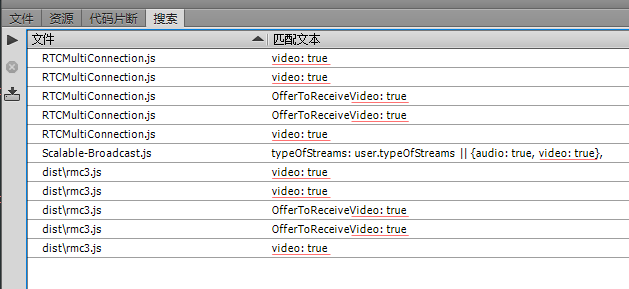
一、禁用一對一的視頻1.1含有video:true的共有11項,分布在三個文件中,RTCMultiConnection.js(5個),Scalable-Broadcast
 Android開發之MVP模式
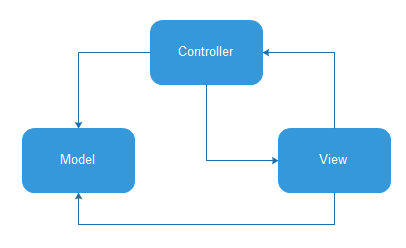
MVP模式是MVC模式在Android上的一種變體,要介紹MVP就得先介紹MVC。在MVC模式中,Activity應該屬於view這一層,而在實際開發中,它既承擔了vi
 Android App 內存洩露之Handler
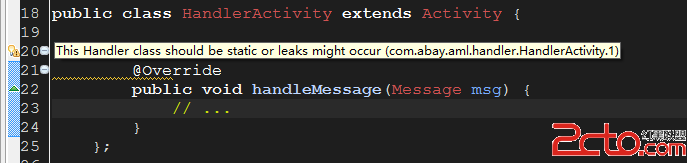
Android App 內存洩露之Handler Handler也是造成內存洩露的一個重要的源頭,主要Handler屬於TLS(Thread Local Storage
 一個Activity掌握Android4.0新控件
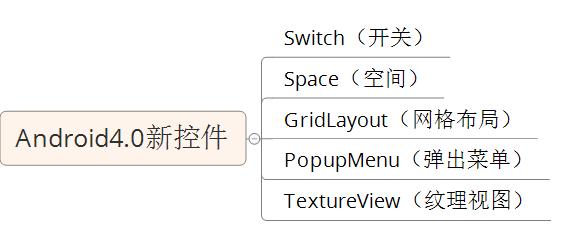
一個Activity掌握Android4.0新控件谷歌在推出Android4.0的同時推出了一些新控件,Android4.0中最常用的新控件有下面5種。1. Switch