編輯:關於Android編程
學習了快一學期的Android了,之前的知識點都是零散的學習的,只有當我們真正的去把他們用起來的時候才會發現難點,自己才會獨立嘗試去解決某個問題。接下來是我的一個簡單的多功能時鐘的小實戰(視頻資源http://pan.baidu.com/s/1i5AT4nN 密碼:jq7g)
具體的效果可以參考手機上的時鐘。首先我們來看一看布局文件layout_main.xml
我們總的來看一下整個布局
<framelayout android:id="@+id/container" android:layout_height="match_parent" android:layout_width="match_parent" xmlns:android="http://schemas.android.com/apk/res/android">


            <framelayout android:id="@android:id/tabcontent" android:layout_height="match_parent" android:layout_width="match_parent">


		……


		……


		……

            </framelayout>


</framelayout>
整個布局整的是一個FrameLayout,我們在裡面放了一個TabHost,接下來我們就可以在裡面直接添加自己想要的布局了,可能初學者初一看會有那麼一個疑問,就是
這是完整的布局文件代碼
<framelayout android:id="@+id/container" android:layout_height="match_parent" android:layout_width="match_parent" xmlns:android="http://schemas.android.com/apk/res/android">
<framelayout android:id="@android:id/tabcontent" android:layout_height="match_parent" android:layout_width="match_parent">
</framelayout> </framelayout>
講完了布局,我們來講講MainActivity
	private TabHost tabHost;

	@Override
	protected void onCreate(Bundle savedInstanceState) {
		super.onCreate(savedInstanceState);
		setContentView(R.layout.activity_main);

		tabHost = (TabHost) findViewById(android.R.id.tabhost);
		tabHost.setup();

		// 為TabHost添加標簽
		// 新建一個newTabSpec(newTabSpec)用來指定該標簽的id(就是用來區分標簽)的
		// 設置其標簽和圖表(setIndicator)
		// 設置內容(setContent)
		/*
		 * 設置選項卡 : -- 設置按鈕名稱 : setIndicator(時鐘); -- 設置選項卡內容 : setContent(),
		 * 可以設置視圖組件, 可以設置Activity, 也可以設置Fragement;
		 */
		tabHost.addTab(tabHost.newTabSpec("tabTime").setIndicator("時鐘")
				.setContent(R.id.tabTime));
		tabHost.addTab(tabHost.newTabSpec("tabAlarm").setIndicator("鬧鐘")
				.setContent(R.id.tabAlarm));
		tabHost.addTab(tabHost.newTabSpec("tabTimer").setIndicator("計時器")
				.setContent(R.id.tabTimer));
		tabHost.addTab(tabHost.newTabSpec("tabStopWatch").setIndicator("秒表")
				.setContent(R.id.tabStopWatch));
	}
在MainActivity中主要的操作就是設置TabHost,上面的代碼中已經貼上了解釋,這裡就不講了,接著我們就重點來講講時鐘、鬧鐘、計時器和秒表這四部分。
在布局文件中我們看到,界面上只有一個TextView,這個TextView的作用就是顯示一個系統的當前時間,同時這個時間還是一秒一秒跳的,要實現一秒一秒的跳就需要我們每隔一秒就要刷新一下,同時我們這裡還考慮了切換到另一個Tab的時候,這個時間就不跳動了,這樣就會減少這個對系統的占用,考慮到了這點我們在這裡用到了Handler,通過handler發送的msg.what 來判斷是否要刷新時間。
public class TimeView extends LinearLayout {

	private TextView tvTime;
	public TimeView(Context context) {
		super(context);
	}

	public TimeView(Context context, AttributeSet attrs) {
		super(context, attrs);
	}

	public TimeView(Context context, AttributeSet attrs, int defStyle) {
		super(context, attrs, defStyle);
	}

	@Override
	protected void onFinishInflate() {
		super.onFinishInflate();
		tvTime = (TextView) findViewById(R.id.tvTime);
		//tvTime.setText("hello");

		timeHandler.sendEmptyMessage(0);
	}

	@Override
	protected void onVisibilityChanged(View changedView, int visibility) {
		super.onVisibilityChanged(changedView, visibility);
		//當再次切換到這個Tab時我們就再發送一次這個消息,否者就把所有的消息移除掉
		if (visibility == View.VISIBLE) {
			timeHandler.sendEmptyMessage(0);
		}else{
			timeHandler.removeMessages(0);
		}
	}

	private void refreshTime(){
		//獲取當前的時間
		Calendar c = Calendar.getInstance();

		tvTime.setText(String.format("%d:%d:%d", c.get(Calendar.HOUR_OF_DAY),c.get(Calendar.MINUTE),c.get(Calendar.SECOND)));
	}
	private Handler timeHandler = new Handler(){
		public void handleMessage(android.os.Message msg) {
			refreshTime();

			//處於當前Tab的時候給自己發送信息,可以刷新
			if (getVisibility() == View.VISIBLE) {
				//1秒鐘後再次執行以下sendEmptyMessage,what參數用於區分不同的message
				timeHandler.sendEmptyMessageDelayed(0, 1000);
			}
		};
	};
}
其實這裡的Handler可以用Timer來完成亦可以達到同樣的效果。
在這裡要提一下的是onFinishInflate(),這在我們自定義布局的時候一定要用到的,解釋以及例子在之後上傳的知識點中同樣有,看看那個就可以了。從第二個布局中我們可以看到,我們在這裡用到了一個ListView,這是用來存儲我們添加的鬧鐘的,既然這裡用到了ListView,那麼我們接著就會想到要給這個ListView一個適配器adapter,因此我們會在這裡創建這麼一個適配器,
private ArrayAdapter adapter;看到這裡可能又會有疑問了,AlarmData這是個什麼東西?有這麼一個數據類型嗎??其實這裡我們自定義了一個數據類型,用來專門存儲一下創建的鬧鐘時間。我們來看一下自定義的數據類型代碼吧!
// 自定義數據類型
	private static class AlarmData {
		private long time = 0;
		private Calendar date;
		private String timeLabel = "";

		public AlarmData(long time) {
			this.time = time;
			date = Calendar.getInstance();
			date.setTimeInMillis(time);
			timeLabel = String.format("%d月%d日   %d:%d",
					date.get(Calendar.MONTH) + 1,
					date.get(Calendar.DAY_OF_MONTH),
					date.get(Calendar.HOUR_OF_DAY), date.get(Calendar.MINUTE));
		}

		public long getTime() {
			return time;
		}

		public String getTimeLabel() {
			return timeLabel;
		}

		public int getId() {
			return (int) (getTime() / 1000 / 60);
		}

		@Override
		public String toString() {
			return getTimeLabel();
		}

	}
當我們到這裡的時候,我們其實還沒有真正的完成,假如我們的代碼已經寫好了,並且可以運行了我們運行一次後,並且添加了N個鬧鐘,當我們退出程序,再次打開就會發現,我們之前創建的鬧鐘都沒了,原因是我們雖然把數據臨時的保存在了ListView中,但是我們並沒有長時間的保存,因此我們接著就來講講長久的保存這些鬧鐘數據。
private void saveAlarmList() {
		Editor editor = getContext().getSharedPreferences(
				AlarmView.class.getName(), Context.MODE_PRIVATE).edit();

		StringBuffer sb = new StringBuffer();

		for (int i = 0; i < adapter.getCount(); i++) {
			sb.append(adapter.getItem(i).getTime()).append(",");
		}
		if (sb.length() > 1) {
			String content = sb.toString().substring(0, sb.length() - 1);
			editor.putString(KEY_ALARM_LIST, content);

			System.out.println(content);
		} else {
			editor.putString(KEY_ALARM_LIST, null);
		}
		editor.commit();
	}
有了保存,我們當然的會想到讀取
private void readSaveAlarmList() {
		SharedPreferences sp = getContext().getSharedPreferences(
				AlarmView.class.getName(), Context.MODE_PRIVATE);
		String content = sp.getString(KEY_ALARM_LIST, null);

		if (content != null) {
			String[] timeStrings = content.split(",");
			for (String string : timeStrings) {
				adapter.add(new AlarmData(Long.parseLong(string)));
			}
		}
	}
上面的一些陌生的類型在之後的知識點中可以查看。
private void addAlarm() {

		Calendar c = Calendar.getInstance();

		new TPDiolog(getContext(), new TimePickerDialog.OnTimeSetListener() {

			@Override
			public void onTimeSet(TimePicker view, int hourOfDay, int minute) {

				Calendar calendar = Calendar.getInstance();
				calendar.set(Calendar.HOUR_OF_DAY, hourOfDay);
				calendar.set(Calendar.MINUTE, minute);
				calendar.set(Calendar.SECOND, 0);
				calendar.set(Calendar.MILLISECOND, 0);

				Calendar currentTime = Calendar.getInstance();
				if (currentTime.getTimeInMillis() >= calendar.getTimeInMillis()) {
					calendar.setTimeInMillis(calendar.getTimeInMillis() + 24
							* 60 * 60 * 1000);
				}
				AlarmData ad = new AlarmData(calendar.getTimeInMillis());
				adapter.add(ad);
				alarmManager.setRepeating(AlarmManager.RTC_WAKEUP,
						ad.getTime(), 5 * 60 * 1000, PendingIntent
								.getBroadcast(getContext(), ad.getId(),
										new Intent(getContext(),
												AlarmReceiver.class), 0));
				saveAlarmList();
			}
		}, c.get(Calendar.HOUR_OF_DAY), c.get(Calendar.MINUTE), true).show();
	}
這裡我們可以看到TPDiolog這個,當你自己嘗試過後可能也會遇到同樣的問題,那就是當你通過TimePickerDialog這個系統的時間選擇控件的時候,點擊確定後,會創建兩條記錄,這是因為我們點擊確定後會調用該事件監聽器的時間,在關閉這個Dialog的時候也會調用一次,所以我們在這裡自己重寫了一下該類的方法
TPDiolog.class
public class TPDiolog extends TimePickerDialog {

	public TPDiolog(Context context, OnTimeSetListener callBack, int hourOfDay,
			int minute, boolean is24HourView) {
		super(context, callBack, hourOfDay, minute, is24HourView);
	}

	//重寫該方法是為了避免調用兩次onTimeSet
	//可以參考 該網址http://www.68idc.cn/help/buildlang/ask/20150206210559.html
	@Override
	protected void onStop() {
		//super.onStop();
	}
}
在之前的代碼中我們還看到了一個alarmManager這一對象,這是我們為了調用系統的鬧鐘服務創建的實例,我們也因此而創建了一個AlarmReceiver.class
public class AlarmReceiver extends BroadcastReceiver {

	@Override
	public void onReceive(Context context, Intent arg1) {
		System.out.println("鬧鐘執行了!");

		AlarmManager am=(AlarmManager) context.getSystemService(Context.ALARM_SERVICE);
		am.cancel(PendingIntent.getBroadcast(context, getResultCode(), new Intent(context, AlarmReceiver.class), 0));

		Intent i =new Intent(context,PlayAlarmAty.class);
		//設置intent的啟動模式
		i.addFlags(Intent.FLAG_ACTIVITY_NEW_TASK);
		context.startActivity(i);
	}

}
package com.example.clock;

import java.util.Calendar;
import java.util.Date;
import java.util.Iterator;

import android.app.AlarmManager;
import android.app.AlertDialog;
import android.app.PendingIntent;
import android.app.TimePickerDialog;
import android.app.TimePickerDialog.OnTimeSetListener;
import android.content.Context;
import android.content.DialogInterface;
import android.content.Intent;
import android.content.SharedPreferences;
import android.content.SharedPreferences.Editor;
import android.util.AttributeSet;
import android.view.View;
import android.widget.AdapterView;
import android.widget.AdapterView.OnItemLongClickListener;
import android.widget.ArrayAdapter;
import android.widget.Button;
import android.widget.LinearLayout;
import android.widget.ListView;
import android.widget.Switch;
import android.widget.TimePicker;

public class AlarmView extends LinearLayout {

	private Button btnAddAlarm;
	private ListView lvListAlarm;
	private ArrayAdapter adapter;
	private AlarmManager alarmManager;

	public AlarmView(Context context, AttributeSet attrs, int defStyle) {
		super(context, attrs, defStyle);
		init();
	}

	public AlarmView(Context context, AttributeSet attrs) {
		super(context, attrs);
		init();
	}

	public AlarmView(Context context) {
		super(context);
		init();
	}

	private void init() {
		alarmManager = (AlarmManager) getContext().getSystemService(
				Context.ALARM_SERVICE);
	}

	@Override
	protected void onFinishInflate() {
		super.onFinishInflate();
		btnAddAlarm = (Button) findViewById(R.id.btnAddAlarm);
		lvListAlarm = (ListView) findViewById(R.id.lvListAlarm);

		adapter = new ArrayAdapter(getContext(),
				android.R.layout.simple_list_item_1);
		lvListAlarm.setAdapter(adapter);

		readSaveAlarmList();
		// adapter.add(new AlarmData(System.currentTimeMillis()));

		btnAddAlarm.setOnClickListener(new OnClickListener() {

			@Override
			public void onClick(View v) {
				addAlarm();
			}
		});
		// 長按某項刪除
		lvListAlarm.setOnItemLongClickListener(new OnItemLongClickListener() {

			@Override
			public boolean onItemLongClick(AdapterView arg0, View arg1,
					final int position, long arg3) {

				new AlertDialog.Builder(getContext())
						.setTitle("操作選項")
						.setItems(new CharSequence[] { "刪除", "刪除1" },
								new DialogInterface.OnClickListener() {

									@Override
									public void onClick(DialogInterface dialog,
											int which) {
										switch (which) {
										case 0:
											deleteAlarm(position);
											break;

										default:
											break;
										}
									}
								}).setNegativeButton("取消", null).show();
				return true;
			}
		});
	}

	private void deleteAlarm(int position) {
		AlarmData ad = adapter.getItem(position);
		adapter.remove(ad);
		saveAlarmList();

		alarmManager.cancel(PendingIntent.getBroadcast(getContext(),
				ad.getId(), new Intent(getContext(), AlarmReceiver.class), 0));
	}

	private void addAlarm() {

		Calendar c = Calendar.getInstance();

		new TPDiolog(getContext(), new TimePickerDialog.OnTimeSetListener() {

			@Override
			public void onTimeSet(TimePicker view, int hourOfDay, int minute) {

				Calendar calendar = Calendar.getInstance();
				calendar.set(Calendar.HOUR_OF_DAY, hourOfDay);
				calendar.set(Calendar.MINUTE, minute);
				calendar.set(Calendar.SECOND, 0);
				calendar.set(Calendar.MILLISECOND, 0);

				Calendar currentTime = Calendar.getInstance();
				if (currentTime.getTimeInMillis() >= calendar.getTimeInMillis()) {
					calendar.setTimeInMillis(calendar.getTimeInMillis() + 24
							* 60 * 60 * 1000);
				}
				AlarmData ad = new AlarmData(calendar.getTimeInMillis());
				adapter.add(ad);
				alarmManager.setRepeating(AlarmManager.RTC_WAKEUP,
						ad.getTime(), 5 * 60 * 1000, PendingIntent
								.getBroadcast(getContext(), ad.getId(),
										new Intent(getContext(),
												AlarmReceiver.class), 0));
				saveAlarmList();
			}
		}, c.get(Calendar.HOUR_OF_DAY), c.get(Calendar.MINUTE), true).show();
	}

	private static final String KEY_ALARM_LIST = "alarmlist";

	private void saveAlarmList() {
		Editor editor = getContext().getSharedPreferences(
				AlarmView.class.getName(), Context.MODE_PRIVATE).edit();

		StringBuffer sb = new StringBuffer();

		for (int i = 0; i < adapter.getCount(); i++) {
			sb.append(adapter.getItem(i).getTime()).append(",");
		}
		if (sb.length() > 1) {
			String content = sb.toString().substring(0, sb.length() - 1);
			editor.putString(KEY_ALARM_LIST, content);

			System.out.println(content);
		} else {
			editor.putString(KEY_ALARM_LIST, null);
		}
		editor.commit();
	}

	private void readSaveAlarmList() {
		SharedPreferences sp = getContext().getSharedPreferences(
				AlarmView.class.getName(), Context.MODE_PRIVATE);
		String content = sp.getString(KEY_ALARM_LIST, null);

		if (content != null) {
			String[] timeStrings = content.split(",");
			for (String string : timeStrings) {
				adapter.add(new AlarmData(Long.parseLong(string)));
			}
		}
	}

	// 自定義數據類型
	private static class AlarmData {
		private long time = 0;
		private Calendar date;
		private String timeLabel = "";

		public AlarmData(long time) {
			this.time = time;
			date = Calendar.getInstance();
			date.setTimeInMillis(time);
			timeLabel = String.format("%d月%d日   %d:%d",
					date.get(Calendar.MONTH) + 1,
					date.get(Calendar.DAY_OF_MONTH),
					date.get(Calendar.HOUR_OF_DAY), date.get(Calendar.MINUTE));
		}

		public long getTime() {
			return time;
		}

		public String getTimeLabel() {
			return timeLabel;
		}

		public int getId() {
			return (int) (getTime() / 1000 / 60);
		}

		@Override
		public String toString() {
			return getTimeLabel();
		}

	}
}
計時器的主要功能就是你先設定一個時間,然後點擊開始,時間就會一秒一秒的減少,在這裡我麼主要用到了Timer這個系統的計時器,這代碼中沒有上面難懂的地方,有些地方已經給上注釋了,所以直接貼代碼,可能有些人會不知道Timer怎麼用,之後的知識點中都會有提到。
package com.example.clock;

import java.util.Timer;
import java.util.TimerTask;

import android.R.integer;
import android.app.AlertDialog;
import android.content.Context;
import android.os.Handler;
import android.text.Editable;
import android.text.TextUtils;
import android.text.TextWatcher;
import android.util.AttributeSet;
import android.view.View;
import android.widget.Button;
import android.widget.EditText;
import android.widget.LinearLayout;

public class TimerView extends LinearLayout {

	public TimerView(Context context, AttributeSet attrs) {
		super(context, attrs);
	}

	public TimerView(Context context) {
		super(context);
	}

	@Override
	protected void onFinishInflate() {
		super.onFinishInflate();

		btnStart = (Button) findViewById(R.id.btnStart);
		btnPause = (Button) findViewById(R.id.btnPause);
		btnResume = (Button) findViewById(R.id.btnResume);
		btnReset = (Button) findViewById(R.id.btnReset);

		btnStart.setOnClickListener(new OnClickListener() {

			@Override
			public void onClick(View v) {
				startTimer();
				btnStart.setVisibility(View.GONE);
				btnPause.setVisibility(View.VISIBLE);
				btnReset.setVisibility(View.VISIBLE);
			}
		});

		btnPause.setOnClickListener(new OnClickListener() {

			@Override
			public void onClick(View v) {
				stopTimer();
				btnPause.setVisibility(View.GONE);
				btnResume.setVisibility(View.VISIBLE);
			}
		});

		btnResume.setOnClickListener(new OnClickListener() {

			@Override
			public void onClick(View v) {
				startTimer();
				btnPause.setVisibility(View.VISIBLE);
				btnResume.setVisibility(View.GONE);
			}
		});
		btnReset.setOnClickListener(new OnClickListener() {

			@Override
			public void onClick(View v) {
				stopTimer();
				etHour.setText("00");
				etMin.setText("00");
				etSec.setText("00");

				btnReset.setVisibility(View.GONE);
				btnResume.setVisibility(View.GONE);
				btnPause.setVisibility(View.GONE);
				btnStart.setVisibility(View.VISIBLE);
			}
		});

		etHour = (EditText) findViewById(R.id.etHour);
		etMin = (EditText) findViewById(R.id.etMin);
		etSec = (EditText) findViewById(R.id.etSec);

		etHour.setText("00");
		etHour.addTextChangedListener(new TextWatcher() {

			@Override
			public void onTextChanged(CharSequence s, int start, int before,
					int count) {
				/*
				 * 這個方法是在Text改變過程中觸發調用的, 它的意思就是說在原有的文本s中,
				 * 從start開始的count個字符替換長度為before的舊文本,
				 * 注意這裡沒有將要之類的字眼,也就是說一句執行了替換動作。
				 */
				if (!TextUtils.isEmpty(s)) {

					int value = Integer.parseInt(s.toString());

					if (value > 59) {
						etHour.setText("59");
					} else if (value < 0) {
						etHour.setText("00");
					}
				}
				checkToEnableBtnStart();
			}

			@Override
			public void beforeTextChanged(CharSequence s, int start, int count,
					int after) {
			}

			@Override
			public void afterTextChanged(Editable s) {
			}
		});
		etMin.setText("00");
		etMin.addTextChangedListener(new TextWatcher() {

			@Override
			public void onTextChanged(CharSequence s, int start, int before,
					int count) {
				if (!TextUtils.isEmpty(s)) {

					int value = Integer.parseInt(s.toString());

					if (value > 59) {
						etMin.setText("59");
					} else if (value < 0) {
						etMin.setText("00");
					}
				}
				checkToEnableBtnStart();
			}

			@Override
			public void beforeTextChanged(CharSequence s, int start, int count,
					int after) {
			}

			@Override
			public void afterTextChanged(Editable s) {
			}
		});
		etSec.setText("00");
		etSec.addTextChangedListener(new TextWatcher() {

			@Override
			public void onTextChanged(CharSequence s, int start, int before,
					int count) {
				if (!TextUtils.isEmpty(s)) {

					int value = Integer.parseInt(s.toString());

					if (value > 59) {
						etSec.setText("59");
					} else if (value < 0) {
						etSec.setText("00");
					}
				}
				checkToEnableBtnStart();
			}

			@Override
			public void beforeTextChanged(CharSequence s, int start, int count,
					int after) {
			}

			@Override
			public void afterTextChanged(Editable s) {
			}
		});

		btnStart.setVisibility(View.VISIBLE);
		btnStart.setEnabled(false);
		btnPause.setVisibility(View.GONE);
		btnResume.setVisibility(View.GONE);
		btnReset.setVisibility(View.GONE);
	}

	private void checkToEnableBtnStart() {
		btnStart.setEnabled((!TextUtils.isEmpty(etHour.getText()) && Integer
				.parseInt(etHour.getText().toString()) > 0)
				|| (!TextUtils.isEmpty(etMin.getText()) && Integer
						.parseInt(etMin.getText().toString()) > 0)
				|| (!TextUtils.isEmpty(etSec.getText()) && Integer
						.parseInt(etSec.getText().toString()) > 0));
	}

	private void startTimer() {
		if (timerTask == null) {
			allTimeCount = Integer.parseInt(etHour.getText().toString()) * 60
					* 60 + Integer.parseInt(etMin.getText().toString()) * 60
					+ Integer.parseInt(etSec.getText().toString());
			timerTask = new TimerTask() {

				@Override
				public void run() {
					allTimeCount--;
					handle.sendEmptyMessage(MSG_WHAT_TIME_TICK);
					if (allTimeCount <= 0) {
						handle.sendEmptyMessage(MSG_WHAT_TIME_IS_UP);
						stopTimer();
					}
				}
			};
			timer.schedule(timerTask, 1000, 1000);
		}
	}
	private void stopTimer(){
		if (timerTask!=null) {
			timerTask.cancel();
			timerTask=null;
		}
	}

	private Handler handle = new Handler(){

		public void handleMessage(android.os.Message msg) {
			switch (msg.what) {
			case MSG_WHAT_TIME_TICK:
				int hour = allTimeCount/60/60;
				int min = (allTimeCount/60)%60;
				int sec = allTimeCount%60;

				etHour.setText(hour+"");
				etMin.setText(min+"");
				etSec.setText(sec+"");
				break;

			case MSG_WHAT_TIME_IS_UP:
				new AlertDialog.Builder(getContext())
				.setTitle("Time is up!")
				.setMessage("Time is up!")
				.setNegativeButton("Cancle", null).show();

				btnReset.setVisibility(View.GONE);
				btnResume.setVisibility(View.GONE);
				btnPause.setVisibility(View.GONE);
				btnStart.setVisibility(View.VISIBLE);
				break;

			default:
				break;
			}
		};
	};
	private static final int MSG_WHAT_TIME_IS_UP = 1;
	private static final int MSG_WHAT_TIME_TICK = 2;

	private int allTimeCount = 0;
	private Timer timer = new Timer();
	private TimerTask timerTask = null;
	private Button btnStart, btnPause, btnResume, btnReset;
	private EditText etHour, etMin, etSec;

}
最後的秒表相信大家都不陌生,用到的知識正好之前的三個都有講到,只要明白前三個後,這個就不難理解了。
package com.example.clock;

import java.util.ArrayList;
import java.util.Timer;
import java.util.TimerTask;

import android.content.Context;
import android.os.Handler;
import android.util.AttributeSet;
import android.view.View;
import android.widget.ArrayAdapter;
import android.widget.Button;
import android.widget.LinearLayout;
import android.widget.ListView;
import android.widget.TextView;

public class StopWatchView extends LinearLayout {

	private TextView tvHour,tvMin,tvSec,tvMsec;
	private Button btnStart,btnPause,btnResume,btnReset,btnLap;
	private ListView lvTimeList;
	private ArrayAdapter adapter;
	public StopWatchView(Context context, AttributeSet attrs) {
		super(context, attrs);
	}

	@Override
	protected void onFinishInflate() {
		super.onFinishInflate();

		tvHour = (TextView) findViewById(R.id.timeHour);
		tvHour.setText("0");
		tvMin = (TextView) findViewById(R.id.timeMin);
		tvMin.setText("0");
		tvSec = (TextView) findViewById(R.id.timeSec);
		tvSec.setText("0");
		tvMsec = (TextView) findViewById(R.id.timeMsec);
		tvMsec.setText("0");

		btnStart = (Button) findViewById(R.id.btnSWStart);
		btnPause = (Button) findViewById(R.id.btnSWPause);
		btnResume = (Button) findViewById(R.id.btnSWResume);
		btnLap = (Button) findViewById(R.id.btnSWLap);
		btnReset = (Button) findViewById(R.id.btnSWReset);

		btnStart.setOnClickListener(new OnClickListener() {

			@Override
			public void onClick(View v) {
				startTimer();
				btnStart.setVisibility(View.GONE);
				btnPause.setVisibility(View.VISIBLE);
				btnLap.setVisibility(View.VISIBLE);
			}
		});
		btnPause.setOnClickListener(new OnClickListener() {

			@Override
			public void onClick(View v) {
				stopTimer();
				btnPause.setVisibility(View.GONE);
				btnResume.setVisibility(View.VISIBLE);
				btnLap.setVisibility(View.GONE);
				btnReset.setVisibility(View.VISIBLE);
			}
		});
		btnResume.setOnClickListener(new OnClickListener() {

			@Override
			public void onClick(View v) {
				startTimer();
				btnResume.setVisibility(View.GONE);
				btnPause.setVisibility(View.VISIBLE);
				btnLap.setVisibility(View.VISIBLE);
				btnReset.setVisibility(View.GONE);
			}
		});
		btnReset.setOnClickListener(new OnClickListener() {

			@Override
			public void onClick(View v) {
				stopTimer();
				tenMSecs = 0;
				adapter.clear();
				btnReset.setVisibility(View.GONE);
				btnLap.setVisibility(View.GONE);
				btnPause.setVisibility(View.GONE);
				btnResume.setVisibility(View.GONE);
				btnStart.setVisibility(View.VISIBLE);
			}
		});
		btnLap.setOnClickListener(new OnClickListener() {

			@Override
			public void onClick(View v) {
				adapter.insert(String.format("%d:%d:%d.%d", tenMSecs/100/60/60,tenMSecs/100/60%60,tenMSecs/100%60,tenMSecs%100), 0);
			}
		});
		btnLap.setVisibility(View.GONE);
		btnPause.setVisibility(View.GONE);
		btnResume.setVisibility(View.GONE);
		btnReset.setVisibility(View.GONE);

		lvTimeList = (ListView) findViewById(R.id.lvWatchTime);
		adapter = new ArrayAdapter(getContext(), android.R.layout.simple_list_item_1);
		lvTimeList.setAdapter(adapter);

		showTimerTask = new TimerTask() {

			@Override
			public void run() {
				handle.sendEmptyMessage(MSG_WHAT_SHOW_TIME);
			}
		};
		timer.schedule(showTimerTask, 200, 200);
	}

	private void startTimer(){
		if (timerTask == null) {
			timerTask = new TimerTask() {

				@Override
				public void run() {
					tenMSecs++;
				}
			};
			timer.schedule(timerTask, 10, 10);
		}
	}
	private void stopTimer(){
		if (timerTask != null) {
			timerTask.cancel();
			timerTask = null;
		}
	}

	private int tenMSecs = 0;
	private Timer timer =new Timer();
	private TimerTask timerTask = null;
	private TimerTask showTimerTask = null;
	private static final int MSG_WHAT_SHOW_TIME = 1;

	private Handler handle = new Handler(){
		public void handleMessage(android.os.Message msg) {
			switch (msg.what) {
			case MSG_WHAT_SHOW_TIME:
				tvHour.setText(tenMSecs/100/60/60+"");
				tvMin.setText(tenMSecs/100/60%60+"");
				tvSec.setText(tenMSecs/100%60+"");
				tvMsec.setText(tenMSecs%100+"");
				break;

			default:
				break;
			}
		};
	};
	public void onDestroy() {
		timer.cancel();
	}

}
到此為止,自己的第一個實戰算是完成了,但是就是界面很low,這個只是把基本的功能實現了,但是在界面上沒有做很大的完善,在之後的實戰中會慢慢改進的。
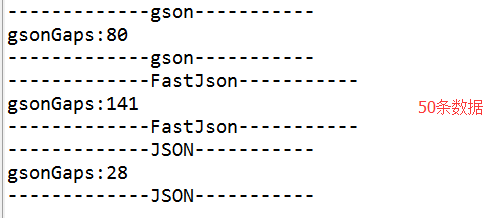 Gson、FastJson、org.JSON到底哪一個效率更高,速度更快
今天無意中再安卓巴士上看到了一片文章《Android開發者應該使用FlatBuffers替代JSON》,嚇得我趕緊看了看,突然感覺自己用了好長時間的JSON解析似乎落伍了
 Android 做一款直播APP?一分鐘掌握樂視雲直播Demo
最近工作需要做一款直播APP,恩是的,從RTMP協議的實現開始到處理服務器高並發、負載均衡、客戶端播放器實現等等等.....估計全部寫完我也到而立之年了吧23333...
 Android基礎入門教程——2.4.15 DrawerLayout(官方側滑菜單)的簡單使用
本節引言: 本節給大家帶來基礎UI控件部分的最後一個控件:DrawerLayout,官方給我們提供的一個側滑菜單 控件,和上一節的ViewPage
 Android應用程序的啟動流程
Android系統中一個應用程序的主題是由ActivityThread構成的。不過涉及到很多細節如ActivityThread是由誰來創建的 又是在什麼時間創建?它和系統
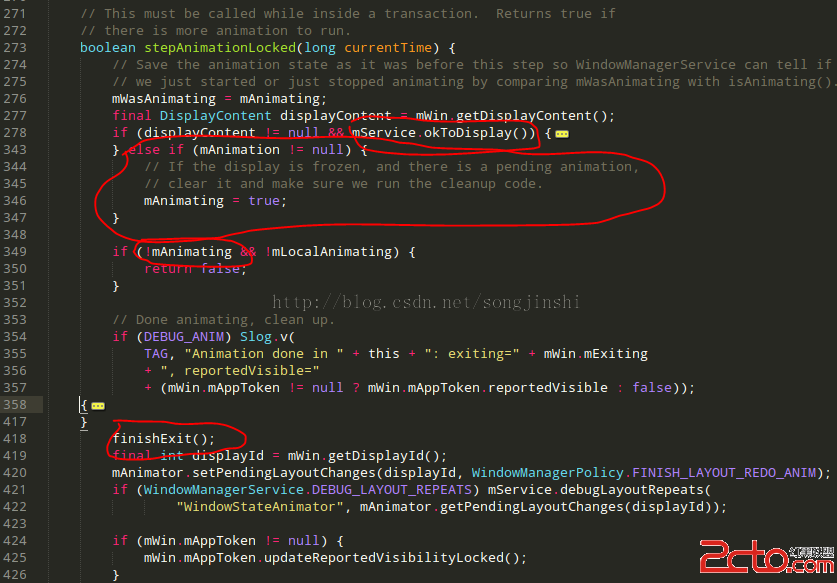 Android5.0L退出APP橫豎屏切換導致的觸摸屏輸入(Touch Event)無效(凍屏)問題分析(Key Event仍然有效)
一、問題現象1、多次進出需要強制橫屏的app,比如Real FootBa