編輯:關於Android編程
最近在做項目的時候用到很多次listview+checkBox的全選和批量刪除,因為不能把項目直接放上來,所以自己做了一個demo,希望大家可以看得明白,如果有什麼問題可以給我留言。我在項目中是動態獲取數據的,在這裡就直接用靜態的,大家需要的額時候換成動態的自己的數據即可。在寫博客的時候還不知道怎麼把錄得效果的視頻直接放上來,有知道的希望給我留言,感激不盡。在這裡先用圖片吧,大家看到時候把圖片連起來看,給大家帶來的不便請見諒。
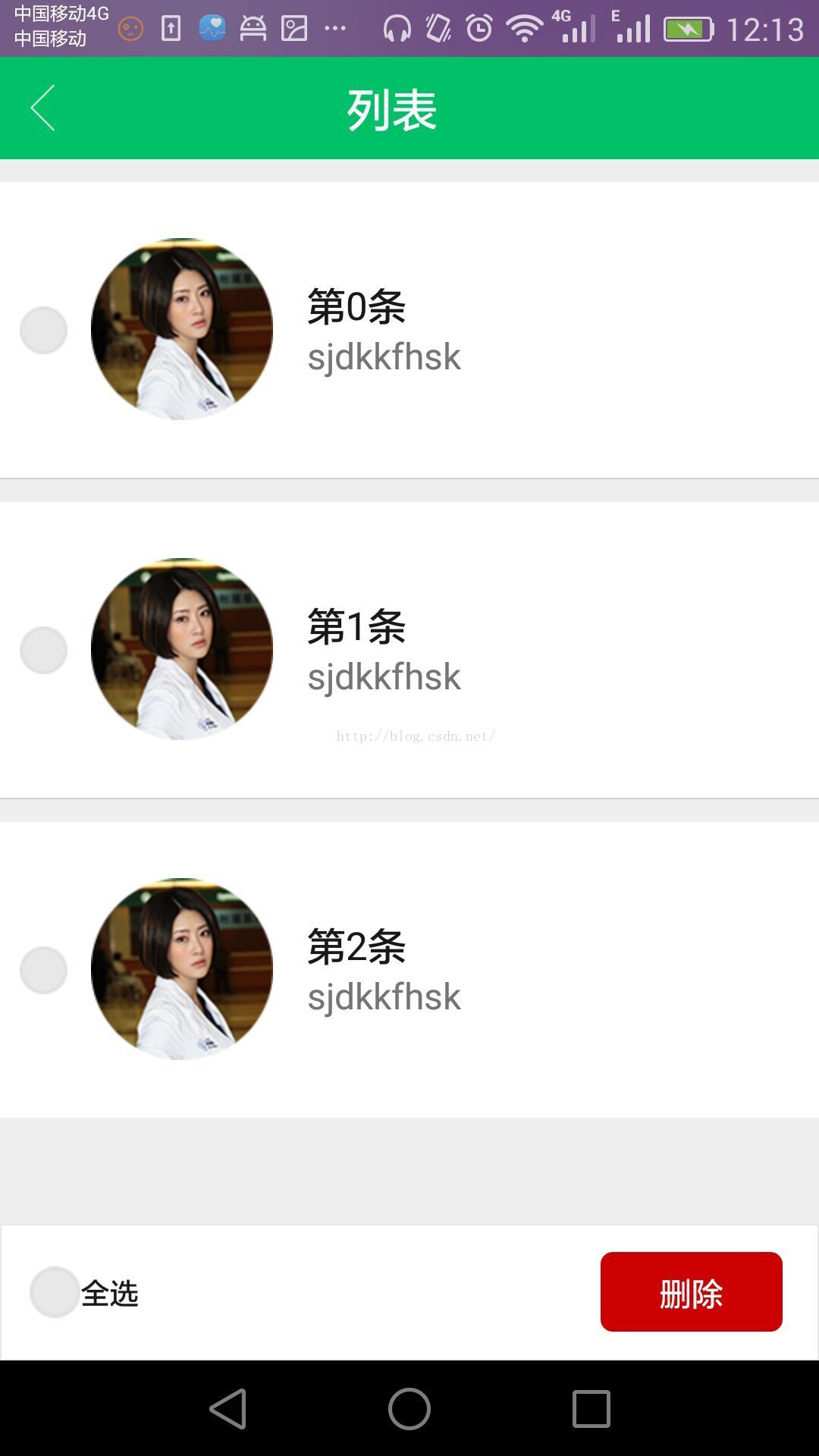
效果圖: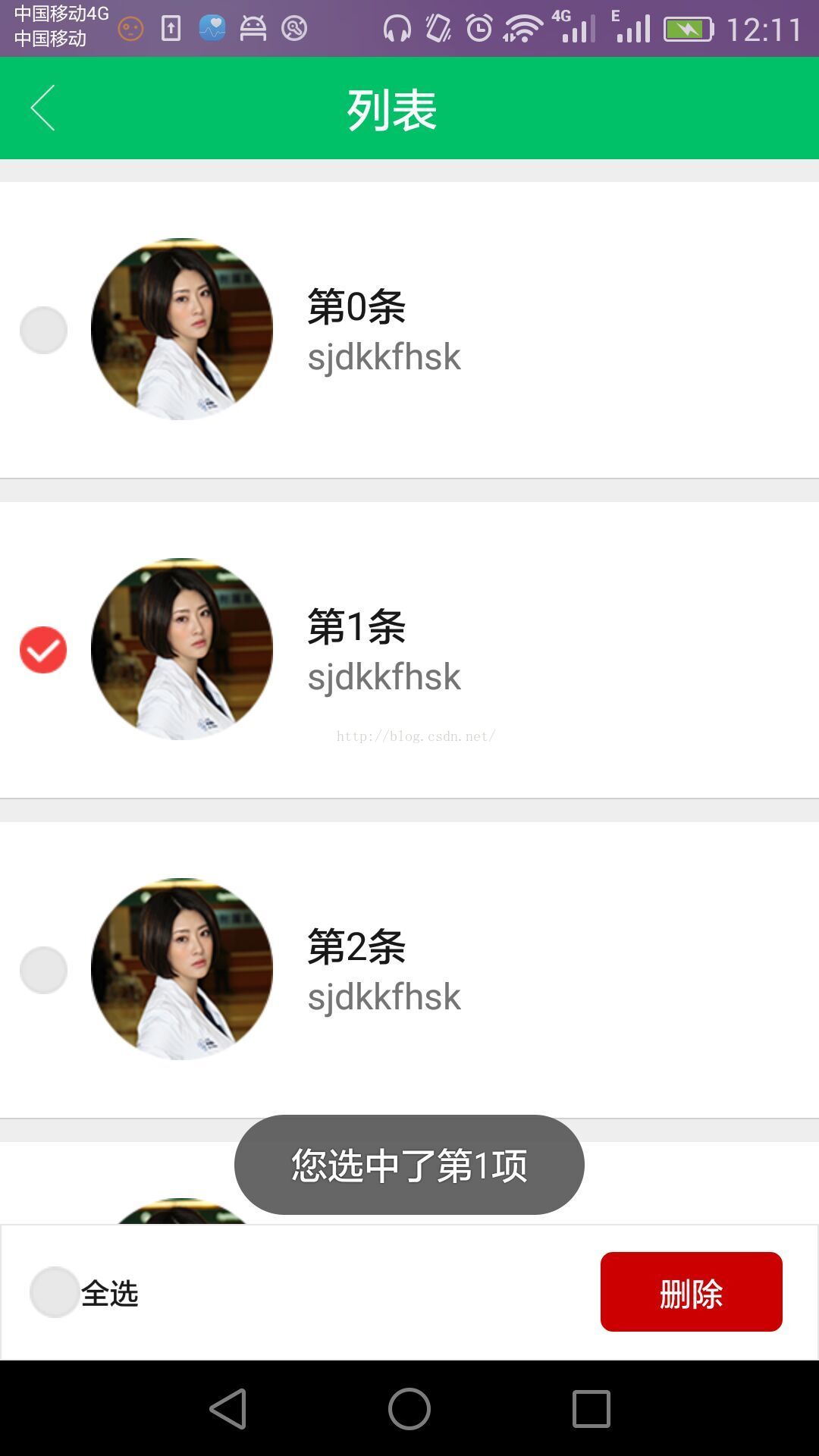


mainActivity:
package com.example.allselect;

import android.support.v7.app.AppCompatActivity;
import android.os.Bundle;
import android.view.View;
import android.widget.CheckBox;
import android.widget.CompoundButton;
import android.widget.LinearLayout;

import java.util.ArrayList;
import java.util.List;
import java.util.Map;

public class MainActivity extends AppCompatActivity {
    MyListView listView;
    Adapter adapter;
    CheckBox cb_cart_all;
    LinearLayout clean;
    @Override
    protected void onCreate(Bundle savedInstanceState) {
        super.onCreate(savedInstanceState);
        setContentView(R.layout.activity_main);

        listView=(MyListView)findViewById(R.id.listview);
        cb_cart_all=(CheckBox)findViewById(R.id.cb_cart_all);

        //點擊全選按鈕
        cb_cart_all.setOnCheckedChangeListener(new CompoundButton.OnCheckedChangeListener() {
            @Override
            public void onCheckedChanged(CompoundButton buttonView, boolean isChecked) {
                if (isChecked){
                    //全選
                    adapter.setListDataFocuseAble();
                }else {
                    //取消選擇
                    adapter.setListDataUnFocuseAble();
                }
                adapter.notifyDataSetChanged();
            }
        });

        //點擊刪除按鈕
        clean=(LinearLayout)findViewById(R.id.clean);
        clean.setOnClickListener(new View.OnClickListener() {
            @Override
            public void onClick(View v) {
                List> selectData = getSelectIDList();
                if(selectData.size()!=0){
                    adapter.removeSelectData(selectData);
                    adapter.setListDataUnFocuseAble();
                    adapter.notifyDataSetChanged();
                }
            }
        });
        adapter=new Adapter(this);
        listView.setAdapter(adapter);
        adapter.notifyDataSetChanged();
        init();
    }

    //加載數據
    public void init(){
        List listdata=new ArrayList();
        for(int i=0;i<5;i++){
            Shoucang shoucang=new Shoucang();
            shoucang.setDrugName("第"+i+"條");
            //有一個id用於刪除和向後台傳遞數據
            shoucang.setShoucangId("" +(199+i));
            shoucang.setDrugFlag(3);
            listdata.add(shoucang);
        }
        adapter.setListData(listdata);
    }

    public List> getSelectIDList(){
        return adapter.getselectData();
    }
}
activity_main.xml:
這裡用用的MyListView 解決listview和scrollView的沖突問題。
MyListView:
package com.example.allselect;

import android.content.Context;
import android.util.AttributeSet;
import android.widget.ListView;

public class MyListView extends ListView {

    public MyListView(Context context) {
        // TODO Auto-generated method stub
        super(context);
    }

    public MyListView(Context context, AttributeSet attrs) {
        // TODO Auto-generated method stub
        super(context, attrs);
    }

    public MyListView(Context context, AttributeSet attrs, int defStyle) {
        // TODO Auto-generated method stub
        super(context, attrs, defStyle);
    }

    @Override
    protected void onMeasure(int widthMeasureSpec, int heightMeasureSpec) {
        // TODO Auto-generated method stub
        int expandSpec = MeasureSpec.makeMeasureSpec(Integer.MAX_VALUE >> 2,
                MeasureSpec.AT_MOST);
        super.onMeasure(widthMeasureSpec, expandSpec);
    }

}
在values的styles裡面加入下面的幾行代碼,
在drawable中寫一個checkbox_style的資源文件。
checkbox_style:
選中和未選中的圖片自己根據需換上去就可以了。我的圖片供參考:
 ,
,
Adapter:
package com.example.allselect;

import android.content.Context;
import android.content.SharedPreferences;
import android.view.LayoutInflater;
import android.view.View;
import android.view.ViewGroup;
import android.widget.BaseAdapter;
import android.widget.CheckBox;
import android.widget.CompoundButton;
import android.widget.TextView;
import android.widget.Toast;

import java.util.ArrayList;
import java.util.HashMap;
import java.util.List;
import java.util.Map;


public class Adapter extends BaseAdapter{
    List> sd;
    Map selectDataItem;
    private Context context;
    SharedPreferences sp;

    private List listData=new ArrayList();

    public Adapter(Context context) {
        super();
        sp =context.getSharedPreferences("shop_shoucang_data", Context.MODE_PRIVATE);
        this.context = context;
    }
    public List getListData() {
        return listData;
    }

    public void setListData(List listData) {
        this.listData = listData;
    }


    //2顯示checkBox並選中,3顯示但未選中

    public void setListDataUnFocuseAble(){
        for(int idx = 0;idx < this.listData.size();idx++){
            this.listData.get(idx).setDrugFlag(3);
        }
    }

    public void setListDataFocuseAble(){
        for(int idx = 0;idx < this.listData.size();idx++){
            this.listData.get(idx).setDrugFlag(2);
        }
    }

    @Override
    public int getCount() {
        return listData.size();
    }

    @Override
    public Object getItem(int position) {
        return null;
    }

    @Override
    public long getItemId(int position) {
        return 0;
    }


    @Override
    public View getView(final int position, View view, ViewGroup parent) {
        DrugListHolder holder=null;
        if(view==null){
            holder=new DrugListHolder();
            view=LayoutInflater.from(context).inflate(R.layout.shoucang_druglist_item, null);
            holder.itemName  =(TextView) view.findViewById(R.id.drugName);
            holder.cb_choice  =(CheckBox) view.findViewById(R.id.cb_choice_person_shoucang);
            view.setTag(holder);
        }else{
            holder=(DrugListHolder) view.getTag();
        }

        holder.cb_choice.setOnCheckedChangeListener(new CompoundButton.OnCheckedChangeListener() {
            @Override
            public void onCheckedChanged(CompoundButton buttonView, boolean isChecked) {
                if(isChecked){
                    listData.get(position).setDrugFlag(2);
                    Toast.makeText(context,"您選中了第"+position+"項",Toast.LENGTH_LONG).show();
                }else{
                    listData.get(position).setDrugFlag(3);
                    Toast.makeText(context, "您取消中了第" + position + "項", Toast.LENGTH_LONG).show();
                }
            }
        });

        //請求列表展示圖
        Shoucang Shoucang=listData.get(position);
        //全選和取消選擇
        if(Shoucang.getDrugFlag()==2){
           holder.cb_choice.setChecked(true);
        }else if(Shoucang.getDrugFlag()==3){
           holder.cb_choice.setChecked(false);
        }


        //ImageCacheUtil.getInstance().displayImage(context,holder.itemimage1,listData.get(position).getImgIv1());
        holder.itemName.setText("" + Shoucang.getDrugName());

        final String shoucangId= listData.get(position).getShoucangId();


        return view;
    }


    //列表數據
    public final class DrugListHolder {
        //列表名
        TextView itemName;
        CheckBox cb_choice;
    }


    public List> getselectData(){
        sd = new  ArrayList>();
        if(this.listData.size() > 0){
            for(int idx = 0;idx < this.listData.size();idx++){
                if(this.listData.get(idx).getDrugFlag() == 2){
                    selectDataItem = new HashMap();
                    selectDataItem.put("id",this.listData.get(idx).getShoucangId());
                    sd.add(selectDataItem);
                }
            }
        }
        return sd;
    }
    //刪除成功後更新數據
    public void removeSelectData(List> selectData){
        if(selectData.size() > 0){
            for(int idx = this.listData.size()-1;idx >= 0;idx--) {
                for (int i = 0; i < selectData.size(); i++){
                    if ((""+this.listData.get(idx).getShoucangId()).equals(""+selectData.get(i).get("id"))) {
                        this.listData.remove(idx);
                        break;
                    }
                }
            }
        }
    }
}
shoucang_druglist_item.xml:
實體類Shoucang:
package com.example.allselect;

public class Shoucang {

        private String drugName;
        private int drugFlag;
        private String shoucangId;

        public Shoucang() {
        }
    public String getDrugName() {
        return drugName;
    }

    public void setDrugName(String drugName) {
        this.drugName = drugName;
    }

    public int getDrugFlag() {
        return drugFlag;
    }

    public void setDrugFlag(int drugFlag) {
        this.drugFlag = drugFlag;
    }

    public String getShoucangId() {
        return shoucangId;
    }

    public void setShoucangId(String shoucangId) {
        this.shoucangId = shoucangId;
    }
}
每天積累並分享一些知識很開心,請繼續關注我,會不斷有新的知識分享。 Android更換皮膚解決方案
Android更換皮膚解決方案 轉載請注明出處:IT_xiao小巫本篇博客要給大家分享的一個關於Android應用換膚的Demo,大家可以到我的github去下載demo
 通過webView與javascript交互來研究webView的特點
1、前言webView是android中用於展示簡單的網頁或者加載一些html格式的很好的選擇,它提供了很多的操作上的封裝但同時又不失去靈活性,因為他提供了webView
 動態鏈接庫加載原理及HotFix方案介紹
引言隨著項目中動態鏈接庫越來越多,我們也遇到了很多奇怪的問題,比如只在某一種 OS 上會出現的 java.lang.UnsatisfiedLinkError,但是明明我們
 Android屏幕大小適配問題解決
一、一些基本概念 1、長度(真實長度):英寸、inch 2、分辨率:density 每英寸像素數 dpi(密度) 3、像素:px 4、dip