編輯:關於Android編程
在Android應用開發中,滑動側邊欄經常使用,今天我也試著自己進行了一個簡單的實踐,雖然功能還不是很強大,但是可以保留下來為以後的開發使用,有需要時在進行簡單的修改。實現一個滑動側邊欄思路也很簡單:
1.重寫一個SlidingMenu類繼承ViewGroup,病危該ViewGroup添加兩個子布局,分別為菜單和主界面顯示;
2.為了得到一個滑動的效果,選擇Scroller幫助我們實現,配合ViewGroup下的computeScroll方法實現界面的更新;
3.利用一個boolean來記錄菜單是否打開,在菜單打開的狀態下向右滑動不會響應,在菜單關閉的情況向左滑動不會響應;
4.為了得到一個良好的交互,我們可以為界面滑動與手指移動的距離定義一個比例,如每次觸摸事件發生,界面移動的距離僅為手指移動距離的一半;
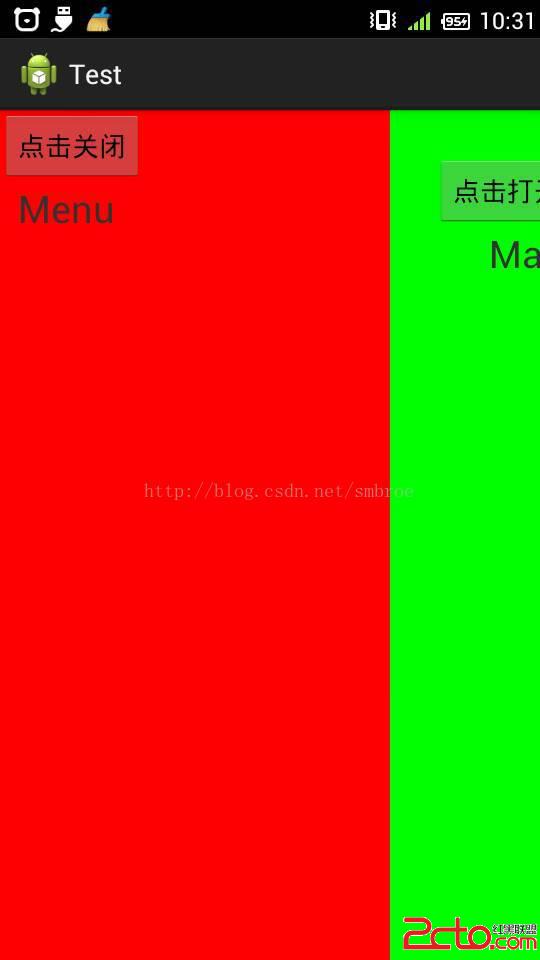
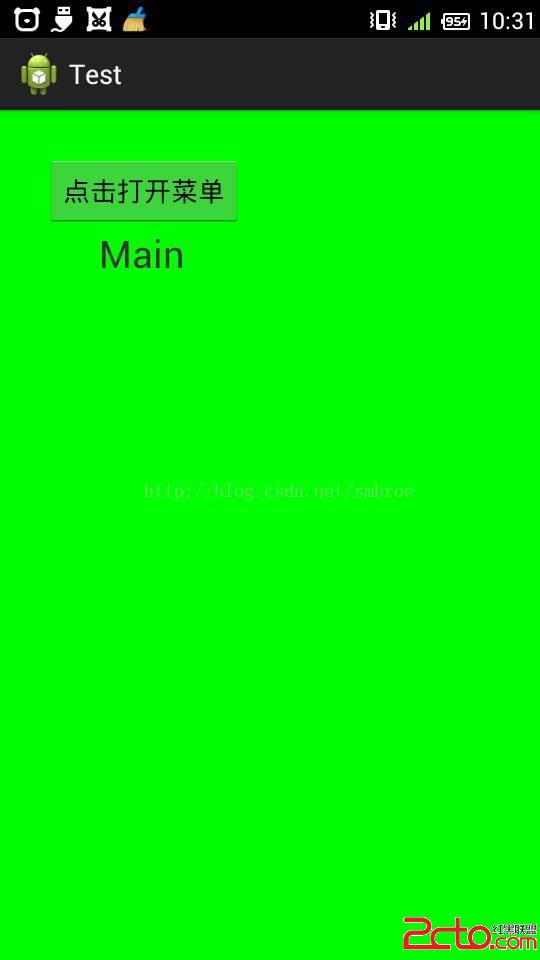
下面是兩張效果圖,界面沒怎麼布局,大家湊合看
SlidingMenu實現代碼:
package com.example.test;

import android.content.Context;
import android.view.MotionEvent;
import android.view.View;
import android.view.ViewGroup;
import android.widget.Scroller;

public class SlidingMenu extends ViewGroup {

	private static final String TAG = SlidingMenu.class.getName();

	private enum Scroll_State {
		Scroll_to_Open, Scroll_to_Close;
	}

	private Scroll_State state;
	private int mMostRecentX;
	private int downX;
	private boolean isOpen = false;

	private View menu;
	private View mainView;

	private Scroller mScroller;

	private OnSlidingMenuListener onSlidingMenuListener;

	public SlidingMenu(Context context, View main, View menu) {
		super(context);
		// TODO Auto-generated constructor stub
		setMainView(main);
		setMenu(menu);
		init(context);
	}

	private void init(Context context) {
		mScroller = new Scroller(context);
	}

	@Override
	protected void onLayout(boolean arg0, int l, int t, int r, int b) {
		// TODO Auto-generated method stub
		mainView.layout(l, t, r, b);
		menu.layout(-menu.getMeasuredWidth(), t, 0, b);
	}

	public void setMainView(View view) {
		mainView = view;
		addView(mainView);
	}

	public void setMenu(View view) {
		menu = view;
		addView(menu);
	}

	@Override
	protected void onMeasure(int widthMeasureSpec, int heightMeasureSpec) {
		// TODO Auto-generated method stub
		super.onMeasure(widthMeasureSpec, heightMeasureSpec);
		mainView.measure(widthMeasureSpec, heightMeasureSpec);
		menu.measure(widthMeasureSpec - 150, heightMeasureSpec);
	}

	@Override
	public boolean onTouchEvent(MotionEvent event) {
		switch (event.getAction()) {
		case MotionEvent.ACTION_DOWN:
			mMostRecentX = (int) event.getX();
			downX = (int) event.getX();
			break;
		case MotionEvent.ACTION_MOVE:
			int moveX = (int) event.getX();
			int deltaX = mMostRecentX - moveX;
			// 如果在菜單打開時向右滑動及菜單關閉時向左滑動不會觸發Scroll事件
			if ((!isOpen && (downX - moveX) < 0)
					|| (isOpen && (downX - moveX) > 0)) {
				scrollBy(deltaX / 2, 0);
			}
			mMostRecentX = moveX;
			break;
		case MotionEvent.ACTION_UP:
			int upX = (int) event.getX();
			int dx = upX - downX;
			if (!isOpen) {// 菜單關閉時
				// 向右滑動超過menu一半寬度才會打開菜單
				if (dx > menu.getMeasuredWidth() / 3) {
					state = Scroll_State.Scroll_to_Open;
				} else {
					state = Scroll_State.Scroll_to_Close;
				}
			} else {// 菜單打開時
				// 當按下時的觸摸點在menu區域時,只有向左滑動超過menu的一半,才會關閉
				// 當按下時的觸摸點在main區域時,會立即關閉
				if (downX < menu.getMeasuredWidth()) {
					if (dx < -menu.getMeasuredWidth() / 3) {
						state = Scroll_State.Scroll_to_Close;
					} else {
						state = Scroll_State.Scroll_to_Open;
					}
				} else {
					state = Scroll_State.Scroll_to_Close;
				}
			}
			smoothScrollto();
			break;
		default:
			break;
		}
		return true;
	}

	private void smoothScrollto() {
		int scrollx = getScrollX();
		switch (state) {
		case Scroll_to_Close:
			mScroller.startScroll(scrollx, 0, -scrollx, 0, 500);
			if (onSlidingMenuListener != null && isOpen) {
				onSlidingMenuListener.close();
			}
			isOpen = false;
			break;
		case Scroll_to_Open:
			mScroller.startScroll(scrollx, 0,
					-scrollx - menu.getMeasuredWidth(), 0, 500);
			if (onSlidingMenuListener != null && !isOpen) {
				onSlidingMenuListener.close();
			}
			isOpen = true;
			break;
		default:
			break;
		}
	}

	@Override
	public void computeScroll() {
		if (mScroller.computeScrollOffset()) {
			scrollTo(mScroller.getCurrX(), 0);
		}
		invalidate();
	}

	public void open() {
		state = Scroll_State.Scroll_to_Open;
		smoothScrollto();
	}

	public void close() {
		state = Scroll_State.Scroll_to_Close;
		smoothScrollto();
	}

	public boolean isOpen() {
		return isOpen;
	}

	public void setOnSlidingMenuListener(
			OnSlidingMenuListener onSlidingMenuListener) {
		this.onSlidingMenuListener = onSlidingMenuListener;
	}

	public interface OnSlidingMenuListener {
		public void open();

		public void close();
	}

}
在MainActivity中進行調用package com.example.test;
import android.os.Bundle;
import android.support.v4.app.FragmentActivity;
import android.view.LayoutInflater;
import android.view.View;
import android.view.View.OnClickListener;
import android.widget.Button;
public class MainActivity extends Activity {
private Button openButton;
private Button closeButton;
private SlidingMenu mSlidingMenu;
@Override
protected void onCreate(Bundle savedInstanceState) {
super.onCreate(savedInstanceState);
mSlidingMenu = new SlidingMenu(this, LayoutInflater
.from(this).inflate(R.layout.fragment1, null), LayoutInflater
.from(this).inflate(R.layout.fragment2, null));
setContentView(mSlidingMenu);//注意setContentView需要換為我們的SlidingMenu
openButton = (Button) findViewById(R.id.button1);
closeButton = (Button) findViewById(R.id.button_close);
openButton.setOnClickListener(new OnClickListener() {
@Override
public void onClick(View arg0) {
// TODO Auto-generated method stub
mSlidingMenu.open();
}
});
closeButton.setOnClickListener(new OnClickListener() {
@Override
public void onClick(View arg0) {
// TODO Auto-generated method stub
mSlidingMenu.close();
}
});
}
}
 Android 手機浏覽器調試使用Chrome進行調試實例詳解
使用PC上的 Chrome 遠程調試手機端的頁面工具准備 手機端:chrome for Android,; PC端:安裝谷歌浏覽器(最好是最新版的開發者版
 使用Android系統自帶的VpnService截取流量
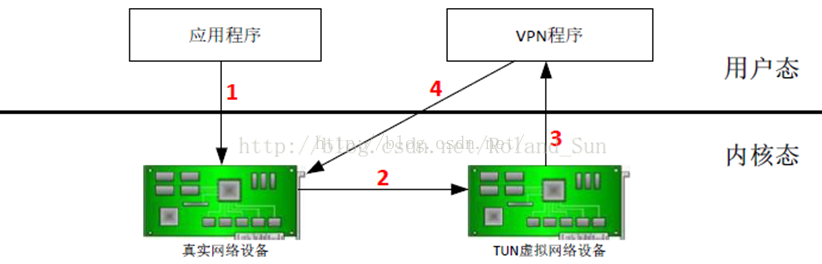
最近在做Android下的流量分析的一個功能,查閱了眾多資料,在手機不用Root的情況下,可以設置代理,對流量分析。也可以使用Android系統提供的VpnService
 google官方架構MVP解析與實戰-(從零開始搭建android框架系列(3))
1 前言當然對於MVP的解說也是使用也是層出不窮,我也網絡上也能看到各種版本的解說,之前博客也有文章的更新,裡面有MVP的詳細說明和項目代碼—>Andr
 編譯android源碼4---ubuntu下載Android源代碼
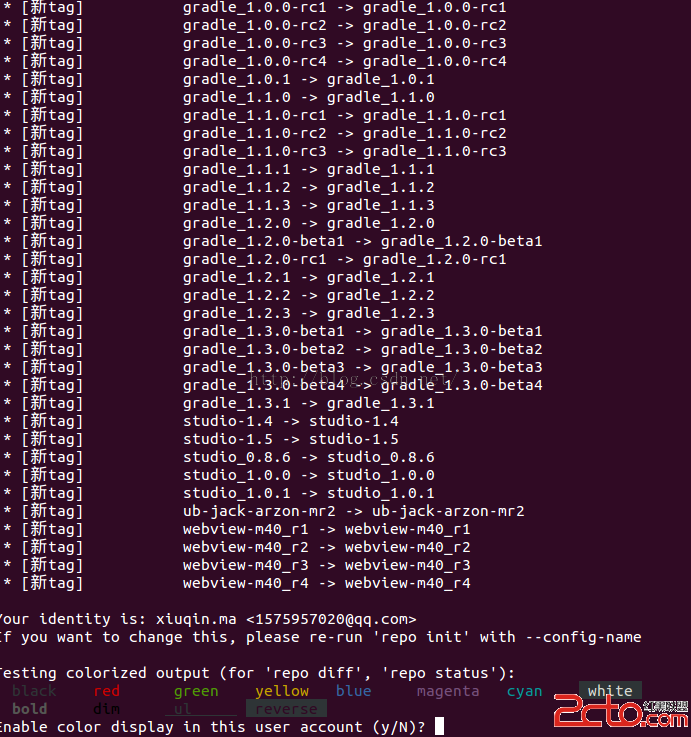
1.下載repo信息mkdir ~/binPATH=~/bin:$PATH //放到環境變量中cd ~/bingit clone git://aosp.tuna.tsin