編輯:關於Android編程
 vceww+bK5MjrtcTTw7unw/u6zcPcwus8YnI+CjxpbWcgc3JjPQ=="/uploadfile/Collfiles/20141223/20141223105336405.jpg" alt="\">
package com.rainsong.sharedpreferencesdemo;

import android.os.Bundle;
import android.app.Activity;
import android.content.Context;
import android.content.SharedPreferences;
import android.content.SharedPreferences.Editor;
import android.view.Menu;
import android.view.View;
import android.view.View.OnClickListener;
import android.widget.Button;
import android.widget.EditText;
import android.widget.Toast;

public class MainActivity extends Activity {
    private static final String PREFERENCES_NAME = "sharedpreferencesdemo";
    private static final String KEY_USERNAME = "username";
    private static final String KEY_PASSWORD = "password";

    Button btn_login;
    Button btn_cancel;
    EditText et_username;
    EditText et_password;

    OnClickListener listener_login;
    OnClickListener listener_cancel;

    @Override
    protected void onCreate(Bundle savedInstanceState) {
        super.onCreate(savedInstanceState);
        setContentView(R.layout.activity_main);

        et_username = (EditText) findViewById(R.id.username);
        et_password = (EditText) findViewById(R.id.password);

        listener_login = new OnClickListener() {
            public void onClick(View v) {
                String username;
                String password;
                username = et_username.getText().toString();
                if (username.length() < 1) {
                    Toast.makeText(MainActivity.this, "請輸入用戶名",
                            Toast.LENGTH_LONG).show();
                    return;
                }
                password = et_password.getText().toString();
                if (password.length() < 1) {
                    Toast.makeText(MainActivity.this, "請輸入密碼",
                            Toast.LENGTH_LONG).show();
                    return;
                }

                SharedPreferences pref = getSharedPreferences(PREFERENCES_NAME, Context.MODE_APPEND);
                Editor edit = pref.edit();
                edit.putString(KEY_USERNAME, username);
                edit.putString(KEY_PASSWORD, password);
                edit.commit();
                Toast.makeText(MainActivity.this, "用戶名稱:" + username
                    + ", 用戶密碼:" + password,Toast.LENGTH_SHORT).show();
            }
        };

        btn_login = (Button)findViewById(R.id.login);
        btn_login.setOnClickListener(listener_login);

        listener_cancel = new OnClickListener() {
            public void onClick(View v) {
                SharedPreferences pref = getSharedPreferences(PREFERENCES_NAME, Context.MODE_APPEND);
                Editor edit = pref.edit();
                edit.clear();
                edit.commit();
                et_username.setText("");
                et_password.setText("");
            }
        };

        btn_cancel = (Button)findViewById(R.id.cancel);
        btn_cancel.setOnClickListener(listener_cancel);

        SharedPreferences pref = getSharedPreferences(PREFERENCES_NAME, Context.MODE_APPEND);
        String username;
        String password;
        username = pref.getString(KEY_USERNAME, "");
        password = pref.getString(KEY_PASSWORD, "");
        et_username.setText(username);
        et_password.setText(password);
    }

    @Override
    public boolean onCreateOptionsMenu(Menu menu) {
        // Inflate the menu; this adds items to the action bar if it is present.
        getMenuInflater().inflate(R.menu.main, menu);
        return true;
    }

}
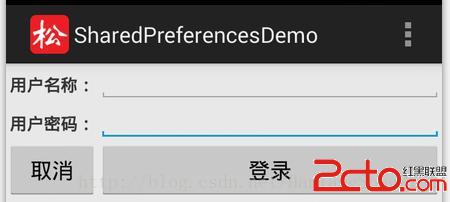
通過上述代碼可以看到,在onCreate中使用findViewById得到兩個EditText後,使用getSharedPreferences()方法取得SharedPreferences對象,然後使用getString()方法取得其中保存的值,最後使用setText()方法將其值設置為兩個EditText的值。
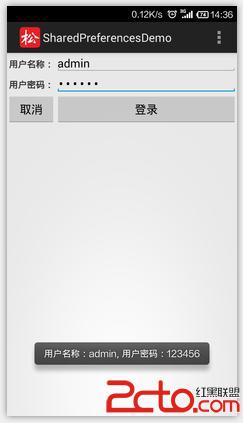
在單擊“登錄”按鈕時,首先使用getSharedPreferences()方法取得SharedPreferences對象;然後調用edit()方法使其處於可編輯狀態,並使用putString()方法將兩個EditText中的值保存起來;最後使用commit()方法提交即可保存。
Set a String value in the preferences editor, to be written back once commit() or apply() are called.
 Android UI設計系列之自定義DrawView組件實現數字簽名效果(5)
最近項目中有個新的需求,用戶在完交易需要進行輸入支付密碼付款的時候,要讓用戶簽下自己的簽名,提起到數字簽名這個東西,感覺有點高大上,後來想想數字簽名的原理也不是太復雜,主
 Android簡易實戰教程--第二十二話《自定義組合控件模擬qq登錄下拉框和其中的一些”小技巧”》
首先,很榮幸此專欄能被CSDN推薦到主頁。榮幸的同時,也激勵自己會把這個專欄一直更新下去。進入今天的主題:我們在qq登錄的時候,會有一個下拉的按鈕,來查看歷史登錄賬號。這
 Socket實現文件互傳(一)
好長時間沒更博客了,最近一直在做比賽的一個項目,就是實現客戶端和PC端的文件互傳,其實一開始在看到這個題目的時候,完全不知道怎麼去實現,感覺一臉懵逼,後來在查閱了資料以及
 Android事件處理方法總結-基於回調的事件處理
一、Android中的事件處理方法事件處理:響應用戶UI動作,提高應用程序交互性1、基於監聽的事件處理機制2、基於回調的事件處理機制3、Handler消息處理前面我們已經