編輯:關於Android編程
在Part 4我們回顧了一下Fragment的基本概念,在本節中我們就來學習Fragment應用的簡單例子吧!
就是使用Fragment來實現簡單的底部導航欄,先貼下效果圖:
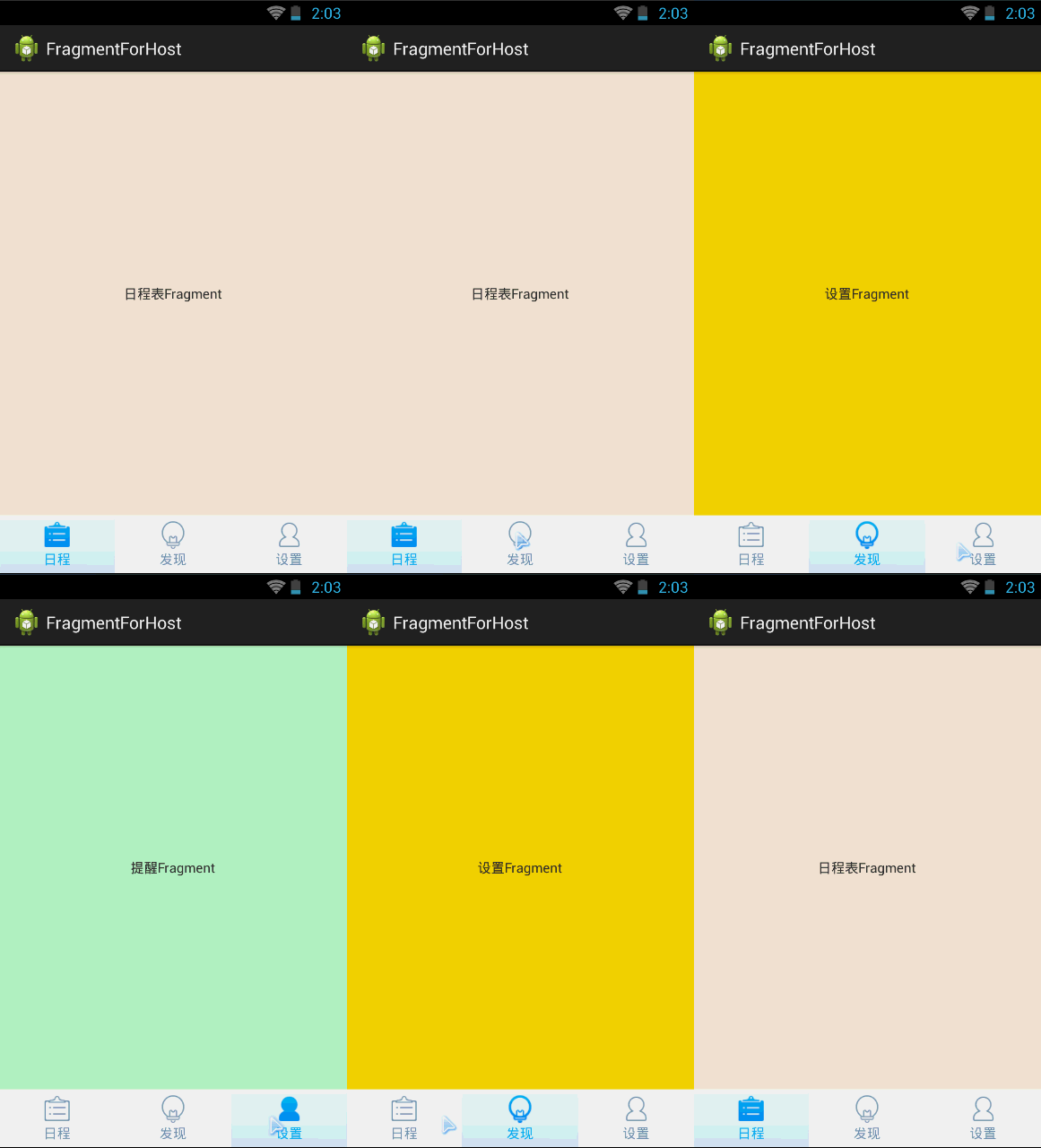
看上去很簡單,實現起來也是很簡單的哈!那麼接著下來就看下實現的流程圖吧:
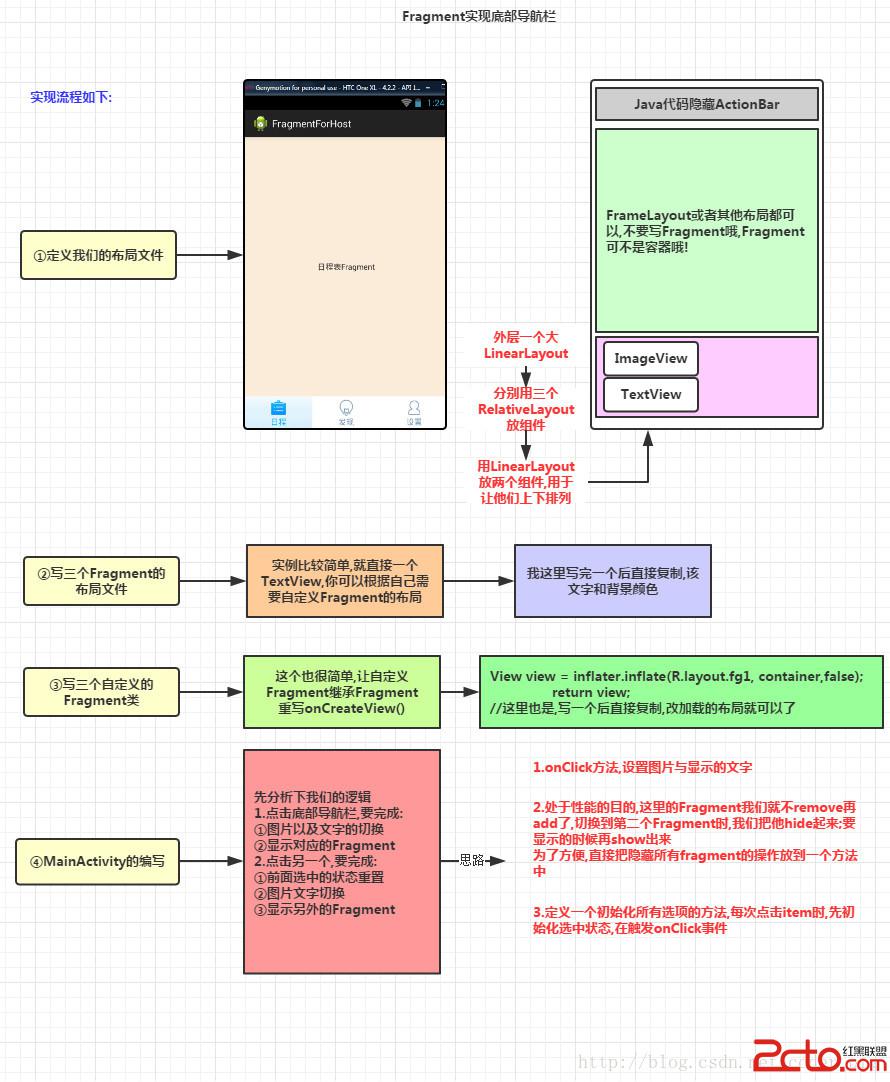
看完流程圖是不是有大概的思路了,那麼接著就開始代碼的編寫吧:
①先寫布局,布局的話很簡單,一個FrameLayout用來放Fragment,底部一個大的LinearLayout
放著三個小Item,每個Item的布局如下:
  	<framelayout android:id="@+id/content" android:layout_height="0dp" android:layout_weight="1" android:layout_width="match_parent">
    </framelayout>
寫完一式三份,復制多兩個,改下顏色和文字
package com.jay.example.fragmentforhost;

import android.os.Bundle;
import android.support.v4.app.Fragment;
import android.view.LayoutInflater;
import android.view.View;
import android.view.ViewGroup;

public class Fragment1 extends Fragment {
	@Override
	public View onCreateView(LayoutInflater inflater, ViewGroup container,
			Bundle savedInstanceState) {
		View view = inflater.inflate(R.layout.fg1, container,false);
		return view;
	}
}
就定義的幾個方法,初始化選項,選中處理,以及隱藏所有Fragment的方法!
package com.jay.example.fragmentforhost;

import android.os.Bundle;
import android.support.v4.app.FragmentActivity;
import android.support.v4.app.FragmentManager;
import android.support.v4.app.FragmentTransaction;
import android.view.View;
import android.view.View.OnClickListener;
import android.widget.FrameLayout;
import android.widget.ImageView;
import android.widget.RelativeLayout;
import android.widget.TextView;


public class MainActivity extends FragmentActivity implements OnClickListener{

	//定義3個Fragment的對象
	private Fragment1 fg1;
	private Fragment2 fg2;
	private Fragment3 fg3;
	//幀布局對象,就是用來存放Fragment的容器
	private FrameLayout flayout;
	//定義底部導航欄的三個布局
	private RelativeLayout course_layout;
	private RelativeLayout found_layout;
	private RelativeLayout settings_layout;
	//定義底部導航欄中的ImageView與TextView
	private ImageView course_image;
	private ImageView found_image;
	private ImageView settings_image;
	private TextView course_text;
	private TextView settings_text;
	private TextView found_text;
	//定義要用的顏色值
	private int whirt = 0xFFFFFFFF;
	private int gray = 0xFF7597B3;
	private int blue =0xFF0AB2FB;
	//定義FragmentManager對象
	FragmentManager fManager;


	@Override
	protected void onCreate(Bundle savedInstanceState) {
		super.onCreate(savedInstanceState);
		setContentView(R.layout.activity_main);
		fManager = getSupportFragmentManager();
		initViews();
	}


	//完成組件的初始化
	public void initViews()
	{
		course_image = (ImageView) findViewById(R.id.course_image);
		found_image = (ImageView) findViewById(R.id.found_image);
		settings_image = (ImageView) findViewById(R.id.setting_image);
		course_text = (TextView) findViewById(R.id.course_text);
		found_text = (TextView) findViewById(R.id.found_text);
		settings_text = (TextView) findViewById(R.id.setting_text);
		course_layout = (RelativeLayout) findViewById(R.id.course_layout);
		found_layout = (RelativeLayout) findViewById(R.id.found_layout);
		settings_layout = (RelativeLayout) findViewById(R.id.setting_layout);
		course_layout.setOnClickListener(this);
		found_layout.setOnClickListener(this);
		settings_layout.setOnClickListener(this);
	}

	//重寫onClick事件
	@Override
	public void onClick(View view) {
		switch (view.getId()) {
		case R.id.course_layout:
			setChioceItem(0);
			break;
	    case R.id.found_layout:
	    	setChioceItem(1);
	    	break;
	    case R.id.setting_layout:
	    	setChioceItem(2);
	    	break;
	    default:
			break;
		}

	}


	//定義一個選中一個item後的處理
	public void setChioceItem(int index)
	{
		//重置選項+隱藏所有Fragment
		FragmentTransaction transaction = fManager.beginTransaction();
		clearChioce();
		hideFragments(transaction);
		switch (index) {
		case 0:
			course_image.setImageResource(R.drawable.ic_tabbar_course_pressed);
			course_text.setTextColor(blue);
			course_layout.setBackgroundResource(R.drawable.ic_tabbar_bg_click);
            if (fg1 == null) {
                // 如果fg1為空,則創建一個並添加到界面上
                fg1 = new Fragment1();
                transaction.add(R.id.content, fg1);
            } else {
                // 如果MessageFragment不為空,則直接將它顯示出來
                transaction.show(fg1);
            }
            break;

		case 1:
			found_image.setImageResource(R.drawable.ic_tabbar_found_pressed);
			found_text.setTextColor(blue);
			found_layout.setBackgroundResource(R.drawable.ic_tabbar_bg_click);
            if (fg2 == null) {
                // 如果fg1為空,則創建一個並添加到界面上
                fg2 = new Fragment2();
                transaction.add(R.id.content, fg2);
            } else {
                // 如果MessageFragment不為空,則直接將它顯示出來
                transaction.show(fg2);
            }
            break;

		 case 2:
			settings_image.setImageResource(R.drawable.ic_tabbar_settings_pressed);
			settings_text.setTextColor(blue);
			settings_layout.setBackgroundResource(R.drawable.ic_tabbar_bg_click);
            if (fg3 == null) {
                // 如果fg1為空,則創建一個並添加到界面上
                fg3 = new Fragment3();
                transaction.add(R.id.content, fg3);
            } else {
                // 如果MessageFragment不為空,則直接將它顯示出來
                transaction.show(fg3);
            }
            break;
		}
		transaction.commit();
	}

	//隱藏所有的Fragment,避免fragment混亂
	private void hideFragments(FragmentTransaction transaction) {
        if (fg1 != null) {
            transaction.hide(fg1);
        }
        if (fg2 != null) {
            transaction.hide(fg2);
        }
        if (fg3 != null) {
            transaction.hide(fg3);
        }
    }


	//定義一個重置所有選項的方法
	public void clearChioce()
	{
		course_image.setImageResource(R.drawable.ic_tabbar_course_normal);
		course_layout.setBackgroundColor(whirt);
		course_text.setTextColor(gray);
		found_image.setImageResource(R.drawable.ic_tabbar_found_normal);
		found_layout.setBackgroundColor(whirt);
		found_text.setTextColor(gray);
		settings_image.setImageResource(R.drawable.ic_tabbar_settings_normal);
		settings_layout.setBackgroundColor(whirt);
		settings_text.setTextColor(gray);
	}

}
代碼就上面的一點點,解析也很詳細,看多兩遍就應該能看懂了,
另外注意一點就是Fragment相關類導入的時候是v4包還是app包!
那裡很容易出錯的,關於app與v4包的Fragment可以看札記(3)的解析!
恩,這節就寫到這裡,下一節會實現Fragment與ViewPager的簡單應用!
敬請期待!
本節代碼下載:
http://pan.baidu.com/s/1gdel98B
 Android 4.4以上沉浸式狀態欄效果的實現方法
什麼是沉浸式狀態欄?沉浸式狀態欄意思指狀態欄的顏色隨著軟件顏色而改變,使狀態欄和軟件顏色保持一致,沉浸其中!當我們打開應用程序時,不會再因為看到應用程序和狀態欄的黑邊相隔
 安全重於泰山 尋找Android手機最強程序鎖
剛剛介紹的“偽鎖”僅適用於微信,而微信之外的APP又該如何加密上鎖呢?通過“LockdownPro”這款軟件
 Android應用開發中使用GridView網格布局的代碼示例
基本布局演示1. 定義包含GridView 的 main.xmk<?xml version=1.0 encoding=utf-8?><L
 android手把手教你開發launcher(一)
我們要開發一個自己的launcher,使其替代系統的默認launcher。怎樣使我們的應用程序成為一個launcher?下面我們就新建一個叫做SAOLauncher的工程