編輯:關於Android編程
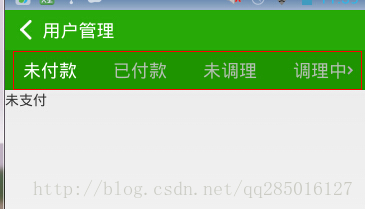
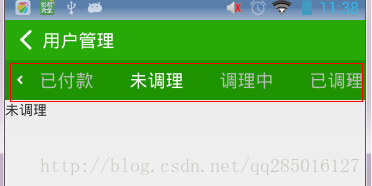
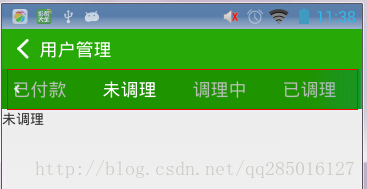
1如圖,當我們的項目有很多子項標題的時候.需要對標題實現左右滑動.點擊標題切換Fragment.當滑動最左邊的時候左箭頭消失,滑至右邊的時候同理.右箭頭消失.
1)因為我們要對滑動實現彈力效果.故應該重寫橫向滑動(onScrollChanged()監聽器用於對左右滑動框顯示控制)
/**
 * @author Lean
 */
public class BounceHorizontalScrollView extends HorizontalScrollView {

	private static final int MAX_X_OVERSCROLL_DISTANCE = 30;// 最大Y軸移動尺寸
	private Context mContext;
	private int mMaxYOverscrollDistance;
	private View mLeftIndicator;
	private View mRightIndicator;

	public BounceHorizontalScrollView(Context context, AttributeSet attrs) {
		super(context, attrs);
		mContext = context;
		initBounceView();
	}

	public void setIndicator(View leftView,View rightView){
		mLeftIndicator=leftView;
		mRightIndicator=rightView;
	}

	private void initBounceView() {
		final DisplayMetrics metrics = mContext.getResources().getDisplayMetrics();
		final float density = metrics.density;
		mMaxYOverscrollDistance = (int) (density * MAX_X_OVERSCROLL_DISTANCE);
	}

	@Override
	@SuppressLint(NewApi)
	protected boolean overScrollBy(int deltaX, int deltaY, int scrollX, int scrollY, int scrollRangeX, int scrollRangeY, int maxOverScrollX, int maxOverScrollY, boolean isTouchEvent) {
		return super.overScrollBy(deltaX, deltaY, scrollX, scrollY, scrollRangeX, scrollRangeY, mMaxYOverscrollDistance,maxOverScrollY, isTouchEvent);
	}

	@Override
	protected void onScrollChanged(int l, int t, int oldl, int oldt) {
		super.onScrollChanged(l, t, oldl, oldt);
		if (mLeftIndicator!=null&&mRightIndicator!=null) {
			if (l<=0) {
				mLeftIndicator.setVisibility(View.GONE);
				mRightIndicator.setVisibility(View.VISIBLE);
			}if (l==180) {
				mLeftIndicator.setVisibility(View.VISIBLE);
				mRightIndicator.setVisibility(View.GONE);
			}else if(l<180&&l>0) {
				mLeftIndicator.setVisibility(View.VISIBLE);
				mRightIndicator.setVisibility(View.VISIBLE);
			}
		}
	}

}
因為點擊後需要對外回調點擊事件,因此需要把點擊事件的任務交付給外面的業務類.
/**
 *		健康標題
 *
 * 	@author Lean  @date:2014-8-28
 */
public class TitleFrameView extends FrameLayout implements OnClickListener{

	private View mLeftIndic;
	private View mRightIndic;
	private BounceHorizontalScrollView mScrollView;

	public TitleFrameView(Context context, AttributeSet attrs) {
		super(context, attrs);
	}

	public void setItemClickListener(OnClickListener itemClickListener) {
		findViewById(R.id.unpay_tv).setOnClickListener(itemClickListener);
		findViewById(R.id.allpay_tv).setOnClickListener(itemClickListener);
		findViewById(R.id.unnurse_tv).setOnClickListener(itemClickListener);
		findViewById(R.id.nursing_tv).setOnClickListener(itemClickListener);
		findViewById(R.id.allnurse_tv).setOnClickListener(itemClickListener);
	}

	public void reShowItemTvColor(View v) {
		((TextView)findViewById(R.id.unpay_tv)).setTextColor(0xFFAFBEAD);
		((TextView)findViewById(R.id.allpay_tv)).setTextColor(0xFFAFBEAD);
		((TextView)findViewById(R.id.unnurse_tv)).setTextColor(0xFFAFBEAD);
		((TextView)findViewById(R.id.nursing_tv)).setTextColor(0xFFAFBEAD);
		((TextView)findViewById(R.id.allnurse_tv)).setTextColor(0xFFAFBEAD);
		((TextView)v).setTextColor(0xFFFFFFFF);
	}


	public void initDefault() {
		findViewById(R.id.unpay_tv).performClick();
	}

	@Override
	protected void onFinishInflate() {
		super.onFinishInflate();
		mLeftIndic=findViewById(R.id.iv_left);
		mLeftIndic.setOnClickListener(this);
		mRightIndic=findViewById(R.id.iv_right);
		mRightIndic.setOnClickListener(this);
		mScrollView=(BounceHorizontalScrollView) findViewById(R.id.scroll);
		mScrollView.setIndicator(mLeftIndic, mRightIndic);
	}

	@Override
	public void onClick(View v) {
		switch (v.getId()) {
		case R.id.iv_left:
			mScrollView.scrollBy(-180,0);
			break;
		case R.id.iv_right:
			mScrollView.scrollBy(180,0);
			break;
		default:
			break;
		}
	}

}
 android之cpu使用率曲線效果的實現!
最近做一個效果:在手機設置裡面“關於手機”裡面添加一項來顯示當前手機cpu使用率的曲線!其實現效果如下圖所示: 上圖關於手機的第一項就是我要實現的效果!今天來講講這個曲
 Android資源混淆工具使用說明
本篇博客內容轉自 github: https://github.com/shwenzhang/AndResGuard/blob/master/README.zh-cn.m
 Android控件之EditView常用屬性及應用方法
EditView類繼承自TextView類,EditView與TextView最大的不同就是用戶可以對EditView控件進行編輯,
 Android 動畫總結-屬性動畫
特點:改變的是對象的實際屬性 不僅可以應用於View, 有getter和setter方法的都可以在xml中定義放在res\animator中如:animator_alph