編輯:關於Android編程
很多APP都有側滑菜單的功能,部分APP左右都是側滑菜單~SlidingMenu 這個開源項目可以很好幫助我們實現側滑功能,如果對SlidingMenu 還不是很了解的童鞋,可以參考下本篇博客。將側滑菜單引入項目的方式很多中,本博客先通過例子介紹各種引入方式,然後給大家展示個實例:主布局ViewPager,左右各一個側滑菜單的用法,差不多已經能滿足大部分應用的需求了。關於常用屬性,在文章末尾介紹。
package com.zhy.zhy_slidemenu_demo;

import android.app.Activity;
import android.os.Bundle;

import com.jeremyfeinstein.slidingmenu.lib.SlidingMenu;

public class MainActivity extends Activity
{

	@Override
	protected void onCreate(Bundle savedInstanceState)
	{
		super.onCreate(savedInstanceState);
		setContentView(R.layout.activity_main);

		// configure the SlidingMenu
		SlidingMenu menu = new SlidingMenu(this);
		menu.setMode(SlidingMenu.LEFT);
		// 設置觸摸屏幕的模式
		menu.setTouchModeAbove(SlidingMenu.TOUCHMODE_FULLSCREEN);
		menu.setShadowWidthRes(R.dimen.shadow_width);
		menu.setShadowDrawable(R.drawable.shadow);

		// 設置滑動菜單視圖的寬度
		menu.setBehindOffsetRes(R.dimen.slidingmenu_offset);
		// 設置漸入漸出效果的值
		menu.setFadeDegree(0.35f);
		/**
		 * SLIDING_WINDOW will include the Title/ActionBar in the content
		 * section of the SlidingMenu, while SLIDING_CONTENT does not.
		 */
		menu.attachToActivity(this, SlidingMenu.SLIDING_CONTENT);
		//為側滑菜單設置布局
		menu.setMenu(R.layout.leftmenu);

	}

}
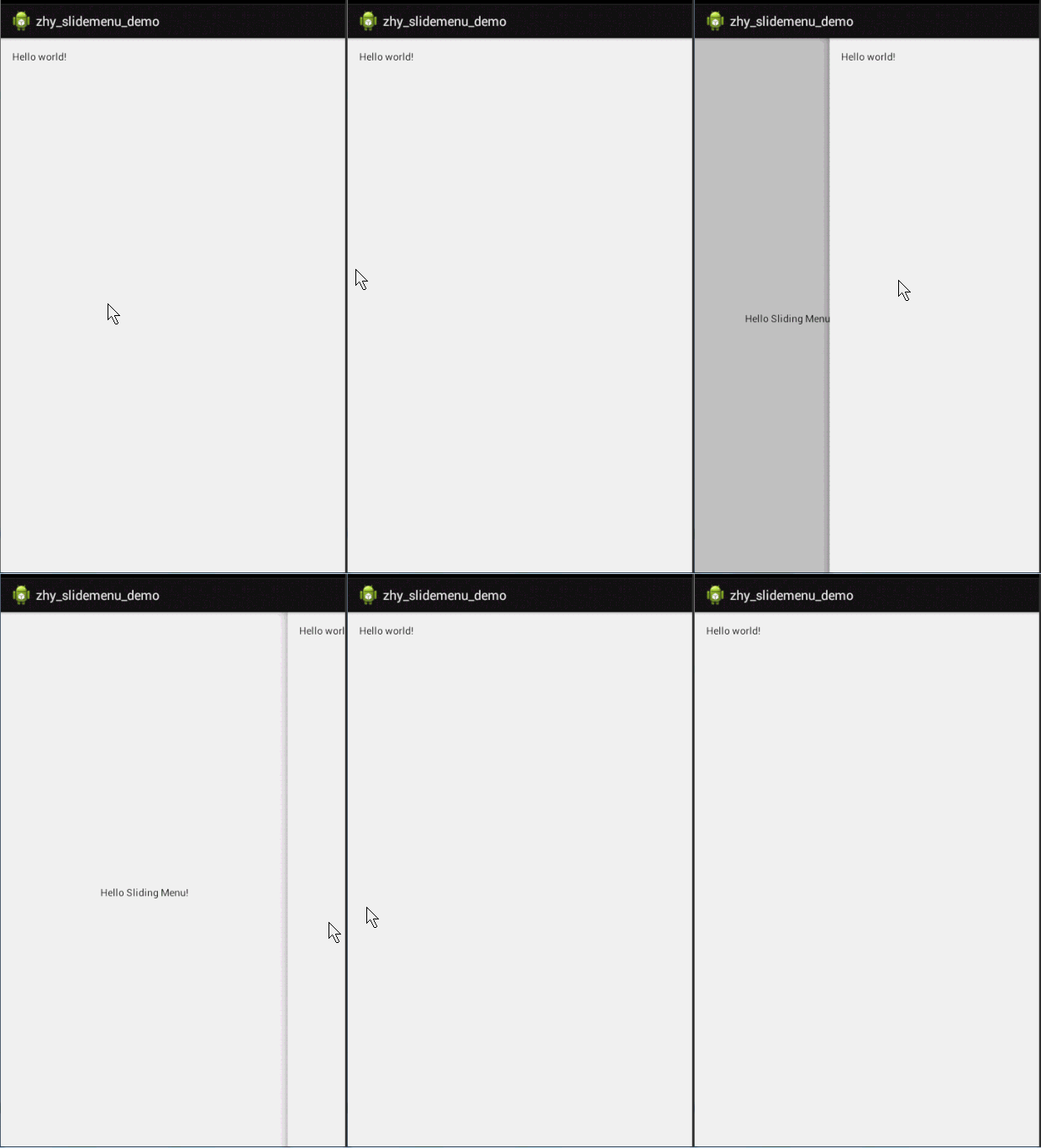
是不是特別簡單~幾行代碼搞定~哈~
a、繼承SlidingActivity
b、然後在onCreate中setBehindContentView(R.layout.leftmenu); 設置側滑菜單的布局
c、通過getSlidingMenu()得到SlidingMenu對象,然後設置樣式
package com.zhy.zhy_slidemenu_demo02;

import android.os.Bundle;

import com.jeremyfeinstein.slidingmenu.lib.SlidingMenu;
import com.jeremyfeinstein.slidingmenu.lib.app.SlidingActivity;

public class MainActivity extends SlidingActivity
{
	@Override
	public void onCreate(Bundle savedInstanceState)
	{
		super.onCreate(savedInstanceState);
		setContentView(R.layout.activity_main);

		setBehindContentView(R.layout.leftmenu);
		// configure the SlidingMenu
		SlidingMenu menu = getSlidingMenu();
		menu.setMode(SlidingMenu.LEFT);
		// 設置觸摸屏幕的模式
		menu.setTouchModeAbove(SlidingMenu.TOUCHMODE_FULLSCREEN);
		menu.setShadowWidthRes(R.dimen.shadow_width);
		menu.setShadowDrawable(R.drawable.shadow);

		// 設置滑動菜單視圖的寬度
		menu.setBehindOffsetRes(R.dimen.slidingmenu_offset);
		// 設置漸入漸出效果的值
		menu.setFadeDegree(0.35f);
		/**
		 * SLIDING_WINDOW will include the Title/ActionBar in the content
		 * section of the SlidingMenu, while SLIDING_CONTENT does not.
		 */
		// menu.attachToActivity(this, SlidingMenu.SLIDING_CONTENT);
		// menu.setMenu(R.layout.leftmenu);

	}

}
可以把SlidingMenu作為普通的view,然後在布局中聲明,喪心病狂的玩~下面看個例子:
下面看pic布局:
最後看主Activity:
package com.zhy.zhy_slidemenu_demo03;

import android.app.Activity;
import android.os.Bundle;
import android.view.View;
import android.view.View.OnClickListener;

import com.jeremyfeinstein.slidingmenu.lib.SlidingMenu;

public class MainActivity extends Activity
{
	private SlidingMenu mLeftMenu;

	@Override
	protected void onCreate(Bundle savedInstanceState)
	{
		super.onCreate(savedInstanceState);
		setContentView(R.layout.activity_main);

		mLeftMenu = (SlidingMenu) findViewById(R.id.slidingmenulayout);
		// configure the SlidingMenu
		// SlidingMenu menu = new SlidingMenu(this);
		mLeftMenu.setMode(SlidingMenu.LEFT);
		// 設置觸摸屏幕的模式
		mLeftMenu.setShadowWidthRes(R.dimen.shadow_width);
		mLeftMenu.setShadowDrawable(R.drawable.shadow);

		mLeftMenu.setMenu(R.layout.leftmenu);

		mLeftMenu.setOnClickListener(new OnClickListener()
		{
			@Override
			public void onClick(View v)
			{
				if (mLeftMenu.isMenuShowing())
					mLeftMenu.toggle();
			}
		});
		// 設置滑動菜單視圖的寬度
		// 設置漸入漸出效果的值
		/**
		 * SLIDING_WINDOW will include the Title/ActionBar in the content
		 * section of the SlidingMenu, while SLIDING_CONTENT does not.
		 */

	}

}
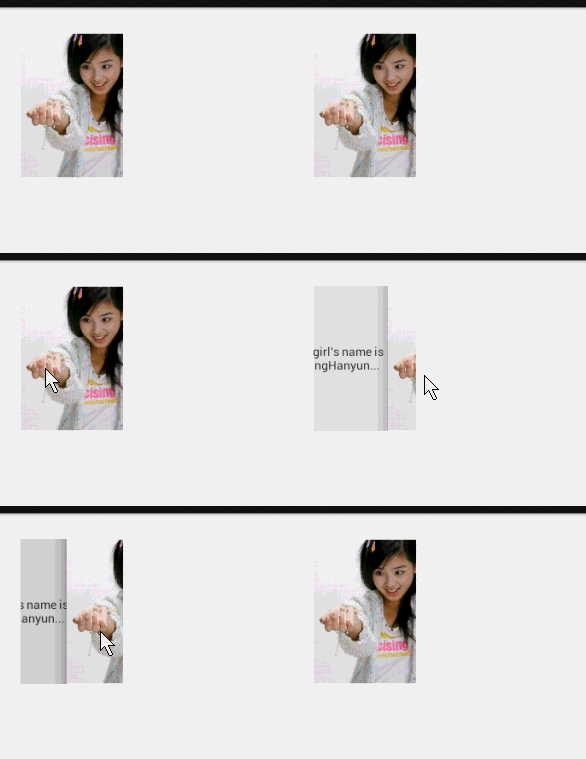
通過SlidingMenu給圖片設置一個滑動展示介紹,你也可以滑動顯示任何東西,下載、分享按鈕什麼的。圖片很多的時候不知道效率咋樣,可以這麼玩,但是不建議哈~
上面介紹的3個方法,SlidingMenu的布局中控件的事件都需要寫在Activity中,這樣代碼比較臃腫,一般會使用Fragment作為側滑菜單的布局容器。
核心代碼:
Fragment leftMenuFragment = new MenuLeftFragment();
		setBehindContentView(R.layout.left_menu_frame);
		getSupportFragmentManager().beginTransaction()
				.replace(R.id.id_left_menu_frame, leftMenuFragment).commit();
		SlidingMenu menu = getSlidingMenu();
		menu.setMode(SlidingMenu.LEFT_RIGHT);
		// 設置觸摸屏幕的模式
		menu.setTouchModeAbove(SlidingMenu.TOUCHMODE_MARGIN);
下面看具體例子:
首先分別是左右兩邊的兩個Fragment:
MenuLeftFragment
package com.zhy.zhy_slidemenu_demo04;

import java.util.Arrays;
import java.util.List;

import android.os.Bundle;
import android.support.v4.app.Fragment;
import android.view.LayoutInflater;
import android.view.View;
import android.view.ViewGroup;
import android.widget.ArrayAdapter;
import android.widget.ListAdapter;
import android.widget.ListView;

public class MenuLeftFragment extends Fragment
{
	private View mView;
	private ListView mCategories;
	private List mDatas = Arrays
			.asList(聊天, 發現, 通訊錄, 朋友圈, 訂閱號);
	private ListAdapter mAdapter;

	@Override
	public View onCreateView(LayoutInflater inflater, ViewGroup container,
			Bundle savedInstanceState)
	{
		if (mView == null)
		{
			initView(inflater, container);
		}
		return mView;
	}

	private void initView(LayoutInflater inflater, ViewGroup container)
	{
		mView = inflater.inflate(R.layout.left_menu, container, false);
		mCategories = (ListView) mView
				.findViewById(R.id.id_listview_categories);
		mAdapter = new ArrayAdapter(getActivity(),
				android.R.layout.simple_list_item_1, mDatas);
		mCategories.setAdapter(mAdapter);
	}
}
MenuRightFragment
package com.zhy.zhy_slidemenu_demo04;

import android.os.Bundle;
import android.support.v4.app.Fragment;
import android.view.LayoutInflater;
import android.view.View;
import android.view.ViewGroup;

public class MenuRightFragment extends Fragment
{
	private View mView;

	@Override
	public View onCreateView(LayoutInflater inflater, ViewGroup container,
			Bundle savedInstanceState)
	{
		if(mView == null)
		{
			mView = inflater.inflate(R.layout.right_menu, container, false);
		}
		return mView ;
	}
}
右邊的側滑菜單的Fragment,加載了一個布局,沒有做任何事件處理~
最後是MainActivity
package com.zhy.zhy_slidemenu_demo04;

import java.util.ArrayList;
import java.util.List;

import android.os.Bundle;
import android.support.v4.app.Fragment;
import android.support.v4.app.FragmentPagerAdapter;
import android.support.v4.view.ViewPager;
import android.view.View;
import android.view.Window;

import com.jeremyfeinstein.slidingmenu.lib.SlidingMenu;
import com.jeremyfeinstein.slidingmenu.lib.app.SlidingFragmentActivity;

public class MainActivity extends SlidingFragmentActivity
{

	private ViewPager mViewPager;
	private FragmentPagerAdapter mAdapter;
	private List mFragments = new ArrayList();

	@Override
	public void onCreate(Bundle savedInstanceState)
	{
		super.onCreate(savedInstanceState);
		this.requestWindowFeature(Window.FEATURE_NO_TITLE);
		setContentView(R.layout.activity_main);
		// 初始化SlideMenu
		initRightMenu();
		// 初始化ViewPager
		initViewPager();

	}

	private void initViewPager()
	{
		mViewPager = (ViewPager) findViewById(R.id.id_viewpager);
		MainTab01 tab01 = new MainTab01();
		MainTab02 tab02 = new MainTab02();
		MainTab03 tab03 = new MainTab03();
		mFragments.add(tab01);
		mFragments.add(tab02);
		mFragments.add(tab03);
		/**
		 * 初始化Adapter
		 */
		mAdapter = new FragmentPagerAdapter(getSupportFragmentManager())
		{
			@Override
			public int getCount()
			{
				return mFragments.size();
			}

			@Override
			public Fragment getItem(int arg0)
			{
				return mFragments.get(arg0);
			}
		};
		mViewPager.setAdapter(mAdapter);
	}

	private void initRightMenu()
	{

		Fragment leftMenuFragment = new MenuLeftFragment();
		setBehindContentView(R.layout.left_menu_frame);
		getSupportFragmentManager().beginTransaction()
				.replace(R.id.id_left_menu_frame, leftMenuFragment).commit();
		SlidingMenu menu = getSlidingMenu();
		menu.setMode(SlidingMenu.LEFT_RIGHT);
		// 設置觸摸屏幕的模式
		menu.setTouchModeAbove(SlidingMenu.TOUCHMODE_MARGIN);
		menu.setShadowWidthRes(R.dimen.shadow_width);
		menu.setShadowDrawable(R.drawable.shadow);
		// 設置滑動菜單視圖的寬度
		menu.setBehindOffsetRes(R.dimen.slidingmenu_offset);
		// 設置漸入漸出效果的值
		menu.setFadeDegree(0.35f);
		// menu.setBehindScrollScale(1.0f);
		menu.setSecondaryShadowDrawable(R.drawable.shadow);
		//設置右邊(二級)側滑菜單
		menu.setSecondaryMenu(R.layout.right_menu_frame);
		Fragment rightMenuFragment = new MenuRightFragment();
		getSupportFragmentManager().beginTransaction()
				.replace(R.id.id_right_menu_frame, rightMenuFragment).commit();
	}

	public void showLeftMenu(View view)
	{
		getSlidingMenu().showMenu();
	}

	public void showRightMenu(View view)
	{
		getSlidingMenu().showSecondaryMenu();
	}
}
效果圖:
哈哈,微信又躺槍了~~這個例子應該可以滿足一般APP的需求了。
//設置側滑菜單的位置,可選值LEFT , RIGHT , LEFT_RIGHT (兩邊都有菜單時設置)
menu.setMode(SlidingMenu.LEFT_RIGHT);
// 設置觸摸屏幕的模式,可選只MARGIN , CONTENT
menu.setTouchModeAbove(SlidingMenu.TOUCHMODE_MARGIN);
//根據dimension資源文件的ID來設置陰影的寬度
menu.setShadowWidthRes(R.dimen.shadow_width);
//根據資源文件ID來設置滑動菜單的陰影效果
menu.setShadowDrawable(R.drawable.shadow);
// 這兩個都是設置滑動菜單視圖的寬度,二選一
//設置SlidingMenu離屏幕的偏移量
menu.setBehindOffsetRes(R.dimen.slidingmenu_offset);
//設置寬度
menu.setBehindWidth()
// 設置漸入漸出效果的值
menu.setFadeDegree(0.35f);
//設置SlidingMenu與下方視圖的移動的速度比,當為1時同時移動,取值0-1
menu.setBehindScrollScale(1.0f);
//設置二級菜單的陰影效果
menu.setSecondaryShadowDrawable(R.drawable.shadow);
//設置右邊(二級)側滑菜單
menu.setSecondaryMenu(R.layout.right_menu_frame);
//為側滑菜單設置布局
menu.setMenu(R.layout.leftmenu);
//把滑動菜單添加進所有的Activity中,可選值SLIDING_CONTENT , SLIDING_WINDOW
menu.attachToActivity(this, SlidingMenu.SLIDING_CONTENT);
還有幾個監聽事件:
/**
	 * 設置打開監聽事件,當滑動菜單被打開時調用
	 */
	public void setOnOpenListener(OnOpenListener listener) {
		mOpenListener = listener;
	}

	/**
	 * 設置關閉監聽事件,當滑動菜單被關閉時調用
	 */
	public void setOnCloseListener(OnCloseListener listener) {
		//mViewAbove.setOnCloseListener(listener);
		mCloseListener = listener;
	}

	/**
	 * 設置打開監聽事件,當滑動菜單被打開過之後調用
	 */
	public void setOnOpenedListener(OnOpenedListener listener) {
		mViewAbove.setOnOpenedListener(listener);
	}

	/**
	 * 設置關閉監聽事件,當滑動菜單被關閉過之後調用
	 */
	public void setOnClosedListener(OnClosedListener listener) {
		mViewAbove.setOnClosedListener(listener);
	}
有任何問題~歡迎留言~
我把上面的所有例子包括slidingmenu的lib打了一個包~
源碼點擊下載
 Android入門之Gallery用法實例解析
本文實例介紹的Android的Gallery控件是個很不錯的看圖控件,可以大大減輕開發者對於看圖功能的開發,並且效果也很美觀。本文實例中的Gallery的用法,主要實現用
 Android NDK使用libjpeg解析JPEG圖片,並顯示到SurfaceView上
SurfaceView大概是谷歌提供給開發者最吸引人的的組件了,原因是SurfaceView的界面刷新允許在非UI線程中更新,正因為此,很多頻繁更新界面的應用,如視頻播放
 Android 微信6.1 tab欄圖標和字體顏色漸變的實現
相信大家都見到了微信圖標顏色漸變的過程,是不是感覺很牛逼?不得不說微信團隊確實是很厲害的團隊,不管是從設計還是開發人員。今天我帶大家來看看,微信 tab 欄圖標和字體顏色
 android旋轉動畫和平移動畫詳解,補充說一下如果制作gif動畫放到csdn博客上
先上效果圖: 我這裡用的是GifCam來制作的gif動畫,可以在http://download.csdn.net/detail/baidu_nod/7628461下載