編輯:關於Android編程
最近在弄個項目,要求有跑馬燈效果的圖片展示。網上搜了一堆,都沒有完美實現的算了還是自己寫吧!
實現原理利用 ViewPager 控件,這個控件本身就支持滑動翻頁很好很強大好多功能都能用上它。利用mViewPager.setCurrentItem(currentIndex); 來實現切換當前顯示的view
在加一個定時器不斷設置setCurrentItem 來實現跑馬燈效果。
一。主要實現類 注釋很詳細了 一看就知道了
package com.example.marqueeimage;

import java.lang.reflect.Field;
import java.util.ArrayList;
import java.util.Timer;
import java.util.TimerTask;
import com.example.marqueeimage.adapter.MarqueeAdapter;
import com.example.marqueeimage.transforms.ABaseTransformer;
import android.annotation.SuppressLint;
import android.content.Context;
import android.os.Handler;
import android.os.Message;
import android.support.v4.view.ViewPager;
import android.support.v4.view.ViewPager.OnPageChangeListener;
import android.util.AttributeSet;
import android.view.LayoutInflater;
import android.view.MotionEvent;
import android.view.View;
import android.view.ViewGroup;
import android.view.animation.AccelerateInterpolator;
import android.widget.ImageView;
import android.widget.LinearLayout;

public class MarqueeImage extends LinearLayout{

	private ViewPager mViewPager;
	private ArrayList mPageViewList=new ArrayList();//數據??
	private ImageView mImageView;
	private ImageView[] mImageViews;
	//主布????部指示當前頁面的小圓點視圖,LinearLayout
	private ViewGroup indicatorViewGroup;
	private LayoutInflater mInflater;//定義LayoutInflater
	private MarqueeAdapter marqueeAdapter;//適配??
	private Timer mTimer=null;//定時??
	public int currentIndex=0;//當前顯示View頁面的序號
	private Handler mHandler;//處理更換圖片消息
	private FixedSpeedScroller scroller=null;
	private Context mContext;

	public MarqueeImage(Context context) {
		super(context);
		init(context);
	}
	public MarqueeImage(Context context, AttributeSet attrs) {
		super(context, attrs);
		init(context);
	}
    private void init(Context context){
    	mContext=context;
    	LayoutInflater.from(mContext).inflate(R.layout.marquee_image, this);
		mViewPager = (ViewPager) findViewById(R.id.marquee_image_viewpager);
	    indicatorViewGroup = (ViewGroup) findViewById(R.id.marquee_image_bottomviewgroup);
	    mViewPager.setOnPageChangeListener(new pageChangeListener());
	    mViewPager.setOnTouchListener(new OnTouchListener() {
			@Override
			public boolean onTouch(View v, MotionEvent event) {
				if(event.getAction()==MotionEvent.ACTION_DOWN){
					stopAutoScroller();
		        	setScrollerTime(100);
				}else if(event.getAction()==MotionEvent.ACTION_UP){
					startAutoScroller();
				}
				return false;
			}
		});
	    marqueeAdapter=new MarqueeAdapter();
		mViewPager.setAdapter(marqueeAdapter);
	    initHandle();
	}

    /**
     * 設置滑動動畫
     *  mViewPager.setPageTransformer(true,new CubeOutTransformer());
	    mViewPager.setPageTransformer(true,new AccordionTransformer());
	    mViewPager.setPageTransformer(true,new FlipHorizontalTransformer());
	    mViewPager.setPageTransformer(true,new RotateUpTransformer());
	    mViewPager.setPageTransformer(true,new ZoomOutTranformer());
	    mViewPager.setPageTransformer(true,new ZoomOutSlideTransformer());
	    mViewPager.setPageTransformer(true,new TabletTransformer());
     */
    public void setScrollerAnimation(ABaseTransformer animation){
    	 mViewPager.setPageTransformer(true,animation);
    }
    /**
     * 開始自動滾動
     */
    public boolean startAutoScroller(){
    	return startTime();
    }
     /**
      * 停止自動滾動
      */
    public boolean stopAutoScroller(){
    	if(mTimer!=null){
    		mTimer.cancel();
        	mTimer=null;
        	return true;
    	}else{
    	   return false;
    	}
    }
	/**
	 * 初始化Handle
	 */
	public void initHandle(){
		 mHandler = new Handler() {
		 	 @SuppressLint("NewApi") public void handleMessage(Message msg) {
		 		  if(msg.what==1){
				    setScrollerTime(700);
		 			mViewPager.setCurrentItem(currentIndex);
		 			if(mPageViewList.size()-1==currentIndex){
		 				currentIndex=0;
		 			}else{
				        currentIndex++;
		 			}
		 		  }
		 		};
		 	 };
	}
	/**
	 * 設置滑動時間
	 */
	public void setScrollerTime(int scrollerTime){
		try {
			if(scroller!=null){
				 scroller.setTime(scrollerTime);
			}else{
				Field mScroller;
	            mScroller = ViewPager.class.getDeclaredField("mScroller");
	            mScroller.setAccessible(true);
	            scroller= new FixedSpeedScroller(mViewPager.getContext(),new AccelerateInterpolator());
	            scroller.setTime(scrollerTime);
	            mScroller.set(mViewPager, scroller);
			}
        } catch (Exception e) {
        }
	}
	/**
	 * 創建底部的導航條
	 */
	public void createNavBar(){
		 mImageViews = new ImageView[mPageViewList.size()];
		 for (int i = 0; i < mImageViews.length; i++) {
	        	mImageView = new ImageView(mContext);
	        	mImageView.setLayoutParams(new LayoutParams(20,20));
	        	mImageView.setPadding(20, 0, 20, 0);
	        	if (i == 0) {
	        		mImageView.setBackgroundResource(R.drawable.page_indicator_focused);
				} else {
					mImageView.setBackgroundResource(R.drawable.page_indicator);
				}

	        	mImageViews[i] = mImageView;

	        	//把指示作用的遠點圖片加入底部的視圖中
	        	indicatorViewGroup.addView(mImageViews[i]);
			}
	 }

	class pageChangeListener implements OnPageChangeListener{
		@Override
		public void onPageSelected(int arg0) {
			// TODO Auto-generated method stub
			for (int i = 0; i < mImageViews.length; i++) {
				if(i == arg0) {
					mImageViews[i].setBackgroundResource(R.drawable.page_indicator_focused);
				} else {
					mImageViews[i].setBackgroundResource(R.drawable.page_indicator);
				}
			}
		}
		@Override
		public void onPageScrolled(int arg0, float arg1, int arg2) {
			// TODO Auto-generated method stub

		}
		@Override
		public void onPageScrollStateChanged(int arg0) {
			// TODO Auto-generated method stub

		}
	}
  /**
   * 啟動計時
   */
  private boolean startTime(){
	  if(mTimer==null){
		  mTimer = new Timer();
		  mTimer.schedule(new TimerTask() {
		        @Override
		        public void run() {
		        	Message msg=new Message();
					msg.what=1;
					mHandler.sendMessage(msg);
		        }
		     },2000,2000); //每2秒執行一次
		  return true;
	   }else{
		  return false;
	   }
    }
  /**
   * 設置數據
   * @param mPageViews
   */
   public void setData(ArrayList pageViewList){
	  if(pageViewList!=null){
		  this.mPageViewList=pageViewList;
		  marqueeAdapter.setData(mPageViewList);//添加數據
		  marqueeAdapter.notifyDataSetChanged();//通知數據發生改變??
		  createNavBar();//根據數據,創建導航條
	  }
   }
   /**
    * 清理全部數據
    */
   public void clearData(){
	   if(this.mPageViewList!=null){
		   this.mPageViewList.clear();
	   }
	  mViewPager.removeAllViews();
	  indicatorViewGroup.removeAllViews();
   }
}
二。ViewPager的適配器也很簡單
package com.example.marqueeimage.adapter; import java.util.ArrayList; import android.os.Parcelable; import android.support.v4.view.PagerAdapter; import android.support.v4.view.ViewPager; import android.view.View; /** * @author fcm * @Create at 2013-8-27 下午2:48:34 * @Version 1.0 *三。控制滑動速度 這個很重要 設置自動滾動默認的速度的很快 效果很差,用FixedSpeedScroller繼承Scroller來實現控制viewpaper滑動速度 這部分來自網絡Features draft description. 主要功能介紹
*/ public class MarqueeAdapter extends PagerAdapter{ private ArrayListmPageViews=new ArrayList (); /** * 添加數據 * @param mPageViews */ public void setData(ArrayList mPageViews){ this.mPageViews=mPageViews; } @Override public int getCount() { return mPageViews.size(); } @Override public boolean isViewFromObject(View arg0, Object arg1) { return arg0 == arg1; } @Override public int getItemPosition(Object object) { // TODO Auto-generated method stub return super.getItemPosition(object); } @Override public void destroyItem(View arg0, int arg1, Object arg2) { // TODO Auto-generated method stub ((ViewPager) arg0).removeView(mPageViews.get(arg1)); } @Override public Object instantiateItem(View arg0, int arg1) { // TODO Auto-generated method stub ((ViewPager) arg0).addView(mPageViews.get(arg1)); return mPageViews.get(arg1); } @Override public void restoreState(Parcelable arg0, ClassLoader arg1) { // TODO Auto-generated method stub } @Override public Parcelable saveState() { // TODO Auto-generated method stub return null; } @Override public void startUpdate(View arg0) { // TODO Auto-generated method stub } @Override public void finishUpdate(View arg0) { // TODO Auto-generated method stub } }
package com.example.marqueeimage;

import android.annotation.SuppressLint;
import android.content.Context;
import android.view.animation.Interpolator;
import android.widget.Scroller;

public class FixedSpeedScroller extends Scroller {

    private int mDuration =500;

    public void setTime(int scrollerTime){
    	mDuration=scrollerTime;
    }
    public FixedSpeedScroller(Context context) {
        super(context);
    }

    public FixedSpeedScroller(Context context, Interpolator interpolator) {
        super(context, interpolator);
    }

    @SuppressLint("NewApi") public FixedSpeedScroller(Context context, Interpolator interpolator, boolean flywheel) {
        super(context, interpolator, flywheel);
    }


    @Override
    public void startScroll(int startX, int startY, int dx, int dy, int duration) {
        // Ignore received duration, use fixed one instead
        super.startScroll(startX, startY, dx, dy, mDuration);
    }

    @Override
    public void startScroll(int startX, int startY, int dx, int dy) {
        // Ignore received duration, use fixed one instead
        super.startScroll(startX, startY, dx, dy, mDuration);
    }
}
四。布局文件:
五。 最後一步就是修改默認動畫,實現比較絢麗的效果 這部分來自網絡 大約有10種左右動畫吧
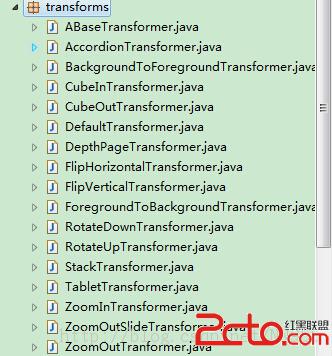 源碼下載地址:http://download.csdn.net/download/nn955/7465547
 Android 使用ListView實現網易評論蓋樓效果
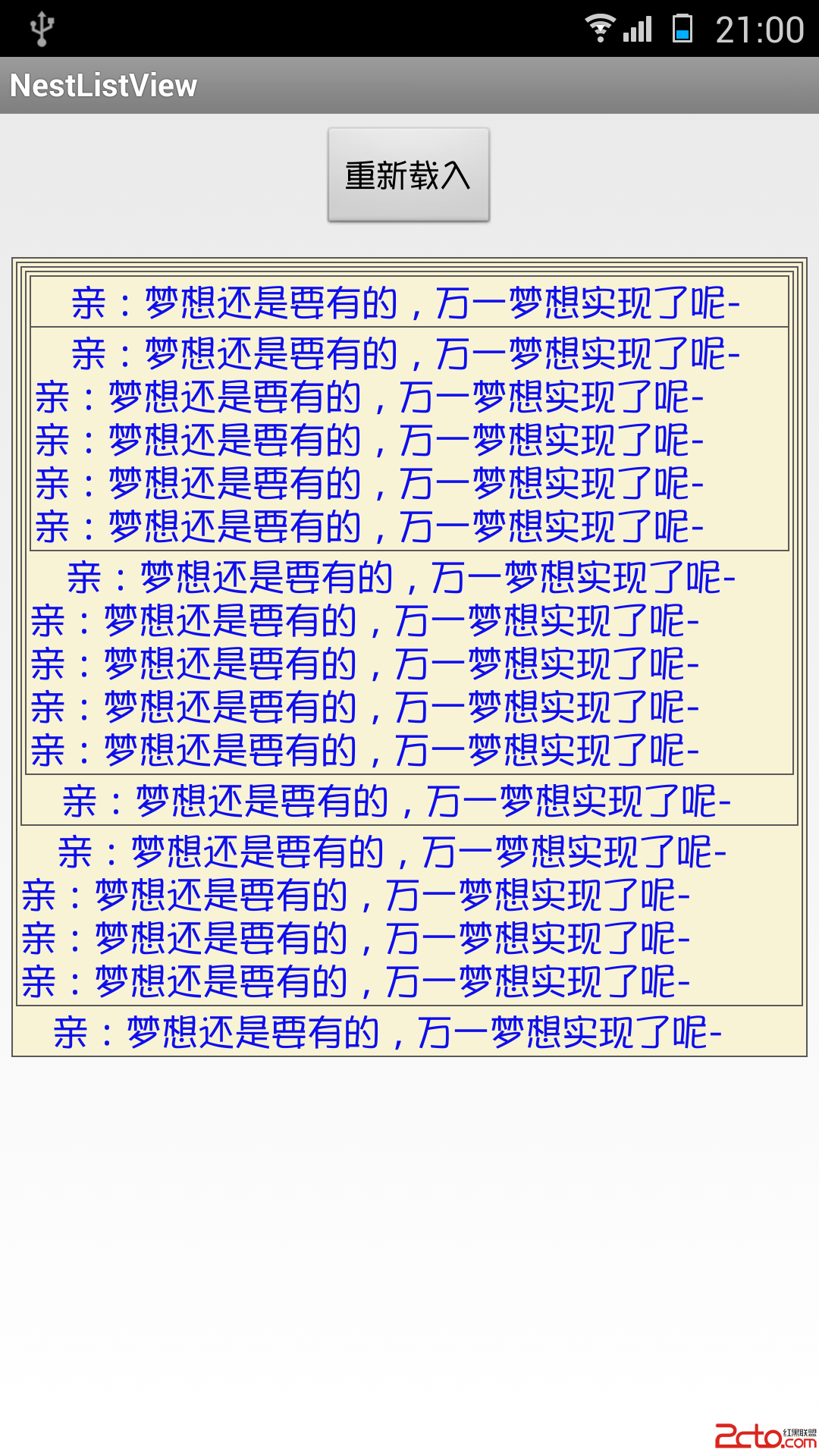
效果如下:(點擊下載demo) 實現原理:頂部利用了ListView的HeadView來實現,然後其他每個item都用背景實現! 首先設置一些常量:package c
 Android ListView詳解
ListView 控件可使用四種不同視圖顯示項目。通過此控件,可將項目組成帶有或不帶有列標頭的列,並顯示伴隨的圖標和文本。 可使用 ListView 控件將稱作 List
 Android設置頁面的設計
在Android 的程序中設置項可以說是一個必須要有的頁面。下面說一下如何寫一個基本的設置頁面。我們先來看一下常用安卓程序的設置頁面:
 Android Application Fundamentals——Android應用程序基礎知識
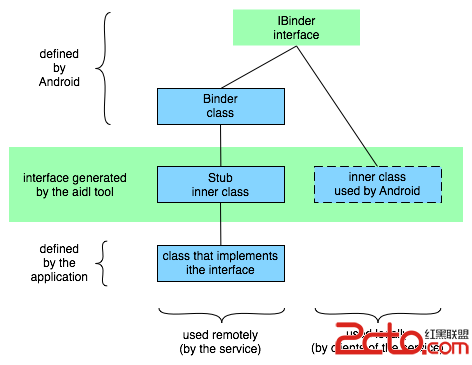
Application Fundamentals——應用程序基礎知識Key classes——關鍵類Activ