編輯:關於Android編程
本文翻譯了這篇文章:Using the Android action bar (ActionBar) - Tutorial
1、ActionBar的簡介
ActionBar位於Activity的頂部,可用來顯示activity的標題、Icon、Actions和一些用於交互的View。它也可被用於應用的導航。
ActionBar 是在Android 3.0(API 11)中加入到SK中的,想在低版本中使用ActionBar有兩種選擇:使用http://actionbarsherlock.com 或使用Support Library v7。
下面是一張使用ActionBar的界面截圖:
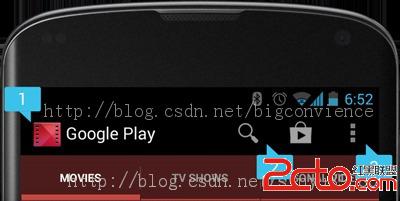
其中,[1]是ActionBar的圖標,[2]是兩個action按鈕,[3]是overflow按鈕
2、使用ActionBar
開發API11以下的程序,首先必須在AndroidManifest.xml中指定Application或Activity的theme是Theme.Holo或其子類,否則將無法使用ActionBar。
2.1 創建Actions
Actions即ActionBar中的每個交互項,可以在代碼中創建Action,也可以在XML文件中指定(位於res/menu)。在menu資源文件中定義Action的方法如下:
showAsAction屬性用來定義每個Action是如何顯示的,always表示
@Override
  public boolean onCreateOptionsMenu(Menu menu) {
    MenuInflater inflater = getMenuInflater();
    inflater.inflate(R.menu.mainmenu, menu);
    return true;
  }
2.2 Action的按鈕交互
如果一個Action被單擊,對於activity中的onOptionsItemSelected()將被調用。該函數的傳入參數是一個MenuItem。通過判斷該MenuItem的Id,即可確認是哪個Action被單擊。下面代碼展示了該函數的使用過程。
Override
  public boolean onOptionsItemSelected(MenuItem item) {
    switch (item.getItemId()) {
    // action with ID action_refresh was selected
    case R.id.action_refresh:
      Toast.makeText(this, "Refresh selected", Toast.LENGTH_SHORT)
          .show();
      break;
    // action with ID action_settings was selected
    case R.id.action_settings:
      Toast.makeText(this, "Settings selected", Toast.LENG
          .show();
      break;
    default:
      break;
    }
    return true;
} ActionBar actionBar = getActionBar(); actionBar.hide(); // more stuff here... actionBar.show();可以改變顯示在程序圖標旁邊的文字,如下所示:
ActionBar actionBar = getActionBar();
actionBar.setSubtitle("mytest");
actionBar.setTitle("vogella.com");
3.2 隱藏導航按鈕getWindow(). getDecorView(). setSystemUiVisibility(View.SYSTEM_UI_FLAG_HIDE_NAVIGATION);3.3 使用全屏模式
// This method hides the system bars and resize the content
  private void hideSystemUI() {
    getWindow().getDecorView().setSystemUiVisibility(View.SYSTEM_UI_FLAG_LAYOUT_FULLSCREEN
            | View.SYSTEM_UI_FLAG_HIDE_NAVIGATION // hide nav bar
            | View.SYSTEM_UI_FLAG_FULLSCREEN // hide status bar
            // remove the following flag for version < API 19
            | View.SYSTEM_UI_FLAG_IMMERSIVE);
  }
3.4 使用Split action bar5. 動態設置action bar
5.1. 自定義action bar中顯示的View
可以往action bar中添加自定義的View,如button或text。
可以使用ActionView的setCustomView,然後使用setDisplayOptions(ActionBar.DISPLAY_SHOW_CUSTOM)來Enable自定義View。
例子:先定義一個包含了EditText的布局文件。
下面的代碼將上述布局文件添加到了一個Activity的action bar中。
package com.vogella.android.actionbar.customviews;

import android.app.ActionBar;
import android.app.Activity;
import android.os.Bundle;
import android.view.KeyEvent;
import android.widget.EditText;
import android.widget.TextView;
import android.widget.TextView.OnEditorActionListener;
import android.widget.Toast;

public class MainActivity extends Activity {

  @Override
  protected void onCreate(Bundle savedInstanceState) {
    super.onCreate(savedInstanceState);
    setContentView(R.layout.activity_main);

    ActionBar actionBar = getActionBar();
    // add the custom view to the action bar
    actionBar.setCustomView(R.layout.actionbar_view);
    EditText search = (EditText) actionBar.getCustomView().findViewById(R.id.searchfield);
    search.setOnEditorActionListener(new OnEditorActionListener() {

      @Override
      public boolean onEditorAction(TextView v, int actionId,
          KeyEvent event) {
        Toast.makeText(MainActivity.this, "Search triggered",
            Toast.LENGTH_LONG).show();
        return false;
      }
    });
    actionBar.setDisplayOptions(ActionBar.DISPLAY_SHOW_CUSTOM
        | ActionBar.DISPLAY_SHOW_HOME);
  }

}
完整的源碼下載位置:自定義Android Action Bar的布局
5.2. Action View
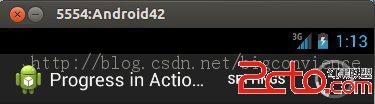
Action View控件可以替換Action bar的Action按鈕圖標。可以利用這個特點將某個Action項替換成一個ProgressBar。可通過android:actionLayout或android:actionViewClass來定義一個布局文件或Widg來作為Action的action view。
Action View使用的效果圖如下。
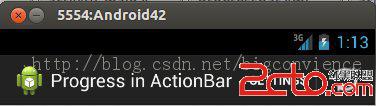
首先是兩個布局文件,第一個用於action view
第二個用於menu設置
Activity的代碼如下:
package com.vogella.android.actionbar.progress;

import android.app.ActionBar;
import android.app.Activity;
import android.os.AsyncTask;
import android.os.Bundle;
import android.view.Menu;
import android.view.MenuItem;

public class MainActivity extends Activity {

  private MenuItem menuItem;

  @Override
  protected void onCreate(Bundle savedInstanceState) {
    super.onCreate(savedInstanceState);
    setContentView(R.layout.activity_main);
    ActionBar actionBar = getActionBar();
    actionBar.setDisplayOptions(ActionBar.DISPLAY_SHOW_HOME
        | ActionBar.DISPLAY_SHOW_TITLE | ActionBar.DISPLAY_SHOW_CUSTOM);
  }

  @Override
  public boolean onCreateOptionsMenu(Menu menu) {
    getMenuInflater().inflate(R.menu.main, menu);
    return true;
  }

  @Override
  public boolean onOptionsItemSelected(MenuItem item) {
    switch (item.getItemId()) {
    case R.id.menu_load:
      menuItem = item;
      menuItem.setActionView(R.layout.progressbar);
      menuItem.expandActionView();
      TestTask task = new TestTask();
      task.execute("test");
      break;
    default:
      break;
    }
    return true;
  }

  private class TestTask extends AsyncTask {

    @Override
    protected String doInBackground(String... params) {
      // Simulate something long running
      try {
        Thread.sleep(2000);
      } catch (InterruptedException e) {
        e.printStackTrace();
      }
      return null;
    }

    @Override
    protected void onPostExecute(String result) {
      menuItem.collapseActionView();
      menuItem.setActionView(null);
    }
  };
} 完整源碼的下載地址:動態改變ActionBar的圖標設置一個包含了想要共享數據的Intent,將其發送。
@Override
  public boolean onCreateOptionsMenu(Menu menu) {
    getMenuInflater().inflate(R.menu.activity_main, menu);

    // Get the ActionProvider for later usage
    provider = (ShareActionProvider) menu.findItem(R.id.menu_share)
        .getActionProvider();
    return true;
  }

  @Override
  public boolean onOptionsItemSelected(MenuItem item) {
    switch (item.getItemId()) {
    case R.id.menu_share:
      doShare();
      break;
    default:
      break;
    }
    return true;
  }

  public void doShare() {
    // populate the share intent with data
    Intent intent = new Intent(Intent.ACTION_SEND);
    intent.setType("text/plain");
    intent.putExtra(Intent.EXTRA_TEXT, "This is a message for you");
    provider.setShareIntent(intent);
  }
7. 使用程序圖標導航package com.vogella.android.actionbar.homebutton;
import android.os.Bundle;
import android.app.ActionBar;
import android.app.Activity;
import android.content.Intent;
import android.view.Menu;
import android.view.MenuItem;
public class SecondActivity extends Activity {
@Override
protected void onCreate(Bundle savedInstanceState) {
super.onCreate(savedInstanceState);
setContentView(R.layout.activity_main);
// enable the home button
ActionBar actionBar = getActionBar();
actionBar.setHomeButtonEnabled(true);//或者使用actionBar.setDisplayHomeAsUpEnabled(true);
}
@Override
public boolean onCreateOptionsMenu(Menu menu) {
getMenuInflater().inflate(R.menu.main, menu);
return true;
}
@Override
public boolean onOptionsItemSelected(MenuItem item) {
switch (item.getItemId()) {
case android.R.id.home:
Intent intent = new Intent(this, MainActivity.class);
intent.setFlags(Intent.FLAG_ACTIVITY_CLEAR_TOP);
startActivity(intent);
break;
// Something else
case R.id.action_settings:
intent = new Intent(this, ThirdActivity.class);
startActivity(intent);
default:
break;
}
return super.onOptionsItemSelected(item);
}
}在Android 4.1以上版本,可以按如下的方式在AndroidManifest.xml中設置parentActivityName屬性。上面是關於ActionBar的一些基本用法。由於ActionBar經常會和其它控件如Drawer,Tab等控件聯合使用,之後我會寫一篇文章介紹ActionBar與其它控件的搭配用法並提供源代碼作為備用。
 Android中bindService基本使用方法概述
Android中有兩種主要方式使用Service,通過調用Context的startService方法或調用Context的bindService方法,本文只探討純bin
 Android 從源碼的角度分析——為什麼要用newInstance來實例化Fragment
最近在看Google技術文檔的時候發現了一種新的方式來實例化Fragment,就是采用靜態工廠的方式創建Fragment。我們在使用Android studio創建一個類
 Android的AdapterViewFlipper和Stackview-android學習之旅(三十)
AdapterViewFlipper簡介AdapterViewFlipper繼承了AdapterViewAnimater。每次只能顯示一個組件,用showPrevious
 簡單實現Android彈出菜單效果
本文實例為大家分享了Android彈出菜單效果的具體代碼,供大家參考,具體內容如下功能描述:用戶單擊按鈕彈出菜單。當用戶選擇一個菜單項,會觸發MenuItemClick事