編輯:關於Android編程
android 實現屏幕鎖定需要用戶手工去激活設備管理
直接貼代碼了
MainActivity.java
package com.example.lockscreen;

import android.app.Activity;
import android.app.admin.DevicePolicyManager;
import android.content.ComponentName;
import android.content.Context;
import android.content.Intent;
import android.os.Bundle;
import android.util.Log;
import android.view.Menu;
import android.view.View;
import android.view.View.OnClickListener;
import android.widget.Button;
import android.widget.Toast;

/**
 * 主Activity類
 * 作為初始UI等
 * @author wangwei
 *
 */
public class MainActivity extends Activity {

	private Button enableDevice,disableDevice,lockScreen;
	/*
	 * 這是設備管理的主類。通過它可以實現屏幕鎖定、屏幕亮度調節、出廠設置等功能。
	 */
	private DevicePolicyManager dpm;
	/*
	 * componentName可以用於啟動第三方程序的代碼
	 */
	private ComponentName componentName;

	/**
	 * 打印日志信息
	 * @param msg
	 * 			要打印信息
	 */
	private void log(String msg){
		Log.i("AdminReceiver", msg);
	}

	/**
	 * 顯示提示信息
	 * @param context
	 * @param msg
	 */
	private void showToast(Context context, String msg){
		Toast.makeText(context, msg, Toast.LENGTH_SHORT).show();
	}

	@Override
	protected void onCreate(Bundle savedInstanceState) {
		super.onCreate(savedInstanceState);
		setContentView(R.layout.activity_main);
		init();
	}

	@Override
	public boolean onCreateOptionsMenu(Menu menu) {
		getMenuInflater().inflate(R.menu.main, menu);
		return true;
	}

	/**
	 * 初始化
	 */
	private void init(){
		log("初始化");
		enableDevice = (Button) findViewById(R.id.enableDevice);
		disableDevice = (Button) findViewById(R.id.disableDevice);
		lockScreen = (Button) findViewById(R.id.lockScreen);

		enableDevice.setOnClickListener(listener);
		disableDevice.setOnClickListener(listener);
		lockScreen.setOnClickListener(listener);


		//獲取系統服務
		dpm = (DevicePolicyManager) getSystemService(Context.DEVICE_POLICY_SERVICE);
		componentName = new ComponentName(this, AdminReceiver.class);
	}

	private OnClickListener listener = new OnClickListener() {
		@Override
		public void onClick(View v) {
			switch (v.getId()) {
			case R.id.enableDevice:
				//激活設備管理
				enableDevice();
				break;
			case R.id.disableDevice:
				//禁用設備管理
				disableDevice();
				break;
			case R.id.lockScreen:
				//鎖屏(調用系統鎖屏)
				lockScreen();
				break;
			default:
				break;
			}
		}
	};

	/**
	 * 激活設備管理
	 */
	private void enableDevice(){
		Intent intent = new Intent(DevicePolicyManager.ACTION_ADD_DEVICE_ADMIN);
		intent.putExtra(DevicePolicyManager.EXTRA_DEVICE_ADMIN, componentName);
		intent.putExtra(DevicePolicyManager.EXTRA_ADD_EXPLANATION, "測試。。。說明。。。");
		startActivityForResult(intent, 0);
	}

	/**
	 * 禁用設備管理
	 */
	private void disableDevice(){
		boolean bActive = dpm.isAdminActive(componentName);
		if(bActive){
			dpm.removeActiveAdmin(componentName);
		}
	}

	/**
	 * 鎖屏(調用系統鎖屏)
	 */
	private void lockScreen(){
		boolean bActive = dpm.isAdminActive(componentName);
		if (bActive) {
			dpm.lockNow();
		}
	}

}
package com.example.lockscreen;

import android.app.admin.DeviceAdminReceiver;
import android.app.admin.DevicePolicyManager;
import android.content.ComponentName;
import android.content.Context;
import android.content.Intent;
import android.os.IBinder;
import android.util.Log;
import android.widget.Toast;

/**
 * 設備管理消息接收類
 * @author wangwei
 *
 */
public class AdminReceiver extends DeviceAdminReceiver {

	/**
	 * 打印日志信息
	 * @param msg
	 * 			要打印信息
	 */
	private void log(String msg){
		Log.i("AdminReceiver", msg);
	}

	/**
	 * 顯示提示信息
	 * @param context
	 * @param msg
	 */
	private void showToast(Context context, String msg){
		Toast.makeText(context, msg, Toast.LENGTH_SHORT).show();
	}

	@Override
	public DevicePolicyManager getManager(Context context) {
		log("調用了getManager方法");
		return super.getManager(context);
	}

	@Override
	public ComponentName getWho(Context context) {
		log("調用了getWho方法");
		return super.getWho(context);
	}

	/**
	 * 禁用
	 */
	@Override
	public void onDisabled(Context context, Intent intent) {
		log("調用了onDisabled方法");
		showToast(context, "禁用設備管理");
		super.onDisabled(context, intent);
	}

	@Override
	public CharSequence onDisableRequested(Context context, Intent intent) {
		log("調用了onDisableRequested方法");
		return super.onDisableRequested(context, intent);
	}

	/**
	 * 激活
	 */
	@Override
	public void onEnabled(Context context, Intent intent) {
		log("調用了onEnabled方法");
		showToast(context, "啟動設備管理");
		super.onEnabled(context, intent);
	}

	@Override
	public void onPasswordChanged(Context context, Intent intent) {
		log("調用了onPasswordChanged方法");
		super.onPasswordChanged(context, intent);
	}

	@Override
	public void onPasswordFailed(Context context, Intent intent) {
		log("調用了onPasswordFailed方法");
		super.onPasswordFailed(context, intent);
	}

	@Override
	public void onPasswordSucceeded(Context context, Intent intent) {
		log("調用了onPasswordSucceeded方法");
		super.onPasswordSucceeded(context, intent);
	}

	@Override
	public void onReceive(Context context, Intent intent) {
		log("調用了onReceive方法");
		super.onReceive(context, intent);
	}

	@Override
	public IBinder peekService(Context myContext, Intent service) {
		log("調用了peekService方法");
		return super.peekService(myContext, service);
	}
}
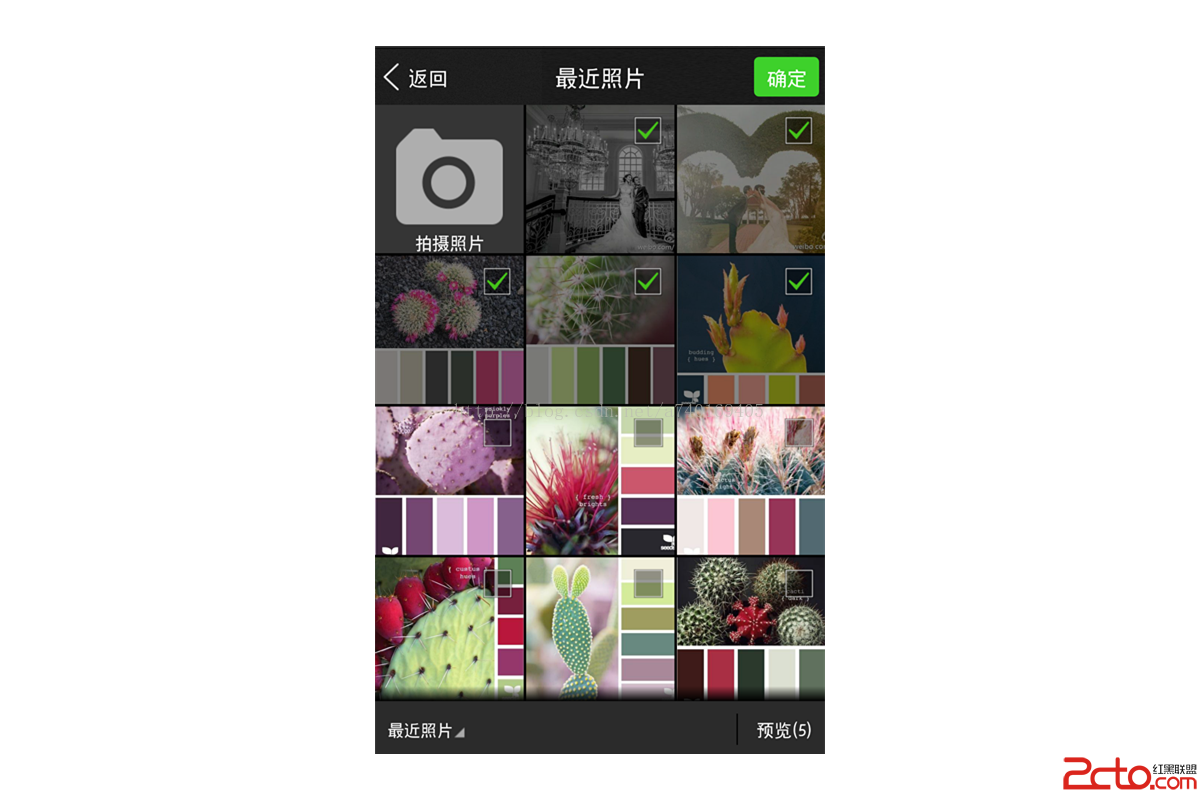 android 圖片選擇器 圖片預覽
需求:近段時間公司有要求寫一個類似於微信發送圖片時,用來選擇照片的一個圖片浏覽器,本來想在網上找一個直接拿來用,找尋無果,只能自己寫了。相信有很多網頁也有這
 在Android app中實現九(n)宮格圖片連續滑動效果
今天寫這篇文章的緣由是前一段時間一個網友在我的博客上面留言,想要實現在GridLayout(相當於九宮格)中點擊每項可左右滑動顯示該宮格的圖片,當該宮格的圖
 Android仿支付寶、京東的密碼鍵盤和輸入框
首先看下效果圖一:布局代碼鍵盤由0~9的數字,刪除鍵和完成鍵組成,也可以根據需求通過GridView適配器的getItemViewType方法來定義。點擊鍵的時候背景有變
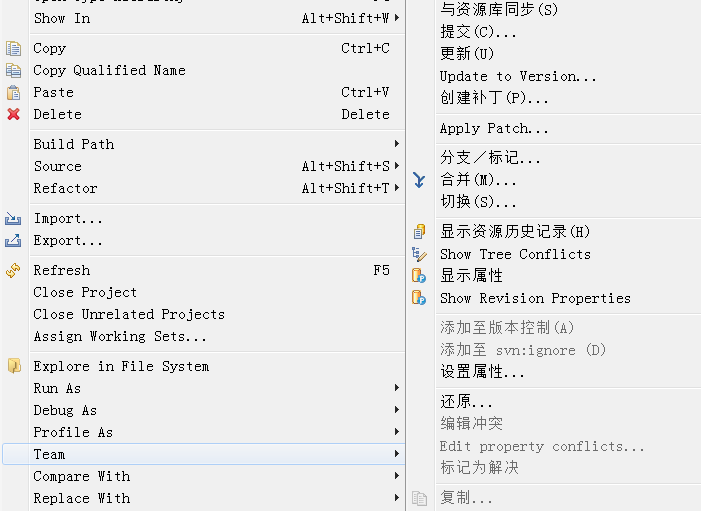 Android開發筆記(一百一十二)開發工具
Eclipse/ADTADT是Google在Eclipse基礎上封裝了Android開發工具的環境,最新版本是2014年7月2日發布的adt-bundle-windows