

編輯:Android 技術基礎
本節的主角是 WallpaperManager,顧名思義就是與手機壁紙相關的一組 API。內容包括它的基本用法、調用系統自帶的壁紙選擇界面、把 Activity 背景設為壁紙,以及最后做一個定時自動換壁紙的小例子。

WallpaperManager wpManager = WallpaperManager.getInstance(this);
<uses-permission android:name="android.permission.SET_WALLPAPER"/>
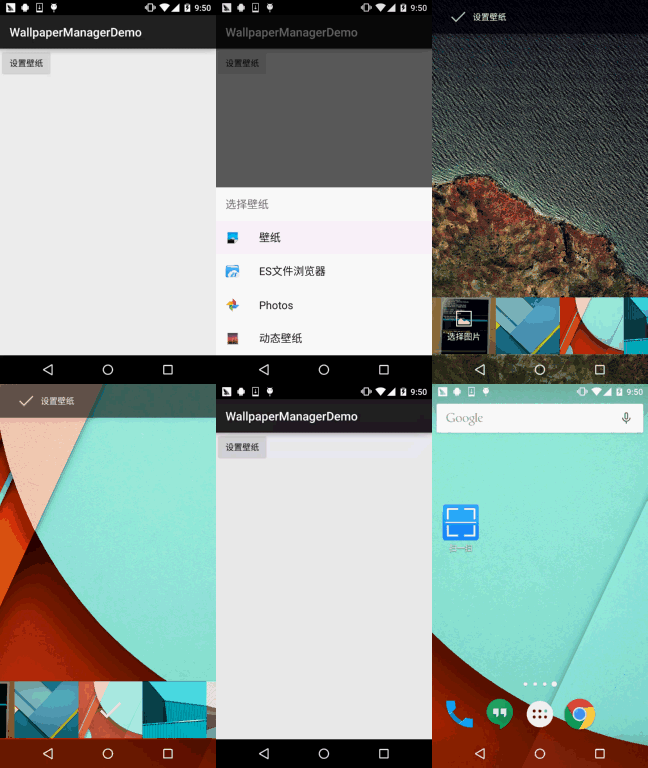
不需要自己做選擇器,系統已經提供了標准 Intent:
Button btn_set = (Button) findViewById(R.id.btn_set);
btn_set.setOnClickListener(new View.OnClickListener() {
    @Override
    public void onClick(View v) {
        Intent chooseIntent = new Intent(Intent.ACTION_SET_WALLPAPER);
        startActivity(Intent.createChooser(chooseIntent, "選擇壁紙"));
    }
});
運行效果:
這里有兩條路:代碼里設置主題,或者在清單文件中修改 Activity 的 theme。
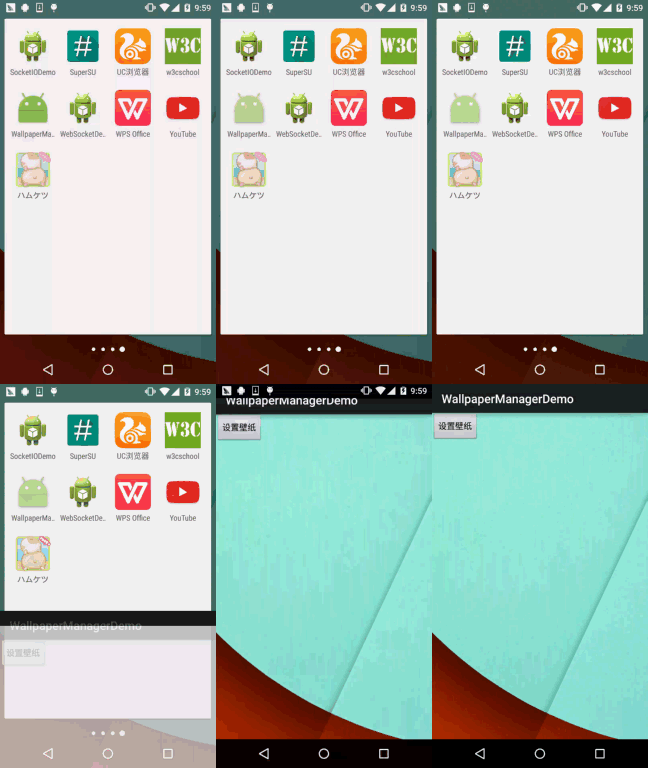
方法一:Activity 中設置
@Override
protected void onCreate(Bundle savedInstanceState) {
    // 必須在 setContentView 之前調用
    setTheme(android.R.style.Theme_Wallpaper_NoTitleBar_Fullscreen);
    super.onCreate(savedInstanceState);
    setContentView(R.layout.activity_main);
}
方法二:AndroidManifest.xml 中修改 theme
<activity
    android:name=".MainActivity"
    android:theme="@android:style/Theme.Wallpaper.NoTitleBar" />
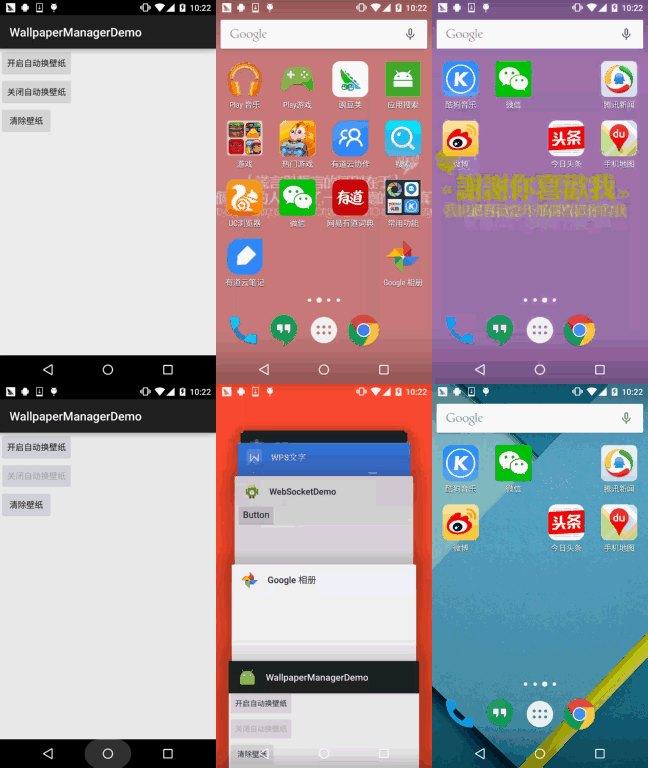
這里要用到前面學過的 AlarmManager(鬧鐘服務),不熟悉的可以先回看相關章節。思路是:寫一個 Service 專門負責換壁紙,然后通過 AlarmManager 周期性啟動它。
運行效果:
WallPaperService.java:
public class WallPaperService extends Service {

    private int current = 0;   // 當前壁紙下標
    private int[] papers = new int[] {
            R.mipmap.gui_1, R.mipmap.gui_2, R.mipmap.gui_3, R.mipmap.gui_4 };
    private WallpaperManager wManager;

    @Override
    public void onCreate() {
        super.onCreate();
        wManager = WallpaperManager.getInstance(this);
    }

    @Override
    public int onStartCommand(Intent intent, int flags, int startId) {
        if (current >= papers.length) current = 0;   // 循環取用
        try {
            wManager.setResource(papers[current++]);
        } catch (Exception e) {
            e.printStackTrace();
        }
        return START_STICKY;
    }

    @Override
    public IBinder onBind(Intent intent) {
        return null;
    }
}
activity_main.xml:
<LinearLayout xmlns:android="https://schemas.android.com/apk/res/android"
    android:layout_width="match_parent"
    android:layout_height="match_parent"
    android:orientation="vertical">

    <Button android:id="@+id/btn_on"
        android:layout_width="wrap_content"
        android:layout_height="wrap_content"
        android:text="開啟自動換壁紙" />

    <Button android:id="@+id/btn_off"
        android:layout_width="wrap_content"
        android:layout_height="wrap_content"
        android:text="關閉自動換壁紙" />

    <Button android:id="@+id/btn_clean"
        android:layout_width="wrap_content"
        android:layout_height="wrap_content"
        android:text="清除壁紙" />
</LinearLayout>
MainActivity.java:
public class MainActivity extends AppCompatActivity implements View.OnClickListener {

    private Button btn_on, btn_off, btn_clean;
    private AlarmManager aManager;
    private PendingIntent pi;

    @Override
    protected void onCreate(Bundle savedInstanceState) {
        super.onCreate(savedInstanceState);
        setContentView(R.layout.activity_main);

        // ① 獲取 AlarmManager
        aManager = (AlarmManager) getSystemService(ALARM_SERVICE);

        // ② 指定要啟動的 Service
        Intent intent = new Intent(MainActivity.this, WallPaperService.class);
        pi = PendingIntent.getService(MainActivity.this, 0, intent, 0);

        bindViews();
    }

    private void bindViews() {
        btn_on    = (Button) findViewById(R.id.btn_on);
        btn_off   = (Button) findViewById(R.id.btn_off);
        btn_clean = (Button) findViewById(R.id.btn_clean);
        btn_on.setOnClickListener(this);
        btn_off.setOnClickListener(this);
        btn_clean.setOnClickListener(this);
    }

    @Override
    public void onClick(View v) {
        switch (v.getId()) {
            case R.id.btn_on:
                // 每 3000 毫秒重復觸發一次
                aManager.setRepeating(AlarmManager.RTC_WAKEUP, 0, 3000, pi);
                btn_on.setEnabled(false);
                btn_off.setEnabled(true);
                Toast.makeText(this, "自動更換壁紙設置成功", Toast.LENGTH_SHORT).show();
                break;
            case R.id.btn_off:
                btn_on.setEnabled(true);
                btn_off.setEnabled(false);
                aManager.cancel(pi);   // 取消定時任務
                break;
            case R.id.btn_clean:
                try {
                    WallpaperManager.getInstance(getApplicationContext()).clear();
                    Toast.makeText(this, "清除壁紙成功", Toast.LENGTH_SHORT).show();
                } catch (IOException e) {
                    e.printStackTrace();
                }
                break;
        }
    }
}
AndroidManifest.xml 别忘了加權限并注冊 Service:
<uses-permission android:name="android.permission.SET_WALLPAPER" />

<service android:name=".WallPaperService" />
示例中為了看效果把間隔設成了 3 秒,實戰中至少應設為幾分鐘以上。另外 Android 8.0 之后對後臺 Service 有更嚴格的限制,這類周期性任務建議改用 WorkManager;而 setRepeating 在 Doze 模式下也會被系統延后,并非精确定時。
WallpaperManagerDemo.zip
本節介紹了 WallpaperManager 的基本用法:設置與清除壁紙、調用系統壁紙選擇器、把 Activity 背景設為壁紙,并基于 AlarmManager 實現了定時換壁紙。更多的玩法還需要自己動手挖掘。
 ContextMenu 上下文選單:長按才出現的操作選項
在檔案總管裡長按一個檔案,跳出「複製、重新命名、刪除」——這就是上下文選單(ContextMenu)。它和 OptionsMenu 最大的差別在於「擁有者是誰」:Opti
 Android 動畫合集之逐幀動畫(Frame Animation)入門
本節引言: 從本節開始,我們正式進入 Android 動畫的世界。畢竟在 App 裡加上一些動畫,往往能讓應用整體質感提升不少——最簡單的像是 Activity 的開關轉
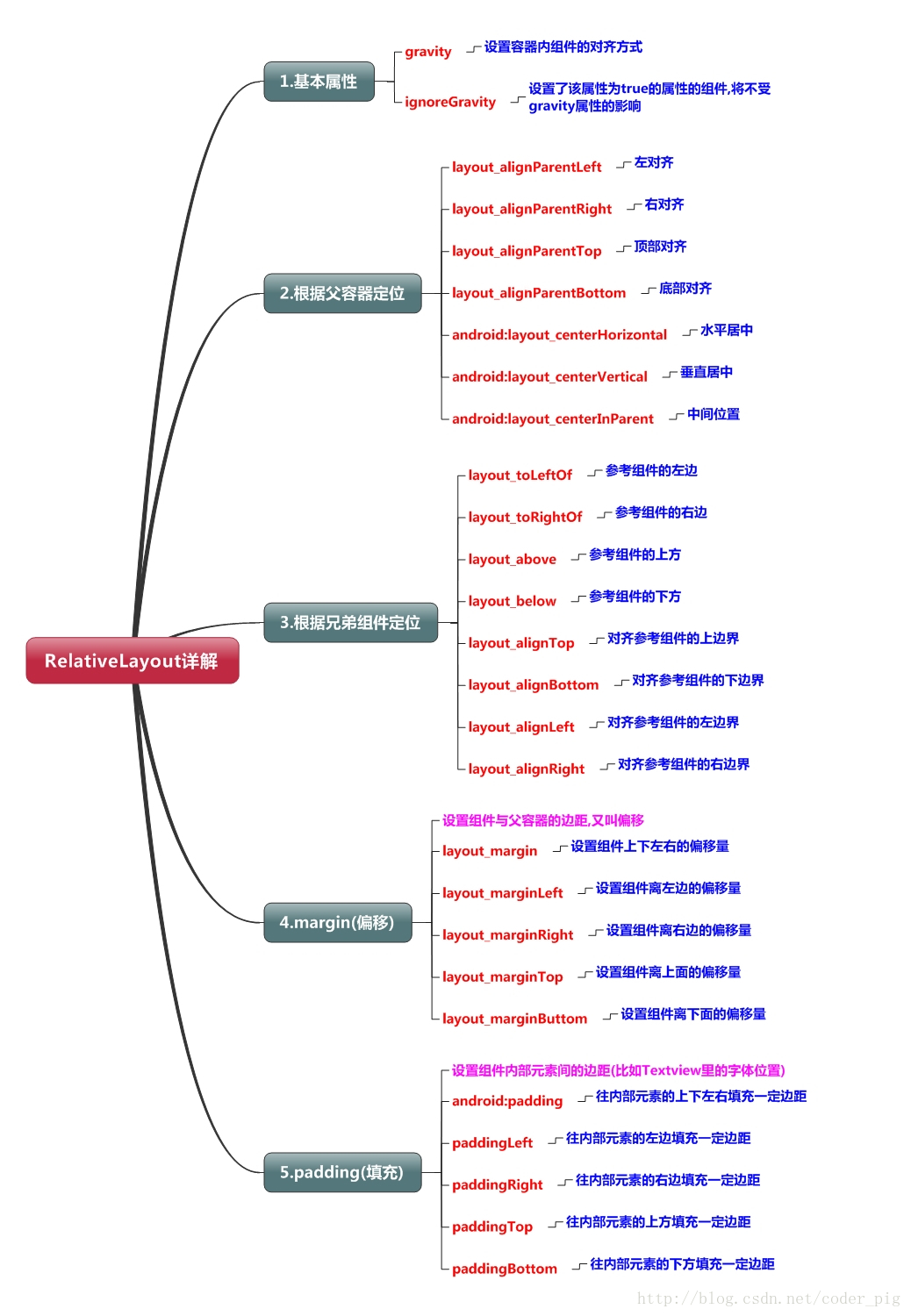 Android RelativeLayout 相對布局:父子定位、兄弟定位與 margin 技巧
為什麼選擇 RelativeLayoutLinearLayout 很常用,但畫面複雜時容易需要多層嵌套,造成效能下降。RelativeLayout 允許元件以父容器或兄弟
 2.5.9 AlertDialog 對話框完整指南
前言 本節要介紹的是顯示提示資訊的第三個元件 AlertDialog(對話框),同時它也是其他 Dialog 的父類,例如 ProgressDialog、TimePic
