編輯:Android 技術基礎
從本節開始,我們正式進入 Android 動畫的世界。畢竟在 App 裡加上一些動畫,往往能讓應用整體質感提升不少——最簡單的像是 Activity 的開關轉場,當然自訂控件的動畫更是少不了。Android 中的動畫主要分為三大類:逐幀動畫(Frame)、補間動畫(Tween),以及 Android 3.0 之後引入的屬性動畫(Property)。本節要帶給大家的是最簡單的第一種——逐幀動畫的基本用法。
逐幀動畫其實非常好理解:就是把 N 張靜態圖片收集起來,然後控制它們依序顯示。因為人眼有「視覺殘留」的效果,連續快速切換的圖片在我們腦中就會被拼湊成流暢的動畫——原理和電影放映其實是一樣的。
在 Android 中實作逐幀動畫,我們通常會用到之前介紹過的一個 Drawable:AnimationDrawable。做法是先在 XML 裡編寫好動畫的每一幀,再在程式碼中呼叫 start() 與 stop() 來播放或停止。
當然,你也可以完全用 Java 程式碼來建立逐幀動畫:先 new 一個 AnimationDrawable 物件,透過 addFrame(Drawable frame, int duration) 一幀一幀加入,最後呼叫 start() 和 stop() 即可。
下面我們寫兩個範例,實際體會逐幀動畫的效果並熟悉用法。
運行效果圖:
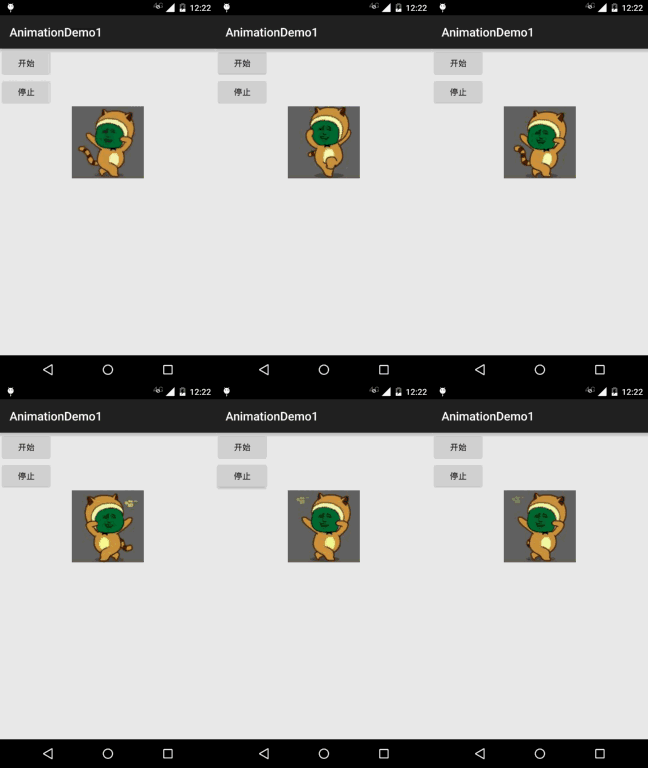
程式碼實現:
首先編寫動畫檔。做法很簡單,先在 res 下建立一個 anim 目錄,接著開始寫動畫檔:miao_gif.xml。這裡的 android:oneshot 用來設定動畫是否只播放一次,true 表示只播一次,false 則循環播放。
<?xml version="1.0" encoding="utf-8"?> <animation-list xmlns:android="https://schemas.android.com/apk/res/android" android:oneshot="false"> <item android:drawable="@mipmap/img_miao1" android:duration="80" /> <item android:drawable="@mipmap/img_miao2" android:duration="80" /> <item android:drawable="@mipmap/img_miao3" android:duration="80" /> <!--限於篇幅,省略其他item,自己補上--> ... </animation-list>
有了動畫檔,接著寫布局檔:activity_main.xml:
<LinearLayout xmlns:android="https://schemas.android.com/apk/res/android" android:layout_width="match_parent" android:layout_height="match_parent" android:orientation="vertical"> <Button android:id="@+id/btn_start" android:layout_width="wrap_content" android:layout_height="wrap_content" android:text="開始" /> <Button android:id="@+id/btn_stop" android:layout_width="wrap_content" android:layout_height="wrap_content" android:text="停止" /> <ImageView android:id="@+id/img_show" android:layout_width="120dp" android:layout_height="120dp" android:layout_gravity="center" android:background="@anim/miao_gif" /> </LinearLayout>
最後是 MainActivity.java,在這裡控制動畫的開始與暫停:
public class MainActivity extends AppCompatActivity implements View.OnClickListener { private Button btn_start; private Button btn_stop; private ImageView img_show; private AnimationDrawable anim; @Override protected void onCreate(Bundle savedInstanceState) { super.onCreate(savedInstanceState); setContentView(R.layout.activity_main); bindViews(); anim = (AnimationDrawable) img_show.getBackground(); } private void bindViews() { btn_start = (Button) findViewById(R.id.btn_start); btn_stop = (Button) findViewById(R.id.btn_stop); img_show = (ImageView) findViewById(R.id.img_show); btn_start.setOnClickListener(this); btn_stop.setOnClickListener(this); } @Override public void onClick(View v) { switch (v.getId()) { case R.id.btn_start: anim.start(); break; case R.id.btn_stop: anim.stop(); break; } } }
是不是非常簡單呢?
運行效果圖:
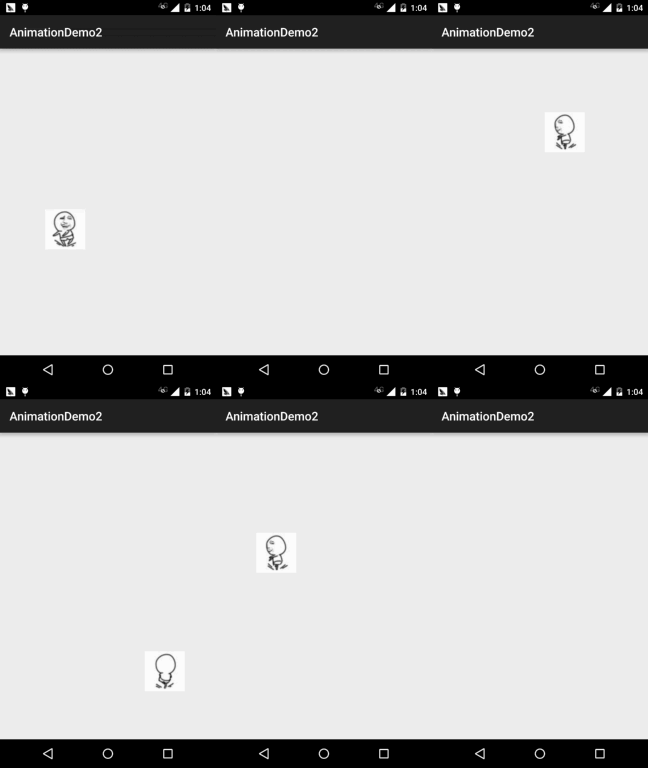
程式碼實現:
同樣先寫動畫檔:anim_zhuan.xml:
<animation-list xmlns:android="https://schemas.android.com/apk/res/android" android:oneshot="true"> <item android:drawable="@mipmap/img_zhuan1" android:duration="80" /> <item android:drawable="@mipmap/img_zhuan2" android:duration="80" /> <item android:drawable="@mipmap/img_zhuan3" android:duration="80" /> <!--限於篇幅,省略其他item,自己補上--> ... </animation-list>
接著寫一個自訂的 ImageView:FrameView.java,這裡透過反射取得當前播放的幀,判斷是否為最後一幀,如果是就把元件隱藏起來:
/** * Created by Jay on 2015/11/15 0015. */ public class FrameView extends ImageView { private AnimationDrawable anim; public FrameView(Context context) { super(context); } public FrameView(Context context, AttributeSet attrs) { super(context, attrs); } public FrameView(Context context, AttributeSet attrs, int defStyleAttr) { super(context, attrs, defStyleAttr); } public void setAnim(AnimationDrawable anim){ this.anim = anim; } public void setLocation(int top,int left){ this.setFrame(left,top,left + 200,top + 200); } @Override protected void onDraw(Canvas canvas) { try{ //反射調用AnimationDrawable裡的mCurFrame值 Field field = AnimationDrawable.class .getDeclaredField("mCurFrame"); field.setAccessible(true); int curFrame = field.getInt(anim);// 獲取anim動畫的當前幀 if (curFrame == anim.getNumberOfFrames() - 1)// 如果已經到了最後一幀 { //讓該View隱藏 setVisibility(View.INVISIBLE); } }catch (Exception e){e.printStackTrace();} super.onDraw(canvas); } }
最後是 MainActivity.java,建立一個 FrameLayout,把 View 加進去,並在觸摸事件中處理按下動作,顯示元件並啟動動畫:
public class MainActivity extends AppCompatActivity { private FrameView fView; private AnimationDrawable anim = null; @Override protected void onCreate(Bundle savedInstanceState) { super.onCreate(savedInstanceState); FrameLayout fly = new FrameLayout(this); setContentView(fly); fView = new FrameView(this); fView.setBackgroundResource(R.anim.anim_zhuan); fView.setVisibility(View.INVISIBLE); anim = (AnimationDrawable) fView.getBackground(); fView.setAnim(anim); fly.addView(fView); fly.setOnTouchListener(new View.OnTouchListener() { @Override public boolean onTouch(View v, MotionEvent event) { //設置按下時才產生動畫效果 if(event.getAction() == MotionEvent.ACTION_DOWN){ anim.stop(); float x = event.getX(); float y = event.getY(); fView.setLocation((int) y - 40,(int)x-20); //View顯示的位置 fView.setVisibility(View.VISIBLE); anim.start(); //開啟動畫 } return false; } }); } }
同樣很簡單吧!
AnimationDemo1.zip
AnimationDemo2.zip
Gif幀提取工具
本節為大家介紹了 Android 三種動畫裡最簡單的逐幀動畫。雖然實際開發中用得不算多,但多學一點東西,日後也多一分思路。本節就到這裡,謝謝大家。
 第23章 Android OnFocusChangeListener 焦點事件:輸入框焦點切換實作
填表單時最常見的惱人狀況,是欄位裡留著提示文字(例如「手機號碼」),使用者得先手動全選刪除才能開始輸入。用焦點事件就能解決:一進欄位自動清空,離開時再驗證。本章在上一章的
 第81章:Handle-Message-Looper 消息機制之二——非同步下載實戰(從零開始學 Android)
本章我們透過一個網路通信的應用,再次實際體會 Handler、Message、Looper 的協同運作。與其空談理論,不如動手寫一個會「非同步下載網頁、並即時更新進度」的
 第60章、把資料寫進記憶卡再讀回來(從零開始學Android)
以檔案方式保存資料是最傳統、也最容易理解的做法。好消息是:Android 上的檔案讀寫寫法與 Java SE 的 I/O 幾乎完全一致,File、FileOutputSt
 第28章 Android ListView 之一:ArrayAdapter 快速做出可捲動清單
只要畫面上出現「一串資料由上到下排好、可以滑」的模樣,背後幾乎都是 ListView。它會依資料長度自動決定要畫幾列、什麼時候該回收重複利用,是 Android 開發最基