編輯:Android 技術基礎
上一節我們看過 Xfermode 的兩位「已退場」成員:AvoidXfermode 與 PixelXorXfermode。它們不是不能用,只是時代過去了。本節的主角是仍在服役的三兒子:PorterDuffXfermode。
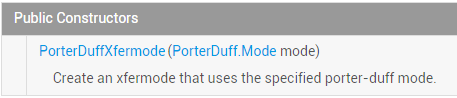
先上官方文件:PorterDuffXfermode。文件內容少得可憐,重點只有建構子那一行。
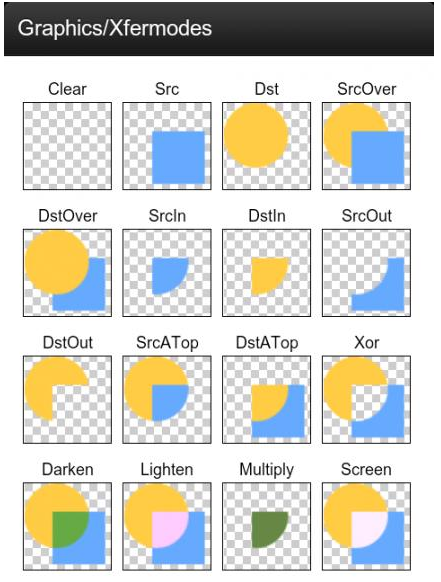
參數只有一個:PorterDuff.Mode mode。Android 提供了 16 種混排模式,你可以把它理解成「兩個圖層用不同規則合成,得到不同結果」。效果對照圖如下:
這裡有個約定俗成的命名:先畫上去的那張叫目標圖(DST),後畫上去的那張叫來源圖(SRC)。順序反了,結果就完全不一樣,這點務必記牢。
另外,文件裡列的可選模式其實是 18 種,比示意圖多出 ADD 與 OVERLAY。
與其死記,不如跑一遍。本節我們就寫個小程式,把 18 種模式的效果全部驗證一次。
PS:PorterDuff 這名字其實是兩個人名的合體——Thomas Porter 與 Tom Duff,他們最早在 SIGGRAPH 上發表了圖形合成的概念。有興趣可以自己查。
做法很單純:固定兩個圖形,只改模式常數,然後一張張截下來比對。
Step 1:先寫個取得螢幕尺寸的工具類,ScreenUtil.java
 public class ScreenUtil {
 /** 取得螢幕寬高,SDK 17 之後不建議使用 */
 public static int[] getScreenHW(Context context) {
 WindowManager manager = (WindowManager) context.getSystemService(Context.WINDOW_SERVICE);
 Display display = manager.getDefaultDisplay();
 int width = display.getWidth();
 int height = display.getHeight();
 return new int[] { width, height };
 }

 /** 取得螢幕寬高,建議寫法 */
 public static int[] getScreenHW2(Context context) {
 WindowManager manager = (WindowManager) context.getSystemService(Context.WINDOW_SERVICE);
 DisplayMetrics dm = new DisplayMetrics();
 manager.getDefaultDisplay().getMetrics(dm);
 return new int[] { dm.widthPixels, dm.heightPixels };
 }

 public static int getScreenW(Context context) {
 return getScreenHW2(context)[0];
 }

 public static int getScreenH(Context context) {
 return getScreenHW2(context)[1];
 }
 }
Step 2:寫一個實驗用的自訂 View,XfermodeView.java
 public class XfermodeView extends View {

 private PorterDuffXfermode pdXfermode;
 // 只要改這一行常數,就能換模式重跑
 private static PorterDuff.Mode PD_MODE = PorterDuff.Mode.ADD;

 private int screenW, screenH;   // 螢幕寬高
 private int width = 200;        // 圖形寬
 private int height = 200;       // 圖形高
 private Bitmap srcBitmap, dstBitmap;

 public XfermodeView(Context context) {
 this(context, null);
 }

 public XfermodeView(Context context, AttributeSet attrs) {
 super(context, attrs);
 screenW = ScreenUtil.getScreenW(context);
 screenH = ScreenUtil.getScreenH(context);
 pdXfermode = new PorterDuffXfermode(PD_MODE);
 srcBitmap = makeSrc(width, height);
 dstBitmap = makeDst(width, height);
 }

 public XfermodeView(Context context, AttributeSet attrs, int defStyleAttr) {
 super(context, attrs, defStyleAttr);
 }

 // 目標圖:橢圓
 private Bitmap makeDst(int w, int h) {
 Bitmap bm = Bitmap.createBitmap(w, h, Bitmap.Config.ARGB_8888);
 Canvas c = new Canvas(bm);
 Paint p = new Paint(Paint.ANTI_ALIAS_FLAG);
 p.setColor(0xFF26AAD1);
 c.drawOval(new RectF(0, 0, w * 3 / 4, h * 3 / 4), p);
 return bm;
 }

 // 來源圖:矩形
 private Bitmap makeSrc(int w, int h) {
 Bitmap bm = Bitmap.createBitmap(w, h, Bitmap.Config.ARGB_8888);
 Canvas c = new Canvas(bm);
 Paint p = new Paint(Paint.ANTI_ALIAS_FLAG);
 p.setColor(0xFFFFCE43);
 c.drawRect(w / 3, h / 3, w * 19 / 20, h * 19 / 20, p);
 return bm;
 }

 @Override
 protected void onDraw(Canvas canvas) {
 Paint paint = new Paint();
 paint.setFilterBitmap(false);
 paint.setStyle(Paint.Style.FILL);

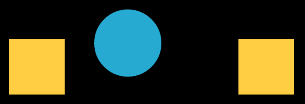
 // 左:單獨畫來源圖;中:單獨畫目標圖
 canvas.drawBitmap(srcBitmap, (screenW / 3 - width) / 2, (screenH / 2 - height) / 2, paint);
 canvas.drawBitmap(dstBitmap, (screenW / 3 - width) / 2 + screenW / 3, (screenH / 2 - height) / 2, paint);

 // 右:開一個圖層,在上面示範合成結果
 int sc = canvas.saveLayer(0, 0, screenW, screenH, null,
 Canvas.MATRIX_SAVE_FLAG | Canvas.CLIP_SAVE_FLAG | Canvas.HAS_ALPHA_LAYER_SAVE_FLAG
 | Canvas.FULL_COLOR_LAYER_SAVE_FLAG | Canvas.CLIP_TO_LAYER_SAVE_FLAG);

 canvas.drawBitmap(dstBitmap, (screenW / 3 - width) / 2 + screenW / 3 * 2, (screenH / 2 - height) / 2, paint);

 paint.setXfermode(pdXfermode);
 canvas.drawBitmap(srcBitmap, (screenW / 3 - width) / 2 + screenW / 3 * 2, (screenH / 2 - height) / 2, paint);
 paint.setXfermode(null);

 canvas.restoreToCount(sc);
 }
 }
看起來很長,其實拆解下來只有四件事:抓螢幕尺寸、畫一個圓一個矩形、算好三組擺放座標、開圖層並掛上 Xfermode。座標怎麼排都無所謂,看你要怎麼對照而已。接下來只要改 PD_MODE 重跑,就能一張張收集結果。
執行結果
 飽和度疊加。
 繪製內容不會提交到畫布上,理論上應該什麼都不剩。
 保留兩圖層的全部區域,交集處顏色加深。
 只保留目標圖的 alpha 與 color,所以畫出來只有目標圖。
 交集處畫目標圖,非交集處畫來源圖。
只在交集處保留目標圖,且受來源圖透明度影響——本節範例裁切圖片就靠它。
 只在非交集處畫目標圖。
 目標圖疊在上層。
 保留兩圖層全部區域,交集處顏色提亮。
 取交集並做色彩相乘疊加。
 疊加顯示。
 保留兩圖層全部區域,交集處轉為透明。
 只保留來源圖的 alpha 與 color,畫出來只有來源圖。
 交集處畫來源圖,非交集處畫目標圖。
只在交集處畫來源圖。
只在非交集處畫來源圖。
 來源圖疊在上層。
 只畫非交集處,來源圖與目標圖各自原樣呈現。
PorterDuffXfermodeDemo.zip
這一節我們只做了一件事:寫個簡單的 View,把 18 種 PorterDuff.Mode 的效果逐一跑出來。過程有點耗時間,但換成圖表之後,理解成本確實低很多。
PorterDuffXfermode 搭配 PorterDuff.Mode,是自訂控制項時非常關鍵的一塊拼圖。今天先把「有哪些模式、各自長什麼樣」建立起來,下一節我們挑幾個實用案例來動手做。
想更深入了解 PorterDuff.Mode,可以參考「Android Paint 之 setXfermode PorterDuffXfermode 講解」這篇文章。今天就寫到這裡。
 Android Studio 簽名打包 APK:流程、用途與注意事項
簽名的作用Android 應用必須經過數位簽名才能安裝。開發除錯時,Android Studio 會自動使用除錯簽名;正式發布時則需要手動建立或選擇正式簽名。簽名可帶來幾
 3.1.1 監聽式事件處理機制入門
前言 第二章我們把 Android 的 UI 元件摸了一遍,用這些元件足以拼出一個像樣的介面,但那終究只是「皮」。接下來要談的是「骨」——邏輯與業務的落地,也就是本章的
 Android JSON 數據解析:概念、規範與原生解析實戰
本節引言 相信大家对 JSON 並不陌生,我們和服務器交互時用得最多的數據傳遞方式就是 JSON 字符串,保存對象時也可以寫成一個 JSON 字符串來存儲。解析 JSON
 WebView 文件下載兩種方案:調用外部瀏覽器與自定義線程
本節引言 本節要介紹的是 WebView 下載文件的知識點。當我們使用普通瀏覽器(比如 UC)時,一旦點擊到可下載的鏈接就會自動開始下載。WebView 作為一個瀏覽器般