

編輯:Android 技術基礎
本節要介紹的是 WebView 下載文件的知識點。當我們使用普通瀏覽器(比如 UC)時,一旦點擊到可下載的鏈接就會自動開始下載。WebView 作為一個瀏覽器般的組件,自然也支持下載。我們既可以親手編寫下載流程,自定義文件存放位置與保存文件名,也可以調用其他內置瀏覽器(比如 Chrome、UC)來完成下載。下面為大家演示具體用法。
這種方式很簡單,我們只需為 WebView 設置 setDownloadListener,然後重寫 DownloadListener 的 onDownloadStart 方法,在其中寫一個 Intent 並 startActivity 啟動對應的 Activity 即可。
關鍵代碼如下:
wView.setDownloadListener(new DownloadListener(){ @Override public void onDownloadStart(String url, String userAgent, String contentDisposition, String mimetype, long contentLength) { Log.e("HEHE","開始下載"); Uri uri = Uri.parse(url); Intent intent = new Intent(Intent.ACTION_VIEW,uri); startActivity(intent); } });
如果你的手機裡裝有多個瀏覽器,系統會彈出一個對話框,讓你選擇用其中一個瀏覽器來下載。
如果你不想把文件下載到默認路徑,或者想自定義文件名等,完全可以自己寫一個線程來下載文件。實現示例代碼如下:
核心代碼:
我們另外寫一個下載線程類:
DownLoadThread.java
/** * Created by Jay on 2015/9/14 0014. */ public class DownLoadThread implements Runnable { private String dlUrl; public DownLoadThread(String dlUrl) { this.dlUrl = dlUrl; } @Override public void run() { Log.e("HEHE", "開始下載~~~~~"); InputStream in = null; FileOutputStream fout = null; try { URL httpUrl = new URL(dlUrl); HttpURLConnection conn = (HttpURLConnection) httpUrl.openConnection(); conn.setDoInput(true); conn.setDoOutput(true); in = conn.getInputStream(); File downloadFile, sdFile; if (Environment.getExternalStorageState().equals(Environment.MEDIA_MOUNTED)) { Log.e("HEHE","SD卡可寫"); downloadFile = Environment.getExternalStorageDirectory(); sdFile = new File(downloadFile, "csdn_client.apk"); fout = new FileOutputStream(sdFile); }else{ Log.e("HEHE","SD卡不存在或者不可讀寫"); } byte[] buffer = new byte[1024]; int len; while ((len = in.read(buffer)) != -1) { fout.write(buffer, 0, len); } } catch (Exception e) { e.printStackTrace(); } finally { if (in != null) { try { in.close(); } catch (IOException e) { e.printStackTrace(); } } if (fout != null) { try { fout.close(); } catch (IOException e) { e.printStackTrace(); } } } Log.e("HEHE", "下載完畢~~~~"); } }
然後在 MainActivity.java 中創建並啟動該線程:
wView.setDownloadListener(new DownloadListener(){ @Override public void onDownloadStart(String url, String userAgent, String contentDisposition, String mimetype, long contentLength) { Log.e("HEHE","onDownloadStart被調用:下載鏈接:" + url); new Thread(new DownLoadThread(url)).start(); } });
運行結果:

打開 SD 卡可以看到,下載好的文件已經安安靜靜地躺在裡面了:
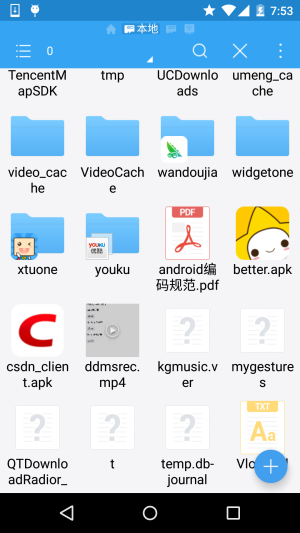
注意事項:
別忘了在清單文件中聲明 SD 卡的讀寫權限以及 Internet 訪問網絡的權限:
<uses-permission android:name="android.permission.INTERNET"/> <!-- 在SDCard中創建與刪除文件權限 --> <uses-permission android:name="android.permission.MOUNT_UNMOUNT_FILESYSTEMS"/> <!-- 往SDCard寫入數據權限 --> <uses-permission android:name="android.permission.WRITE_EXTERNAL_STORAGE"/>
還有,in = conn.getInputStream() 這行代碼一定要寫在 conn 設置完所有屬性之後!切記,否則什麼數據都讀不到。
本節內容很簡單,核心就是 setDownloadListener 這個方法,重寫 onDownloadStart 來處理下載過程而已。本節就到這裡,謝謝。
 第27章 Android ScrollView 滾動視圖:把超過一屏的內容裝進容器
ScrollView 的用法和各種版面管理器很像,但有個硬性規定:裡面只能放一個子元件。這條限制讓很多新手卡住,本章就用一個「常用網址」清單,示範正確的組合方式。 一
 10.4 Vibrator:讓 App 震起來
本節導讀 本節介紹 Vibrator(振動器),也就是手機機身內那顆馬達。先提醒一句:查資料時直接把「振動器」丟進搜尋引擎,跑出來的結果可能會出現一堆用途完全不同的神祕道
 第26章 Android OnKeyListener 鍵盤事件:銀行卡號四位一組即時回顯
鍵盤事件最常被拿來做兩件事:即時驗證輸入格式(例如 email 是否合法),以及過濾不該出現的字元。本章做一個更貼近生活的例子——輸入銀行帳號,每四位自動用「-」分隔,並
 第24章 Android OnLongClickListener 長按事件:把圖片設成手機桌布
OnLongClick 指的是「長按約兩秒以上才觸發」的事件。它和 OnClickListener 的原理幾乎一樣,差別只在觸發的時間門檻。本章用一個圖片瀏覽器當例子:點