

編輯:Android 技術基礎
上一節我們學習了 Android WebView(網頁視圖)的基本用法,相信大家都已經掌握了 WebView 的基礎操作。
本節要學習的,是通過 HTML → JS → Java 這條路徑,完成 HTML5 端與 Android 手機之間的互訪。話不多說,讓我們通過動手寫代碼,親身感受這種微妙的聯繫吧。
PS:為了方便,本節用到的 HTML 都以文件形式放到 assets 目錄下,只需通過 loadUrl("file:///android_asset/~") 即可加載對應的 HTML。
首先,我們定義一個類,用於把數據暴露出來,JS 通過這個類暴露的 public 方法來調用 Android。
接著,在 WebView 所在頁面的 Activity 中,使用下述代碼:
webview.getSettings().setJavaScriptEnabled(true);
webview.addJavascriptInterface(object,"name");
然後在 js 或 html 中通過 name.xxx 調用對象裡暴露的方法,例如:<input type="button" value="Toast提示" onclick="name.showToast('呵呵');" />。另外,setJavaScriptEnabled 只在 Android 4.4 以前的系統才有效,下一節我們會講解 Android 4.4 之後 WebKit 的變化以及注意事項。
運行效果圖:
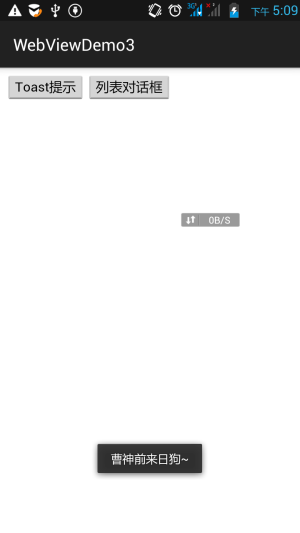
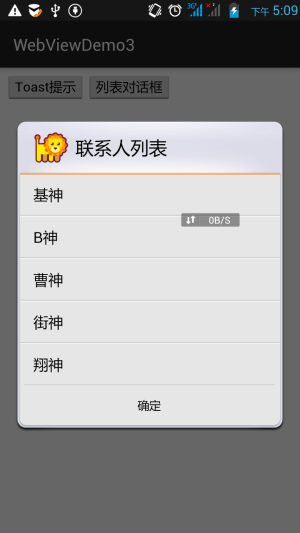
代碼實現:
先準備好我們的 HTML 文件,創建好後放到 assets 目錄下:
demo1.html:
<html> <head> <title>Js調用Android</title> </head> <body> <input type="button" value="Toast提示" onclick="myObj.showToast('曹神前來日狗~');"/> <input type="button" value="列表對話框" onclick="myObj.showDialog();"/> </body> </html>
自定義一個 Object 對象,js 通過該類暴露的方法來調用 Android:
MyObject.java:
/** * Created by Jay on 2015/9/11 0011. */ public class MyObject { private Context context; public MyObject(Context context) { this.context = context; } //將顯示Toast和對話框的方法暴露給JS腳本調用 public void showToast(String name) { Toast.makeText(context, name, Toast.LENGTH_SHORT).show(); } public void showDialog() { new AlertDialog.Builder(context) .setTitle("聯系人列表").setIcon(R.mipmap.ic_lion_icon) .setItems(new String[]{"基神", "B神", "曹神", "街神", "翔神"}, null) .setPositiveButton("確定", null).create().show(); } }
最後是 MainActivity.java,啟用 JavaScript 支持,然後通過 addJavascriptInterface 暴露對象:
public class MainActivity extends AppCompatActivity { private WebView wView; @Override protected void onCreate(Bundle savedInstanceState) { super.onCreate(savedInstanceState); setContentView(R.layout.activity_main); wView = (WebView) findViewById(R.id.wView); wView.loadUrl("file:///android_asset/demo1.html"); WebSettings webSettings = wView.getSettings(); //①設置WebView允許調用js webSettings.setJavaScriptEnabled(true); webSettings.setDefaultTextEncodingName("UTF-8"); //②將object對象暴露給Js,調用addjavascriptInterface wView.addJavascriptInterface(new MyObject(MainActivity.this), "myObj"); } }
運行效果圖:
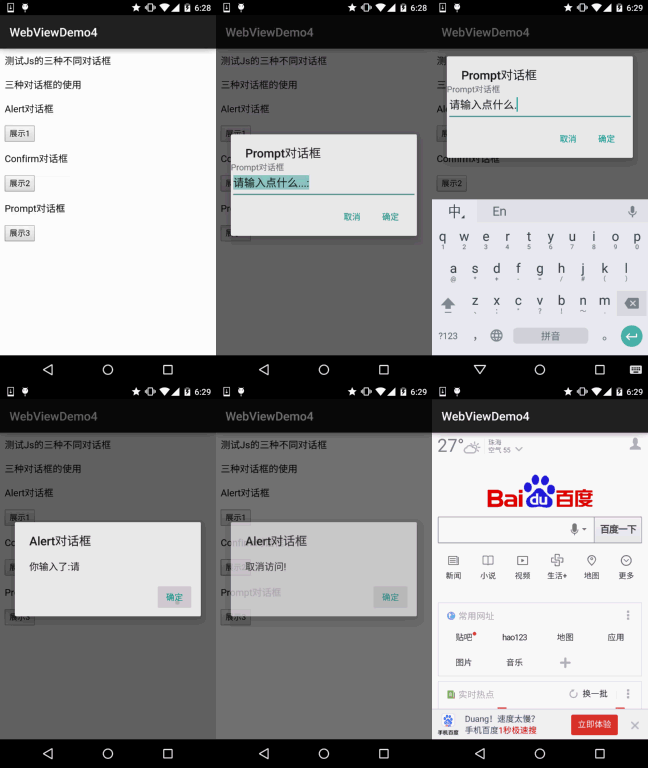
實現代碼:
先往 assets 目錄下塞一個 html 文件:demo2.html:
<html> <head> <meta http-equiv = "Content-Type" content="text/html;charset=UTF-8" <title>測試Js的三種不同對話框</title> <script language="JavaScript"> function alertFun() { alert("Alert警告對話框!"); } function confirmFun() { if(confirm("訪問百度?")) {location.href = "https://www.baidu.com";} else alert("取消訪問!"); } function promptFun() { var word = prompt("Prompt對話框","請輸入點什麼...:"); if(word) { alert("你輸入了:"+word) }else{alert("呵呵,你什麼都沒寫!");} } </script> </head> <body> <p>三種對話框的使用</p> <p>Alert對話框</p> <p> <input type="submit" name = "Submit1" value="展示1" onclick="alertFun()"/> </p> <p>Confirm對話框</p> <p> <input type="submit" name = "Submit2" value="展示2" onclick="confirmFun()"/> </p> <p>Prompt對話框</p> <p> <input type="submit" name = "Submit3" value="展示3" onclick="promptFun()"/> </p> </body> </html>
PS:主布局和 prompt 布局這裡就不貼了,直接上 MainActivity.java:
public class MainActivity extends AppCompatActivity { private WebView wView; @Override protected void onCreate(Bundle savedInstanceState) { super.onCreate(savedInstanceState); setContentView(R.layout.activity_main); wView = (WebView) findViewById(R.id.wView); //獲得WebSetting對象,支持js腳本,可訪問文件,支持縮放,以及編碼方式 WebSettings webSettings = wView.getSettings(); webSettings.setJavaScriptEnabled(true); webSettings.setAllowFileAccess(true); webSettings.setBuiltInZoomControls(true); webSettings.setDefaultTextEncodingName("UTF-8"); //設置WebChromeClient,處理網頁中的各種js事件 wView.setWebChromeClient(new MyWebChromeClient()); wView.loadUrl("file:///android_asset/demo2.html"); } //這裡需要自定義一個類實現WebChromeClient類,並重寫三種不同對話框的處理方法 //分別重寫onJsAlert,onJsConfirm,onJsPrompt方法 class MyWebChromeClient extends WebChromeClient { @Override public boolean onJsAlert(WebView view, String url, String message, final JsResult result) { //創建一個Builder來顯示網頁中的對話框 new Builder(MainActivity.this).setTitle("Alert對話框").setMessage(message) .setPositiveButton("確定", new OnClickListener() { @Override public void onClick(DialogInterface dialog, int which) { result.confirm(); } }).setCancelable(false).show(); return true; } @Override public boolean onJsConfirm(WebView view, String url, String message, final JsResult result) { new Builder(MainActivity.this).setTitle("Confirm對話框").setMessage(message) .setPositiveButton("確定", new OnClickListener() { @Override public void onClick(DialogInterface dialog, int which) { result.confirm(); } }) .setNegativeButton("取消", new DialogInterface.OnClickListener() { @Override public void onClick(DialogInterface dialog, int which) { result.cancel(); } }).setCancelable(false).show(); return true; } @Override public boolean onJsPrompt(WebView view, String url, String message, String defaultValue, final JsPromptResult result) { //①獲得一個LayoutInflater對象factory,加載指定布局成相應對象 final LayoutInflater inflater = LayoutInflater.from(MainActivity.this); final View myview = inflater.inflate(R.layout.prompt_view, null); //設置TextView對應網頁中的提示信息,edit設置來自於網頁的默認文字 ((TextView) myview.findViewById(R.id.text)).setText(message); ((EditText) myview.findViewById(R.id.edit)).setText(defaultValue); //定義對話框上的確定按鈕 new Builder(MainActivity.this).setTitle("Prompt對話框").setView(myview) .setPositiveButton("確定", new OnClickListener() { @Override public void onClick(DialogInterface dialog, int which) { //單擊確定後取得輸入的值,傳給網頁處理 String value = ((EditText) myview.findViewById(R.id.edit)).getText().toString(); result.confirm(value); } }) .setNegativeButton("取消", new OnClickListener() { @Override public void onClick(DialogInterface dialog, int which) { result.cancel(); } }).show(); return true; } } }
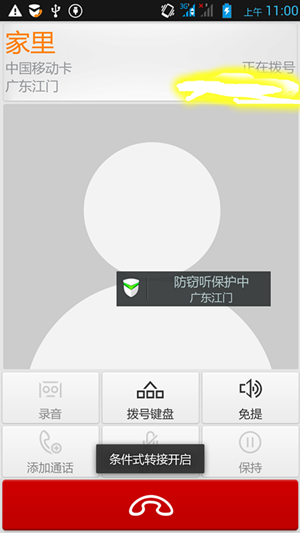
這段代碼實現的是通過 js 讀取 Android 手機中的聯繫人列表,然後顯示到 HTML 中。當我們點擊某個電話號碼時,會直接跳轉到撥號頁面。實現關鍵在於:利用 onload() 在網頁加載時載入相應的 js 腳本,而 js 腳本中定義的一個函數負責取出傳遞過來的對象、獲取裡面的數據,並通過 for 循環以表格行的形式逐行打印出來。
運行效果圖:
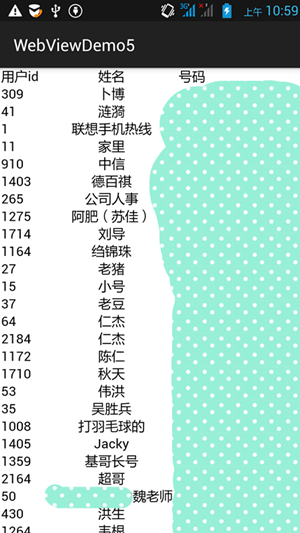
實現代碼:
往 assets 文件夾下編寫要給的 demo3.html 文件,內容如下:
<html> <head> <meta http-equiv="Content-Type" content="text/html; charset=utf-8" /> <title>顯示獲取的聯系人列表</title> <script language="JavaScript"> function show(jsondata) { //將傳遞過來的Json轉換為對象 var jsonobjs = eval(jsondata); //獲取下面定義的表格 var table = document.getElementById("PersonTable"); //遍歷上面創建的Json對象,將每個對象添加為 //表格中的一行,而它的每個屬性作為一列 for(var i = 0;i < jsonobjs.length;i++) { //添加一行,三個單元格: var tr = table.insertRow(table.rows.length); var td1 = tr.insertCell(0); var td2 = tr.insertCell(1); td2.align = "center"; var td3 = tr.insertCell(2); //設置單元格的內容和屬性 //其中innerHTML為設置或者獲取位於對象起始和結束標簽內的HTML //jsonobjs[i]為對象數組中的第i個對象 td1.innerHTML = jsonobjs[i].id; td2.innerHTML = jsonobjs[i].name; //為現實的內容添加超鏈接,超鏈接會調用Java代碼中的 //call方法並且把內容作為參數傳遞過去 td3.innerHTML = "<a href = 'javascript:sharp.call(\""+jsonobjs[i].phone + "\")'>" +jsonobjs[i].phone + "</a>";; } } </script> </head> <!-- onload指定該頁面被加載時調用的方法,這裡調用的是Java代碼中的contactlist方法--> <body onload = "javascript:sharp.contactlist()"> <!--定義一個表格--> <table border = "0" width = "100%" id = "PersonTable" cellspacing = "0"> <tr> <td width = "15%">用戶id</td> <td align = "center">姓名</td> <td width = "15%">號碼</td> </tr> </table> </body> </html>
再寫一個業務類 Contact.java:
/** * Created by Jay on 2015/9/11 0011. */ public class Contact { private String id; private String name; private String phone; public Contact(){} public String getId() { return id; } public void setId(String id) { this.id = id; } public String getName() { return name; } public void setName(String name) { this.name = name; } public String getPhone() { return phone; } public void setPhone(String phone) { this.phone = phone; } @Override public String toString() { return this.id + "~" + this.name + "~" + this.phone; } }
接著是 MainActivity.java:
public class MainActivity extends AppCompatActivity { private WebView wView; @SuppressLint("JavascriptInterface") @Override protected void onCreate(Bundle savedInstanceState) { super.onCreate(savedInstanceState); setContentView(R.layout.activity_main); //設置WebView的相關設置,依次是: //支持js,不保存表單,不保存密碼,不支持縮放 //同時綁定Java對象 wView = (WebView) findViewById(R.id.wView); wView.getSettings().setJavaScriptEnabled(true); wView.getSettings().setSaveFormData(false); wView.getSettings().setSavePassword(false); wView.getSettings().setSupportZoom(false); wView.getSettings().setDefaultTextEncodingName("UTF-8"); wView.addJavascriptInterface(new SharpJS(), "sharp"); wView.loadUrl("file:///android_asset/demo3.html"); } //自定義一個Js的業務類,傳遞給JS的對象就是這個,調用時直接javascript:sharp.contactlist() public class SharpJS { public void contactlist() { try { System.out.println("contactlist()方法執行了!"); String json = buildJson(getContacts()); wView.loadUrl("javascript:show('" + json + "')"); } catch (Exception e) { System.out.println("設置數據失敗" + e); } } public void call(String phone) { System.out.println("call()方法執行了!"); Intent it = new Intent(Intent.ACTION_CALL, Uri.parse("tel:" + phone)); startActivity(it); } } //將獲取到的聯系人集合寫入到JsonObject對象中,再添加到JsonArray數組中 public String buildJson(List<Contact> contacts)throws Exception { JSONArray array = new JSONArray(); for(Contact contact:contacts) { JSONObject jsonObject = new JSONObject(); jsonObject.put("id", contact.getId()); jsonObject.put("name", contact.getName()); jsonObject.put("phone", contact.getPhone()); array.put(jsonObject); } return array.toString(); } //定義一個獲取聯系人的方法,返回的是List<Contact>的數據 public List<Contact> getContacts() { List<Contact> Contacts = new ArrayList<Contact>(); //①查詢raw_contacts表獲得聯系人的id ContentResolver resolver = getContentResolver(); Uri uri = ContactsContract.CommonDataKinds.Phone.CONTENT_URI; //查詢聯系人數據 Cursor cursor = resolver.query(uri, null, null, null, null); while(cursor.moveToNext()) { Contact contact = new Contact(); //獲取聯系人姓名,手機號碼 contact.setId(cursor.getString(cursor.getColumnIndex(ContactsContract.Contacts._ID))); contact.setName(cursor.getString(cursor.getColumnIndex(ContactsContract.CommonDataKinds.Phone.DISPLAY_NAME))); contact.setPhone(cursor.getString(cursor.getColumnIndex(ContactsContract.CommonDataKinds.Phone.NUMBER))); Contacts.add(contact); } cursor.close(); return Contacts; } }
就這麼簡單。不過,當你看到效果示意圖裡我用的是聯想手機而非 N5,就說明瞭:上述代碼在 N5 上跑不起來,因為在 4.4 之後 addJavascriptInterface() 就不能這樣用了。至於為什麼,我們會在下一節中對 WebView 在 4.4 之後的注意事項做詳細說明。
WebViewDemo4:下載 WebViewDemo4.zip
WebViewDemo5:下載 WebViewDemo5.zip
本節我們對 WebView 與 JavaScript 的交互做了簡單的學習,是不是挺有意思?如果你掌握了 HTML + CSS + JS,不妨試著自己動手做一個 HTML5 端的移動 App。本節就說這麼多,謝謝。
 ContextMenu 上下文選單:長按才出現的操作選項
在檔案總管裡長按一個檔案,跳出「複製、重新命名、刪除」——這就是上下文選單(ContextMenu)。它和 OptionsMenu 最大的差別在於「擁有者是誰」:Opti
 Android 反編譯 APK:取得資源與 Java 代碼的工具流程
反編譯的用途反編譯 APK 常用於學習他人介面、取得圖片素材或分析應用結構。最基本的方式是將 APK 副檔名改為 zip 後解壓,取得部分資源。但這種方式只能取得部分圖片
 從零開始學 Android:Bitmap 圖像處理入門
用 BitmapFactory 載入圖片 Android 顯示圖片的方式很多,最基礎的做法之一,是用 BitmapFactory.decodeResource 從資源中取
 第24章 Android OnLongClickListener 長按事件:把圖片設成手機桌布
OnLongClick 指的是「長按約兩秒以上才觸發」的事件。它和 OnClickListener 的原理幾乎一樣,差別只在觸發的時間門檻。本章用一個圖片瀏覽器當例子:點